
-
ShareXv17.0.0 截图录屏神器
- 大小:7.9M
- 时间:2026-09-07 08:57
- 语言:多国语言
- 系统:Win7/Win10/Win11
 下载
下载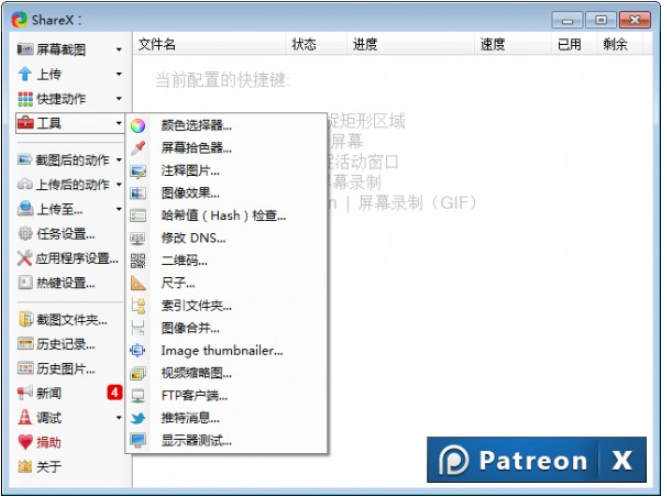
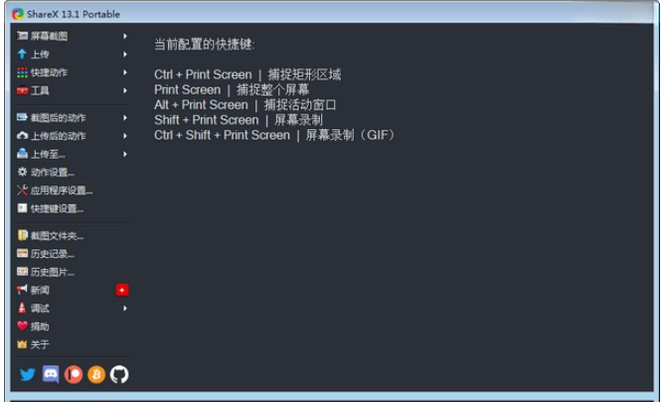
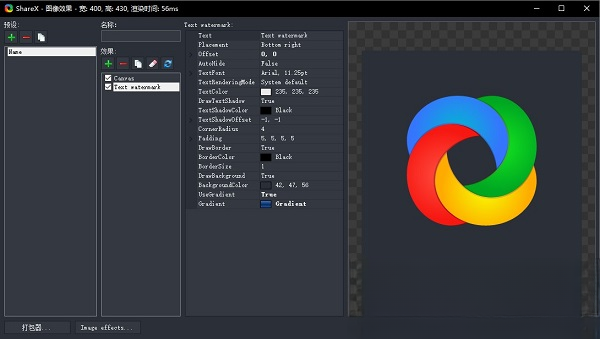
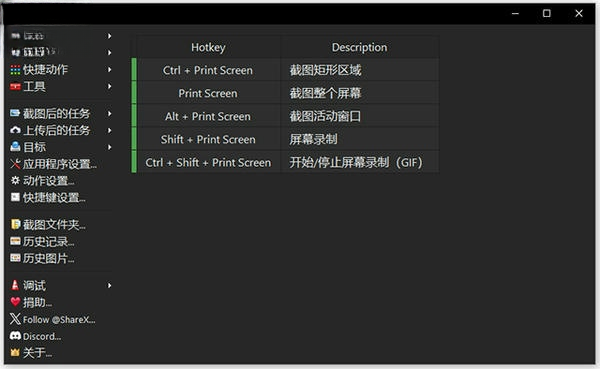
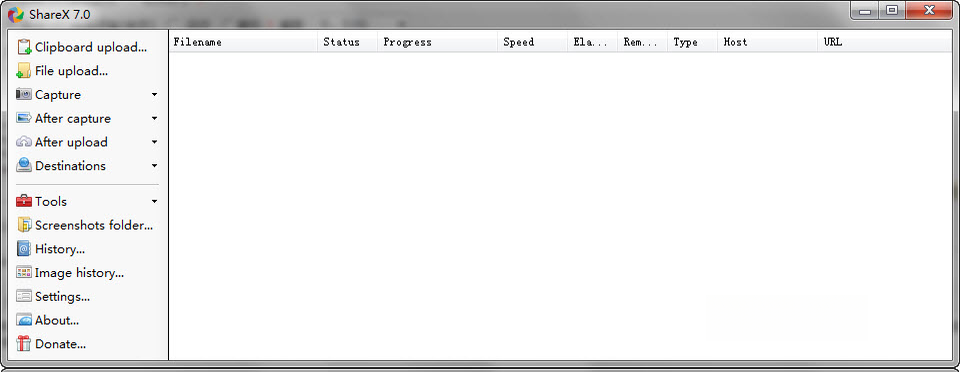
ShareX是一款功能强大且完全免费的开源截图与屏幕录制工具,凭借其轻巧的体积和极高的自定义能力,在全球范围内拥有大量忠实用户。它不仅仅是简单的截图软件,更是一个集截图、录屏、文件上传、工作流自动化为一体的一站式效率平台。无论是程序员、设计师、客服还是普通办公人员,都能借助ShareX将繁琐的分享操作化繁为简。本篇教程将为你全面剖析ShareX的核心功能、安装使用技巧以及常见问题,帮助你快速上手,充分利用这款效率工具。
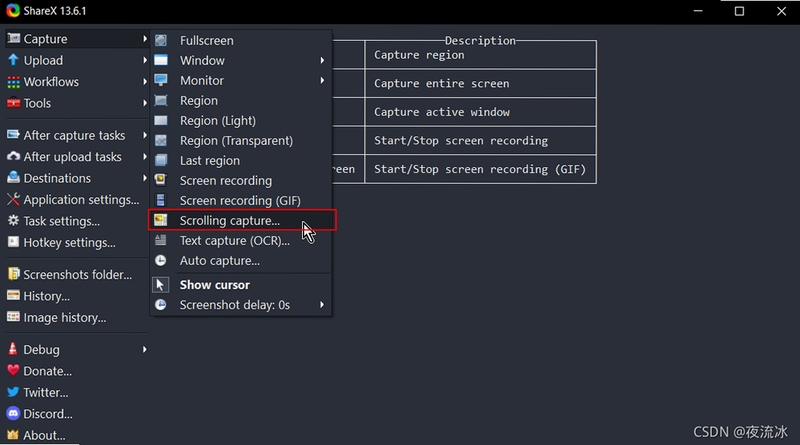
ShareX内置了超过20种截图方式,涵盖全屏、窗口、矩形区域、多边形、滚动截图等所有主流模式。其录屏功能同样强大,支持录制为GIF或视频格式,并可选是否包含光标与声音。更贴心的是,所有截图与录屏均支持添加水印、阴影、标注、箭头等特效,满足专业级需求。
ShareX的灵魂在于其灵活的工作流配置。你可以为每次截图或录制动作指定后续操作,例如:自动保存到指定文件夹、自动上传至图床/网盘(如 Imgur、Google Drive)、自动复制文件链接到剪贴板、自动添加时间戳重命名等。这一系列自动化流程能极大提升日常工作效率,减少重复性操作。
内置超过80个上传目的地,包括各种免费图床、文件分享服务、以及支持自定义的FTP/SFTP服务器、Amazon S3等专业存储。上传操作只需一键,完成后链接自动复制,非常适合需要频繁分享文件或图片的用户。同时,ShareX还提供剪贴板内容上传、文本上传等功能,方便快捷。
除了核心的截图录屏,ShareX还附带一系列实用小工具,如:取色器(支持屏幕取色与颜色代码复制)、屏幕尺子(测量像素距离)、图像编辑器(可进行二次编辑、添加效果)、二维码生成与解析、甚至包含一个简单的文件哈希检查器,堪称瑞士军刀般的存在。
| 软件名称 | 功能特点 | 评分 |
|---|---|---|
| Snipaste | 截图后贴图显示,高效便捷 | ★★★★★ |
| PicPick | 图像编辑功能全面,适合设计师 | ★★★★☆ |
| FastStone Capture | 滚动截图与视频录制稳定 | ★★★★☆ |
| Greenshot | 开源免费,轻量级截图 | ★★★★☆ |
| Screenpresso | 支持视频录制与GIF制作 | ★★★★☆ |
针对广大用户反馈的高频问题,我们整理了以下解答,希望能帮助你更好地使用ShareX。首先,关于截图后自动上传功能,你可以在“上传”设置中,将“文件上传”的默认目的地设置为“Imgur”或其他图床,并勾选“截图后保存文件副本”和“上传后复制URL到剪贴板”,即可实现一键分享。其次,若遇到截图时无法截取鼠标右键菜单的情况,可以尝试在“屏幕捕获”设置中,勾选“显示光标”并调整“捕获时间延迟”至3-5秒,以便有足够时间打开菜单。最后,关于ShareX是否支持OCR文字识别,虽然原版不支持,但你可以在“工具”菜单中,通过“OCR识别文字”功能调用第三方API服务来实现。
ShareX是一款开源软件,其源代码完全公开在GitHub上,接受全球安全专家的审查。只要你从官方或腾讯软件中心等正规渠道下载,即可确保安全无毒。请务必避免从不明第三方网站下载,以防捆绑恶意软件。
在“上传”设置中,点击“目的地”下拉框,选择“FTP”。然后在弹出的配置窗口中填写你的FTP服务器地址、端口、用户名、密码以及远程目录。配置完成后,点击“测试”按钮验证连接是否成功。成功后,截图即可直接上传至你的FTP服务器,并自动生成可访问的链接。
在截图方式中选择“屏幕录制(GIF)”,然后框选需要录制的区域,点击“录制”按钮即可开始。录制完成后,ShareX会自动打开内置编辑器,你可以预览并进行简单裁剪或优化,最后保存为GIF文件。此外,你也可以在“屏幕录制”设置中调整GIF的帧率和质量,以控制文件大小。
查看全文





ShareXv17.0.0 截图录屏神器
效率办公 / 7.9M
复古滑板 HardCore Skatev1.0.1 2026官方中文版
益智休闲 / 10.2M
嘎嘎刷红包正版下载v1.0.008安卓版
影音 / 88.7M
麦游捕鱼真人在线红包版官方下载最新版v2.0安卓免费版
休闲桌游 / 246.1M
优路教育app官方版下载安装6.3.51 2026版 在线教育 考证培训
教育 / 108.4M
重返未来1999官网下载最新版本v3.3.0最新版
角色扮演 / 1.94G
北京燃气云享之家app下载2022最新版v1.1.8最新版
ios苹果应用 / 21.7M
模块分享库玩机资源库app下载v1.0.0 2026安卓版
工具 / 3.4M
化妆师考试聚题库appv1.0.9 2026官方中文版
教育 / 80.4M
京东读书官方版v3.26.0 2026官方中文版
阅读 / 58.6M