
-
幕布v3.1.0 思维导图大纲笔记
- 大小:73.8M
- 时间:2026-09-07 11:36
- 语言:简体中文
- 系统:Win11/Win10/Win8/Win7
 下载
下载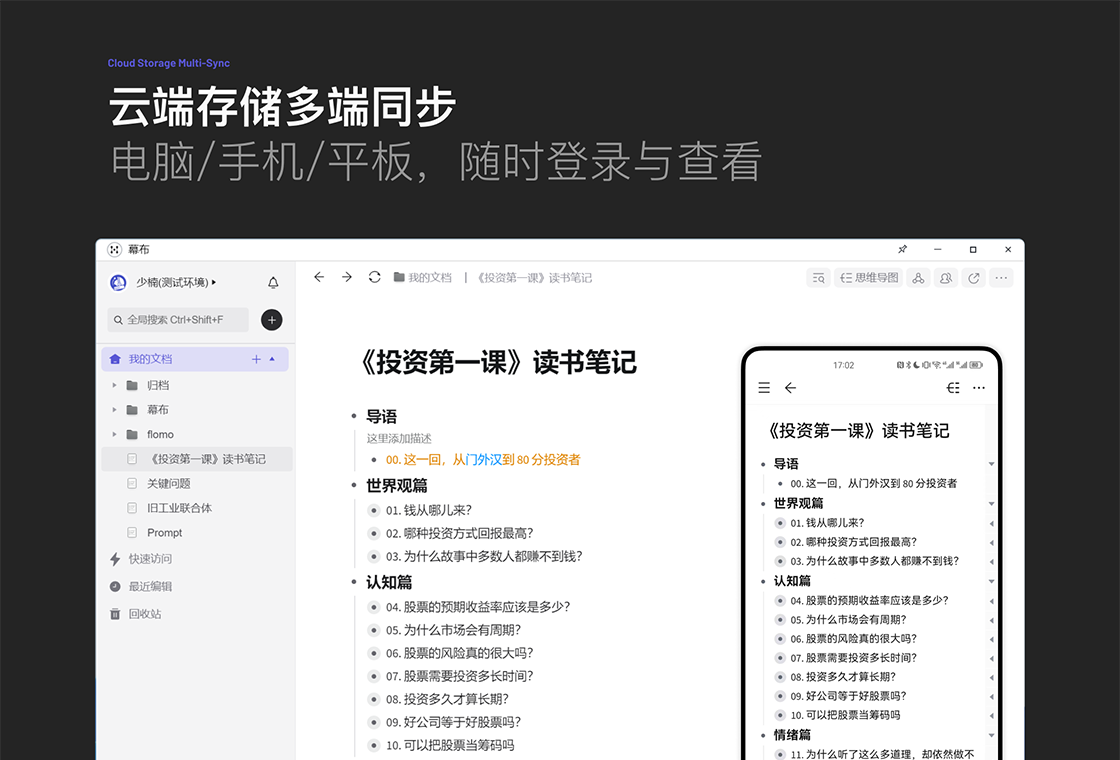
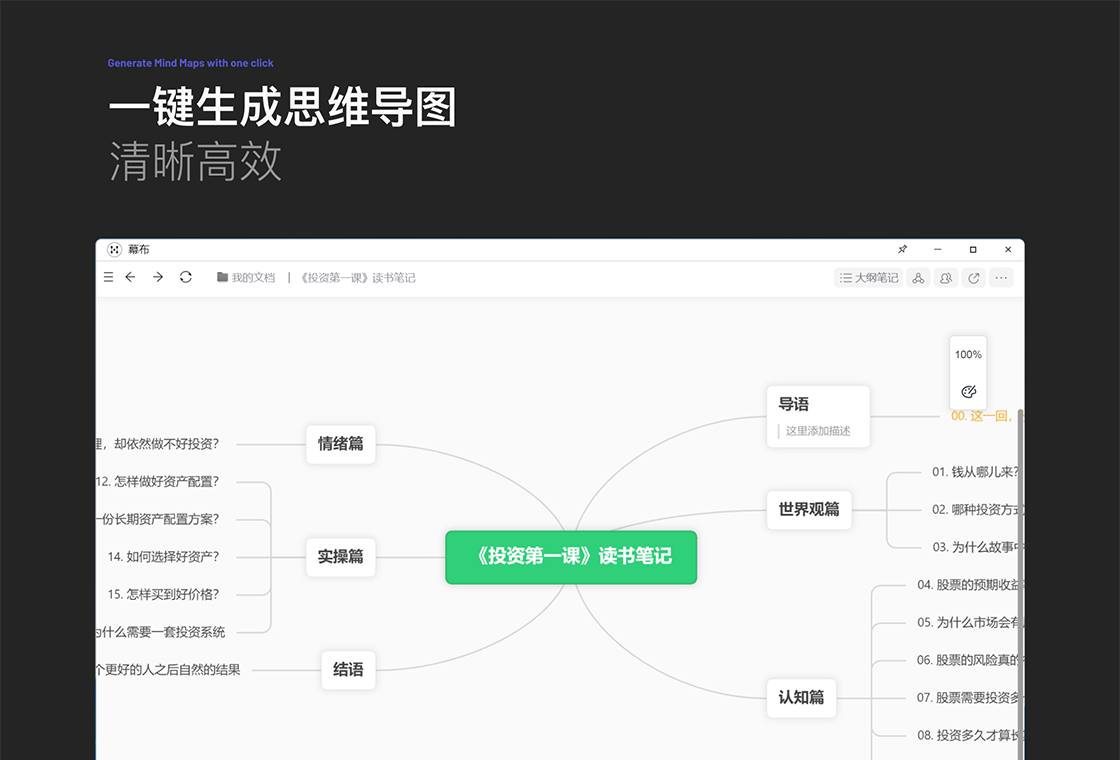
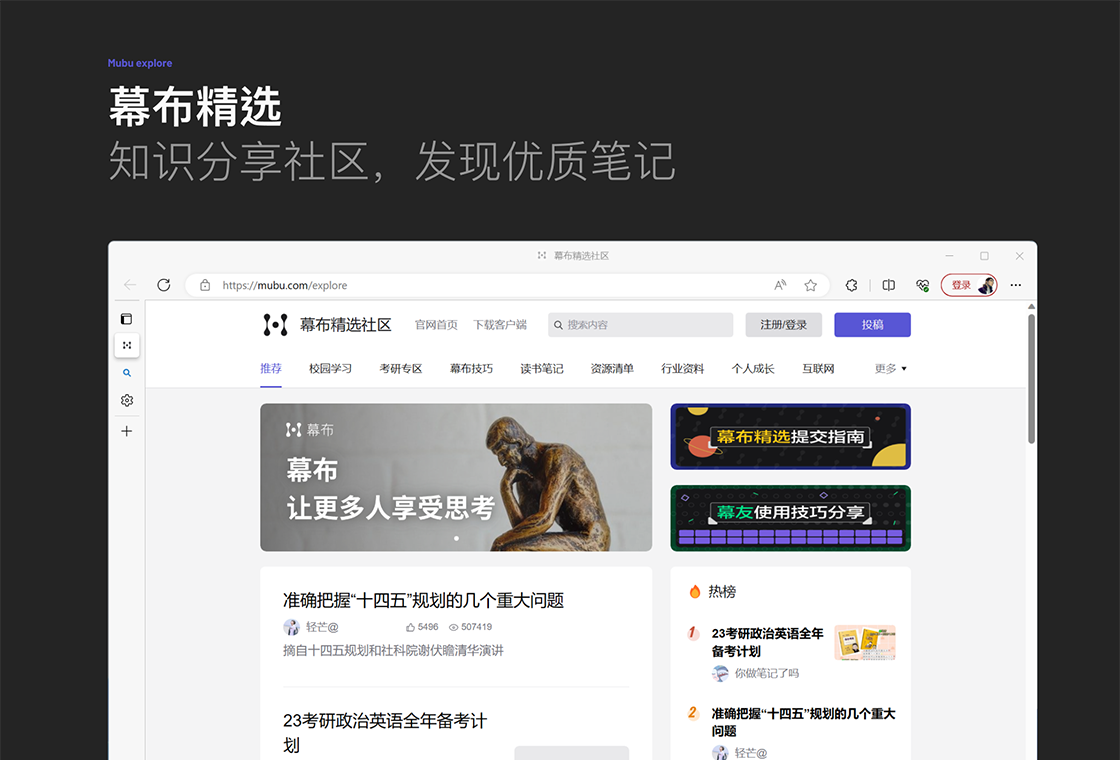
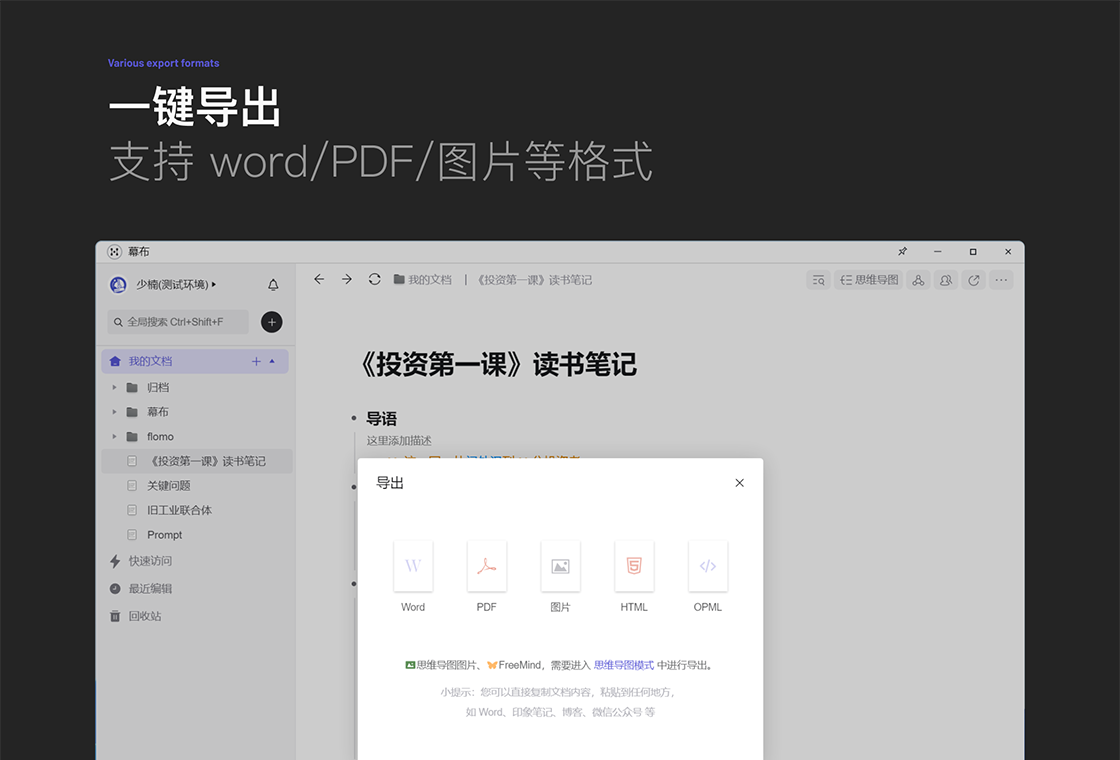
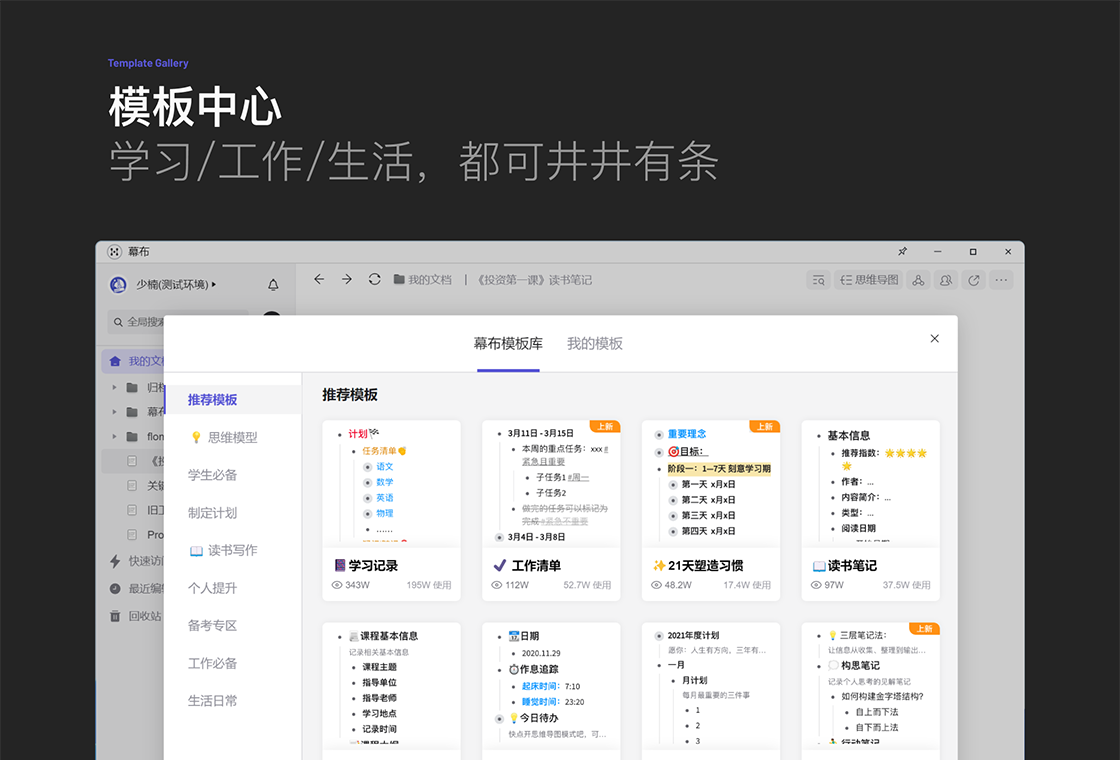
幕布是一款将大纲笔记与思维导图无缝融合的高效思维工具,它致力于帮助用户通过层级化的结构梳理思路、管理知识并沉淀灵感。不同于传统笔记软件的线性记录,幕布鼓励用户以结构化思考方式捕捉每一个想法,并支持一键将大纲转化为清晰的可视化思维导图,让复杂信息变得一目了然。无论是职场人士进行项目规划、会议记录,还是学生群体整理学习资料、构建知识体系,幕布都能提供极简、专注且高效的创作体验。
幕布的核心魅力在于其独创的「大纲-导图」双模式。您可以在专注模式下以纯文本大纲的形式快速记录想法,利用Tab和Shift+Tab键轻松调整内容层级,理清逻辑关系。当需要展示或回顾时,只需点击右上角的转换按钮,一份结构清晰、色彩分明的思维导图便即刻生成,无需任何手动拖拽和排版,极大提升了从思考到呈现的效率。
数据安全与跨设备无缝衔接是现代办公的刚需。幕布提供强大的多端云同步功能,覆盖Windows、macOS、iOS、Android及Web端。您在任何一端编辑的内容,都会实时保存并同步至其他设备,实现灵感的无缝衔接。同时,幕布支持离线访问,即使在无网络的环境下(如飞机、地铁),您依然可以正常查看和编辑文档,待网络恢复后内容将自动同步,确保工作不中断。
幕布打破了个人记录的孤岛,支持通过链接一键分享文档。您可以设置文档的查看或编辑权限,与团队成员共同在同一个大纲上进行头脑风暴和内容协作,实时看到彼此的修改。此外,幕布还内置了演示模式,可以将大纲或导图转化为全屏逐级展示的PPT式页面,非常适合用于会议汇报和教学讲解,让思路呈现更具感染力。
| 软件名称 | 核心优势 | 用户评分 |
|---|---|---|
| XMind | 专业思维导图,颜值与实力并存 | ★★★★★ |
| 百度脑图 | 网页即用,无需安装 | ★★★★☆ |
| MindMaster | 团队协作功能强大,模板丰富 | ★★★★☆ |
| Notion | 集笔记、知识库、数据库于一体 | ★★★★★ |
| 为知笔记 | Markdown编辑,信息管理利器 | ★★★★☆ |
| 幕布 | 大纲笔记与导图切换最流畅 | ★★★★★ |
幕布不仅是个人笔记工具,在项目管理领域同样表现出色。项目经理可以利用幕布搭建WBS工作分解结构,通过大纲的层级缩进,将大型项目逐步拆解为可执行的小任务,并分配给对应负责人。利用标签功能,可以轻松标记任务的优先级和当前状态。在项目复盘阶段,一键将任务大纲转化为思维导图,能让所有参与者直观地看到项目全貌和逻辑漏洞,极大地提升了项目沟通与协作的效率。
很多用户好奇幕布网页版和电脑客户端有何不同。简单来说,网页版适合临时或公共电脑上快速访问,无需安装,登录即用,方便快捷。而Windows或Mac客户端则更适合深度用户和长期办公场景,客户端启动速度更快,数据缓存更稳定,并且支持离线编辑,同时还提供了更丰富的快捷键操作和系统级通知集成。两者数据完全互通,您完全可以根据当前环境灵活选择使用入口。
在幕布中将大纲转化为思维导图非常简单。首先,您需要确保文档内容已通过Tab键或缩进按钮形成了正确的层级结构。随后,点击界面右上角的「思维导图」图标,幕布便会立即根据您的大纲层级自动生成对应的思维导图。生成的导图支持拖动节点、调整布局样式、更换主题颜色等操作。如果您想返回文字编辑状态,只需再次点击左上角的「大纲」按钮即可,两个视图间的切换流畅且不会丢失任何数据。
如果您搜索这个问题,可能混淆了办公软件与投影配件。但如果您问的是软件「幕布」的显示效果,那么它取决于您的显示设备。在普通办公显示器上,幕布默认的浅色主题清晰舒适;若在OLED屏幕或高色域显示器上,深色模式下的导图色彩表现会更佳。软件本身不涉及硬件材质选择,建议您根据使用场景调整幕布的主题模式即可获得最佳视觉效果。
查看全文






Locale Emulator 转区工具v2.5.0.1 轻量级区域模拟工具
系统工具 / 231KB
风云PDF转换器v2026 全能PDF转换工具
效率办公 / 2.0M
幕布v3.1.0 思维导图大纲笔记
效率办公 / 73.8M
都匀公交app官方版v1.0.4 2026官方中文版
出行 / 25M
VV团队语音V3.8.6 高清语音通话
社交娱乐 / 7.0M
PEP小学英语学习机v2026 同步课堂跟读版
效率办公 / 138.2M
devcheck官方下载中文版2026安卓版v6.53安卓最新版
工具 / 21.0M
解压屏幕手机版v4.4.1 2026官方中文版
益智休闲 / 93.7M
绿叶精选壁纸手机版v20210722 2026官方中文版
工具 / 11.2M
中国工艺美术协会app官方最新版v2.0.6 2026官方中文版
资讯 / 26.1M