
-
转区工具 Locale Emulatorv2.5.0.1 系统转区模拟器
- 大小:231KB
- 时间:2026-09-07 11:39
- 语言:多国语言
- 系统:Windows 7/8/10/11
 下载
下载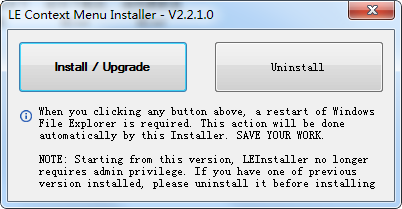
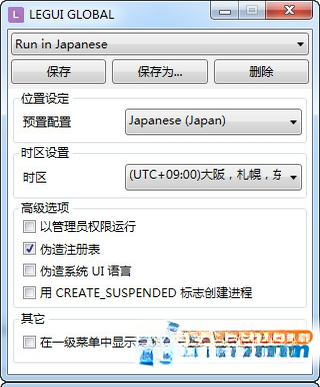

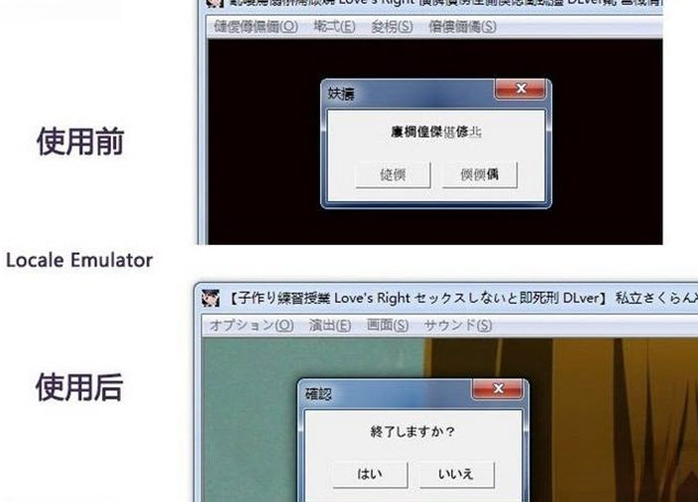
Locale Emulator 是一款专为解决 Windows 系统区域设置障碍而生的轻量级转区工具,它通过模拟目标区域的语言、时区、代码页等环境参数,让原本因区域限制无法正常显示或运行的中日文游戏、老软件、专业程序在新版操作系统上完美启动。无需重启电脑、无需修改系统全局区域,即可按需为单个应用开启虚拟区域,既安全又高效。无论你是游戏玩家还是软件收藏爱好者,Locale Emulator 都能让那些“水土不服”的程序重新焕发活力。本文将为你详细介绍该工具的核心功能、详细使用教程以及常见问题解决方案,帮助你快速上手。
Locale Emulator 内置了强大的区域模拟引擎,它并不直接修改系统注册表,而是通过注入动态链接库的方式,在进程层面为特定应用临时改写区域语言、Unicode 编码格式以及时区等关键信息。这意味着,当你在中文版 Windows 上运行一款仅支持日文编码的经典 RPG 游戏时,只需在程序图标上右键选择“以日文运行”,游戏即可正确显示文字、正常读取存档,彻底告别乱码与启动崩溃。引擎兼容 Windows 7 至 Windows 11 的 32 位与 64 位系统,且对绝大多数主流杀毒软件友好,不会触发误报。
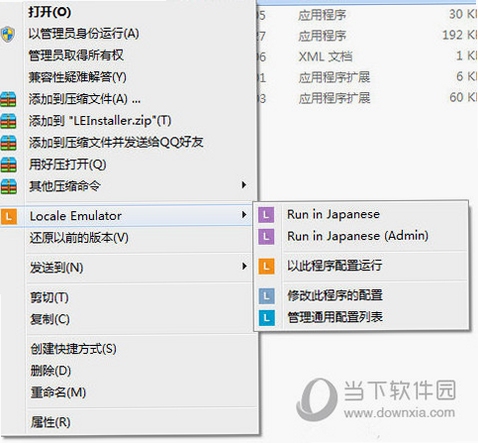
安装后,Locale Emulator 会自动在系统右键菜单中添加“Locale Emulator”子菜单,用户无需打开主界面,直接对着无法运行的程序或快捷方式鼠标右键,即可看到“以日文运行”“以韩文运行”“以繁体中文运行”等预设选项。同时,它也支持自定义配置,用户可以手动添加任意区域与编码组合,并保存为独立预设。这种一键式操作极大简化了转区流程,把原本需要控制面板反复切换的繁琐操作压缩成一次点击,对新手用户而言非常友好。
与虚拟机、沙盒等重型方案不同,Locale Emulator 仅在目标程序启动时注入必要的模拟模块,平时后台进程几乎不消耗 CPU 与内存资源。实测在同时运行多个转区程序时,内存占用增加不超过 30MB,对现代电脑性能毫无压力,老旧电脑也能流畅运行。且它不会创建虚拟磁盘或模拟网络环境,因此不会影响其它软件的正常网络访问,也无需额外安装驱动,绿色安全。
软件提供标准安装版与绿色便携版两种分发形式。便携版解压后即可使用,无需写入系统注册表,也不会残留任何临时文件,非常适合U盘携带或公司电脑使用。所有运行数据均保存在软件目录下,卸载时只需删除整个文件夹,真正做到零污染、零残留。对于追求极致清洁的下载者来说,这无疑是个加分项。
| 软件名称 | 主要功能 | 适用场景 | 评分 |
|---|---|---|---|
| NTLEA | 老牌日文游戏转区 | 单机游戏 | ★★★★☆ |
| 转区工具 | 系统级区域切换 | 全局或程序级 | ★★★★☆ |
| AppLocale | 微软官方转区工具 | 经典软件 | ★★★☆☆ |
| 软件工厂 | 一键环境模拟 | 多语言游戏 | ★★★☆☆ |
| Alternatives | 转区工具合集 | 专业用户 | ★★★★☆ |
| Portable LE | 绿色免安装转区 | 便携需求 | ★★★★★ |
不少用户在下载 Locale Emulator 后,会困惑于“区域模拟”与“系统转区”的区别。简单来说,系统转区是修改 Windows 全局设置,所有程序都会受影响,且需重启电脑;而 Locale Emulator 仅针对单个程序模拟区域,不影响系统其它应用。因此,当你要运行一款老游戏时,强烈建议使用 Locale Emulator 的“以XX语言运行”功能,而不要直接去控制面板更改系统区域。同时,对于多语言用户,你可以创建多个预设,比如“日文环境”“韩文环境”,切换时只需双击对应预设即可,非常便利。
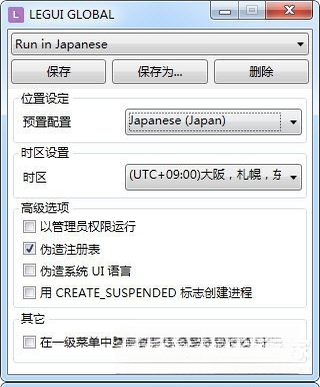
使用非常简单:下载并安装后,找到无法运行的游戏或软件,右键点击其快捷方式或主程序,依次选择“Locale Emulator”子菜单,然后选择目标语言,比如“以日文运行”。如果软件还没正常运行,可以尝试右键 -> “Locale Emulator” -> “修改此程序的配置”,在弹出的窗口中选择正确的“区域”和“时区”,点击保存。如果仍然报错,检查系统是否缺少 .NET Framework 3.5 或 VC++ 运行库,下载安装后重试。全程无需重启电脑,也无需管理员权限(除非安装在系统盘)。
完全不占用资源。Locale Emulator 在后台没有常驻进程,只有在程序启动时才会注入一次,注入完成后即释放。运行中的转区程序,其内存占用与原生运行几乎一致,CPU 占用为零。因此,你可以放心使用,不会影响游戏性能或造成卡顿。不过,如果你同时运行大量转区程序,建议关闭不必要的后台软件,以保证系统整体流畅。
安全。Locale Emulator 是开源软件,代码公开透明,无任何恶意行为。官方版本通过数字签名,且各安全厂商均未报毒。但要注意,如果你从非官方网站下载,可能捆绑垃圾软件或木马,因此建议在正规应用商店或官网获取。同时,安装时建议取消勾选附加插件,并注意杀毒软件是否拦截,若有拦截请添加信任。
查看全文





转区工具 Locale Emulatorv2.5.0.1 系统转区模拟器
系统工具 / 231KB
VV团队语音v3.9.8 团队通讯协作版
社交娱乐 / 7.0M
巴图鲁商家中心app官方版v1.2.8 2026安卓版
生活 / 65.2M
小牛直播app官方下载2025最新版v5.2.7 2026手机版
社交 / 75.7M
jar模拟器手机版下载安卓正版( J2ME模拟器)v1.0 2026手机版
工具 / 10.4M
帝国时代2非洲王国高清版v1.0.0 2026即时战略版
电脑游戏 / 912.1M
Locale Emulator 转区工具v2.5.0.1 轻量级区域模拟工具
系统工具 / 231KB
风云PDF转换器v2026 全能PDF转换工具
效率办公 / 2.0M
幕布v3.1.0 思维导图大纲笔记
效率办公 / 73.8M
都匀公交app官方版v1.0.4 2026官方中文版
出行 / 25M










