-
Namexifv2.1.0 图像批量重命名工具
- 大小:440KB
- 时间:2026-09-07 20:09
- 语言:简体中文
- 系统:Windows 7/8/10/11
 下载
下载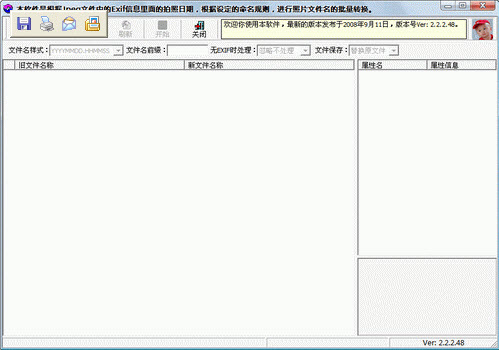
Namexif是一款专注于照片与图片文件管理的专业重命名工具,它能够依据照片内嵌的EXIF信息(如拍摄时间、相机型号、GPS坐标等)自动为图片文件生成规范、易读的新文件名。无论是摄影爱好者整理日常拍摄素材,还是办公人员归类项目图片资料,Namexif都能通过精准的元数据读取与灵活的命名模板设置,显著提升文件管理效率,让海量图片从此井然有序。软件支持Windows与macOS系统,提供免费试用,操作直观,是数字资产管理流程中不可或缺的得力助手。
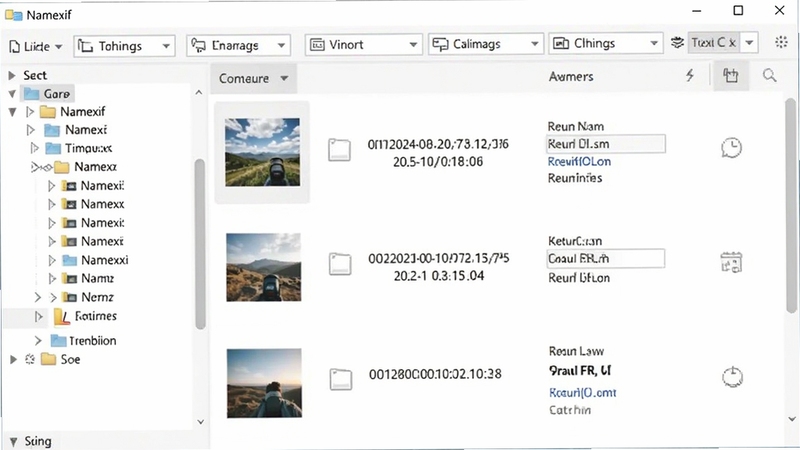
Namexif深度解析图片文件中的EXIF元数据,包括拍摄日期、时间、相机品牌与型号、镜头参数、光圈快门、ISO感光度、GPS位置信息等。软件能够快速扫描整个文件夹及其子文件夹,精准提取每一张图片的拍摄信息,即使是批量导入的数千张照片也能在数秒内完成数据索引,为用户提供全面的文件属性视图,确保后续命名操作有据可依,避免信息遗漏。
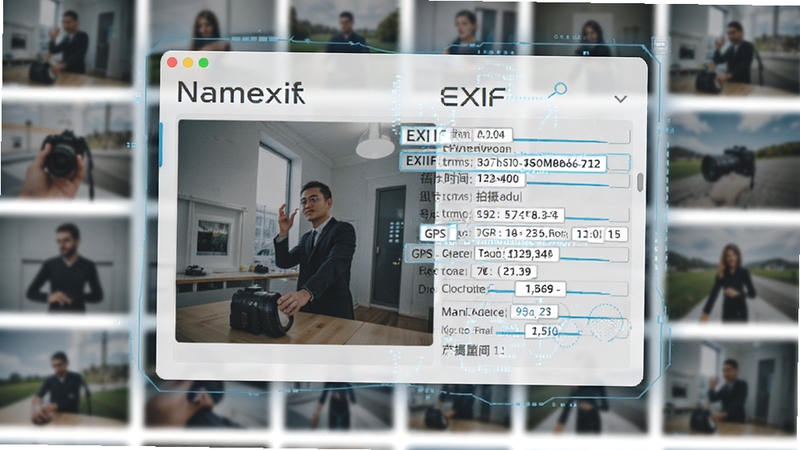
用户可根据个人偏好与工作需求,自由组合命名规则。Namexif支持添加日期时间(多种格式)、相机型号、镜头信息、分辨率、序号、自定义文本等元素,并支持条件判断与正则表达式,轻松实现诸如“2025_08_10_东京旅行_001.jpg”或“CanonEOSR5_1234.jpg”等复杂命名模式。模板可保存为预设,方便日后一键套用,让批量重命名既高效又精准,充分满足不同场景下的文件归档要求。
软件核心价值在于批量操作能力。用户可一次导入整个文件夹甚至多个文件夹,Namexif将自动按设定规则生成新文件名列表,并提供前后对比预览窗口。在应用更改前,所有修改均可见且可撤销,有效防止误操作。同时,软件支持处理RAW、JPEG、TIFF、PNG、HEIC等主流图片格式,能够无缝衔接摄影工作流,极大节省逐一手动改名的时间成本,提升整体工作效率。

Namexif在重命名过程中严格保护图片原始数据,不会对EXIF/IPTC等元数据造成任何修改或损坏,确保照片信息完整性。软件内置文件冲突检测机制,若目标文件名与现有文件重复,将自动提醒并提供跳过、自动添加序号等处理方案。此外,软件支持操作日志记录与一键还原功能,即使批量处理完成后发现异常,也能快速恢复至原始状态,让用户操作无忧,数据安全有保障。
| 软件名称 | 主要功能 | 用户评分 |
|---|---|---|
| Advanced Renamer | 批量重命名与元数据编辑 | ★★★★★ |
| Bulk Renamer | 简单易用的批量改名工具 | ★★★★☆ |
| Photo Renamer | 基于EXIF的图片重命名 | ★★★★☆ |
| ExifTool | 命令行元数据管理工具 | ★★★★★ |
| FastStone Photo Renamer | 快速批量重命名与预览 | ★★★★☆ |
对于摄影爱好者和需要处理大量图片的办公人员而言,照片库的整理至关重要。百度搜索数据显示,“照片按日期重命名”、“照片批量改名工具”等关键词长期保持较高搜索热度。Namexif正是解决这一痛点的利器。通过将拍摄日期与自定义描述结合,例如“2025国庆上海外滩_001”,用户可以快速定位特定时间或地点的照片。同时,建议在命名中包含事件关键词,便于后期通过系统搜索或图片管理软件直接检索,从而构建一套清晰、可扩展的照片归档体系,大幅提升数字资产的利用率。
Namexif的安装过程简单安全,用户只需从官方网站或腾讯软件中心等正规渠道下载安装包,双击运行后按提示点击“下一步”即可完成。安装包经过数字签名认证,无任何捆绑插件或恶意代码,可放心使用。软件运行时仅访问用户指定的图片文件夹,不会上传任何数据,隐私安全性高。若用户对下载源有疑虑,可使用杀毒软件进行扫描,确保万无一失。
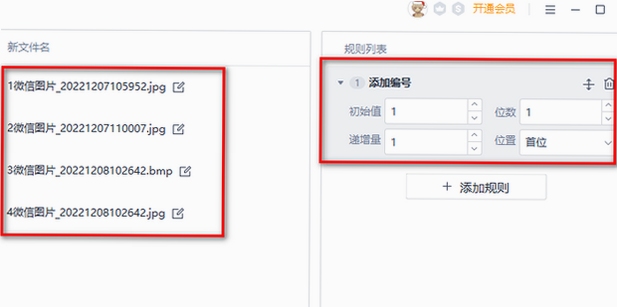
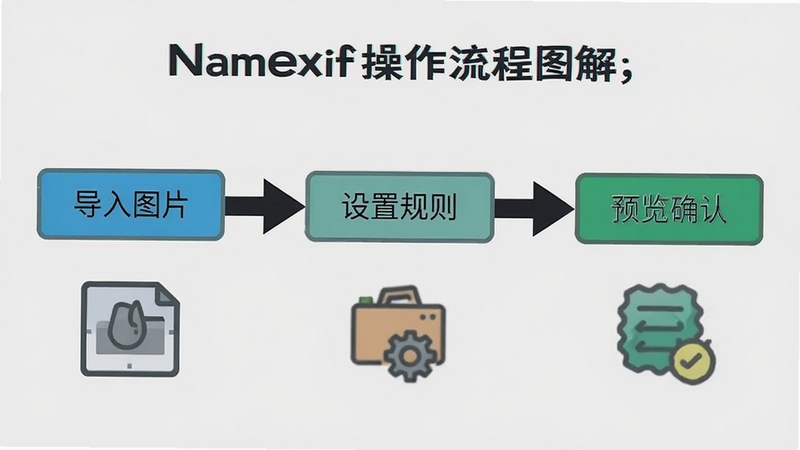
使用Namexif批量重命名图片只需三步:第一步,导入图片文件夹;第二步,在“命名规则”中设置好包含日期、相机型号或自定义文本的模板;第三步,点击“开始重命名”并确认预览结果。整个过程直观流畅,即使新手也能在几分钟内掌握。软件还提供“撤销”功能,若命名结果不符合预期,可随时一键恢复原文件名,操作风险极低。
| 软件名称 | 功能特点 | 评分 |
|---|---|---|
| ReNamer | 规则丰富,支持正则 | ★★★★★ |
| Better File Rename | 批量改名+元数据导入 | ★★★★☆ |
| Ant Renamer | 免费开源,功能全面 | ★★★★☆ |
| File Renamer Basic | 轻量级批量改名工具 | ★★★☆☆ |
| Namexif | EXIF专用,操作简便 | ★★★★★ |
Namexif支持几乎所有主流图片格式,包括JPEG、PNG、TIFF、BMP、GIF,以及专业摄影常用的RAW格式(如CR2、NEF、ARW等)。对于RAW文件,软件能读取其内嵌的EXIF信息,确保命名准确。此外,Namexif还支持HEIC格式(苹果设备常用),方便iPhone用户整理照片。若遇到特殊格式无法识别,可先转换为JPEG或TIFF后再处理。
Namexif目前主要针对图片文件重命名,暂不支持直接重命名文件夹。但用户可以借助其他文件管理工具(如Advanced Renamer)实现文件夹批量改名,再结合Namexif处理内部图片,两者配合使用可达到完整整理效果。Namexif未来版本有望加入文件夹处理功能,敬请期待。
查看全文






携程旅行官方最新版v8.96.0 2026旅游出行
出行 / 113.4M
jalapa新疆Badam维语输入法app手机版v8.0.2 2026安卓维语输入法
工具 / 72.5M
怦怦AI聊天交友官方下载最新版本v1.41.0_2026官方正版AI聊天交友
社交 / 36.5M
专塑视界下载2025最新版v4.31.0_2026塑料行情资讯
生活 / 132.2M
携程旅行app下载手机版2026正式版v8.96.0 2026正式版
出行 / 93.7M
二维火掌柜app下载2026最新版v7.6.80 2026最新版 餐饮收银管理系统
工具 / 182.4M
自如租房app官方最新版下载7.21.6 2026自如租房APP官方最新版下载
出行 / 167.2M
携程旅行手机客户端8.96.0 2026版 携程旅行手机版
社交 / 93.7M
克克奇的冒险游戏手游版v1.0 2026官方中文版
动作冒险 / 33.9M
jalapa新疆Badam维语输入法下载安装8.0.2 2026安卓版 维语输入法
个性化 / 72.5M