-
迅捷苹果录屏精灵v3.2.5 高清录屏专家
- 大小:2.9M
- 时间:2026-09-09 12:06
- 语言:中文
- 系统:iOS 14.0及以上
 下载
下载
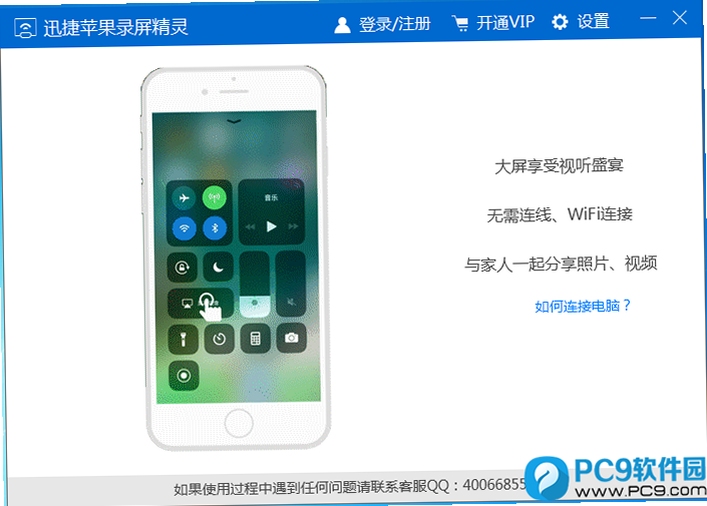
迅捷苹果录屏精灵是一款专为苹果设备用户打造的高清屏幕录制工具,它打破了iOS系统录屏功能的诸多限制,让每一位iPhone或iPad用户都能轻松捕捉游戏高光时刻、在线课程重点、视频通话精彩瞬间。软件凭借简洁直观的操作界面与强劲的内核编码技术,在确保录画面清晰流畅的同时,有效平衡设备功耗与存储占用,无论是追求极致画质的专业创作者,还是只需简单记录屏幕的普通用户,都能在这款软件中找到得心应手的录屏解决方案。
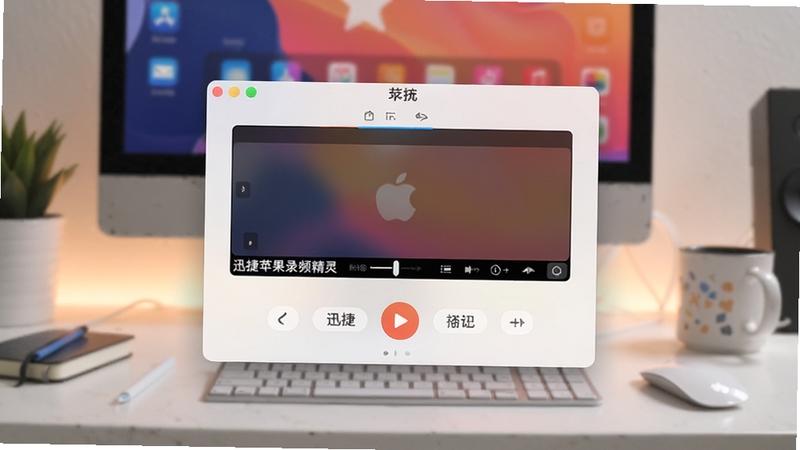
迅捷苹果录屏精灵支持从720p到4K分辨率的自由选择,用户可根据网络状况与存储余量灵活调整视频码率,确保在录制高动态游戏画面或精细操作教程时,画面细节不丢失、色彩不偏色,每一帧都呈现原生屏幕质感。
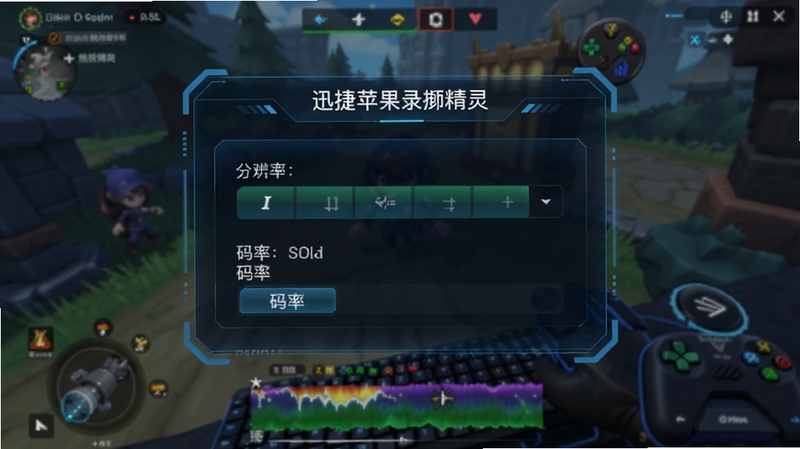
除了屏幕画面,声音同样重要。本软件支持同时录入麦克风环境音与设备内部音频,游戏解说、网课跟读、影评配音均能一步到位,告别后期声画对轨的繁琐流程,让视频创作更高效。
录制过程中无需频繁切换应用,可开启悬浮窗实现一键暂停、继续与结束操作,并支持随时截图标注。悬浮窗位置可自由拖拽,完全不影响操作视野,尤其适合手游玩家与直播辅助场景,让录制体验如行云流水般顺畅。
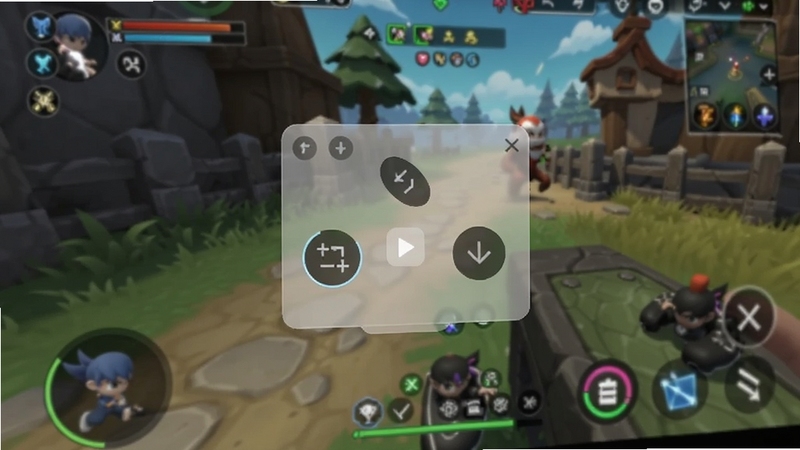
录制完成后,内置轻量剪辑套件支持视频裁剪、片段拼接、倍速播放及背景音乐添加,无需跳转其他应用即可完成基础后期处理。成品可一键导出至相册,或直接分享至各大社交平台,压缩画质损失极小,满足快速分享需求。
| 软件名称 | 功能优势 | 评分 |
|---|---|---|
| 论坛录屏 | 支持多平台直播推流 | ★★★★☆ |
| 苹果录屏大师 | 游戏录制低卡顿优化 | ★★★★☆ |
| EV录屏 | 无水印免费高清录制 | ★★★★★ |
| OBS Studio | 开源强大插件丰富 | ★★★★★ |
| 快捷录屏王 | 一键启动操作极简 | ★★★★ |
许多苹果用户希望更快捷地启动录屏功能,其实通过“快捷指令”App可以自定义录屏启动方式。首先在App Store下载并安装“快捷指令”,然后创建新快捷指令,添加“开始录制屏幕”操作,并为其分配一个便捷的背部轻点或桌面图标触发方式。如此设置后,无需下拉控制中心即可快速录屏,大大提升操作效率。需要注意的是,该快捷指令仅支持iOS 14及以上系统,且录屏内容仍存储于系统相册,清晰度与系统原生一致。
要让迅捷苹果录屏精灵发挥最大效能,建议在正式录制前先根据使用场景调整参数:若录制教学视频,可将分辨率设为1080p并开启麦克风,同时关闭悬浮窗以免遮挡内容;若录制游戏,则开启“防误触”模式并选择高帧率录制,配合外接手柄可获得更专业的效果。此外,利用软件内置的定时录制功能,可预设开始时间,方便录制直播或限时活动,无需一直守候在设备旁。
迅捷苹果录屏精灵是一款正规上架的录屏工具,官方版本不含恶意代码或强制捆绑插件,可放心安装使用。但务必从官方应用商店或本页面提供的链接下载,避免使用来历不明的破解版,这类非官方渠道常被植入广告SDK或恶意程序,可能窃取隐私或频繁弹窗。若在正规渠道下载后仍遇广告,多为第三方SDK所致,可在设置中关闭“个性化推荐”选项,但注意不要误关闭核心功能权限。
目前迅捷苹果录屏精灵主要适配iOS设备,安卓用户需使用同名其他版本。iOS版因为系统权限限制,内部录音功能需借助特定技术实现,部分老款设备可能无法完美支持,而安卓版则相对自由。建议用户根据自身设备选择对应版本,并关注官方更新日志以获取最新兼容性优化。

查看全文






 Windows 10

 IQOO_Neo_10_Pro_5G
Poco_F7_Ultra
IQOO_Neo_10_Pro_5G
Poco_F7_Ultra
腾讯start云游戏官方安卓版v0.10.200.25431 2026安卓云游戏免下载版
工具 / 36.7M
腾讯START云游戏手机版下载最新版本v0.10.200.25431 2026腾讯START云游戏手机版下载
工具 / 81.5M
酷狗直播下载官方最新版20267.03.20 2026最新版
影音 / 81.7M
腾讯start云游戏手机版最新版本v0.10.200.25431 2026腾讯START云游戏手机版
工具 / 81.5M
腾讯start云游戏TV版app安装包v0.10.200.25431 2026TV版云游戏
工具 / 81.5M
心动日常app最新版本下载安装官方正版v3.9.3 2026情侣互动记录
生活 / 175.1M
sview看图纸手机2026最新版11.1.0_2026_CAD看图
工具 / 211.4M
腾讯START云游戏安卓版v0.10.200.25431 2026腾讯START云游戏免下载秒玩版
工具 / 78.0M
易车汽车2026年报价大全官方版11.62.0 2026最新版
资讯 / 70.8M
迅捷苹果录屏精灵v3.2.0 高清录屏工具
多媒体 / 2.9M