-
迅捷苹果录屏精灵v3.2.5 高清录屏专家
- 大小:2.9M
- 时间:2026-09-09 14:27
- 语言:简体中文
- 系统:Win10/win11
 下载
下载
迅捷苹果录屏精灵是一款专为iOS设备量身打造的高清屏幕录制工具,凭借简洁流畅的操作逻辑与稳定可靠的录制内核,成为众多iPhone、iPad用户进行游戏直播、网课记录、视频会议留存以及应用演示时的首选利器。软件深度适配苹果系统原生框架,支持同时捕捉屏幕画面与系统内部音频,无需越狱即可轻松开启高帧率、高码率的无损录制体验。无论是追求极致画质的专业创作者,还是仅需快速保存精彩瞬间的普通用户,都能在迅捷苹果录屏精灵中找到恰到好处的功能配置,让每一次屏幕表达都清晰、顺畅、尽在掌握。
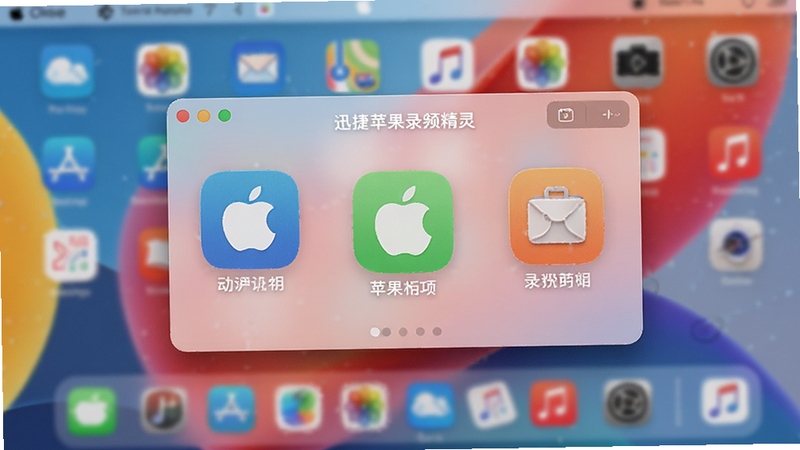
迅捷苹果录屏精灵内置强大的视频编码算法,支持从720p到4K分辨率的自由调节,帧率最高可达60fps。即便在高速移动的游戏画面或复杂的应用滑动场景中,也能确保画面丝滑不掉帧,色彩还原精准。配合智能码率分配技术,录制的视频体积控制得当,在保持画质清晰的同时,大幅降低存储空间占用,满足用户对高质量与高效率的双重期待。
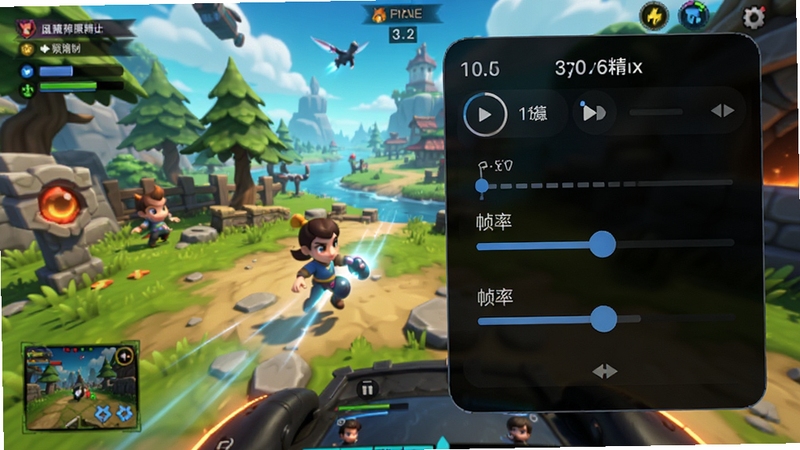
针对以往录屏无法同时收录内部声音的痛点,该软件提供了创新的音频双轨采集方案。用户既能清晰录入麦克风的人声讲解,又能无损捕获游戏背景音、电影对话等系统内部音频。在录制教程或游戏解说时,还可独立调节两路声音的音量大小,实现混音平衡。这一功能对于制作高质量的在线课程或游戏精彩集锦而言,无疑是最具实用价值的核心亮点。
为了彻底解放用户的双手,迅捷苹果录屏精灵设计了轻量级悬浮控制球。在开启录制后,悬浮窗会置顶于屏幕边缘,用户可随时随地进行暂停、继续或停止操作,无需频繁切换应用界面。同时,悬浮窗支持一键开启摄像头画中画模式,将个人影像实时嵌入屏幕录像中,非常适合用于视频互动与真人演示场景,极大地丰富了视频内容的表现形式。

在录制过程中,用户可直接在屏幕上进行实时划线、箭头指向、矩形框选等涂鸦标注操作,并支持自定义画笔颜色与粗细。这一贴心设计让操作步骤演示、重点信息突出变得一目了然。配合实时语音解说功能,讲师或主播能够边操作边讲解,极大地提升了信息传递的效率与观看者的理解程度。所有标注内容会随视频一同保存,无需后期二次编辑。
| 软件名称 | 核心优势 | 推荐指数 |
| 讯飞录屏大师 | AI语音转字幕,智能剪辑 | ★★★★★ |
| 爱思昂录屏 | 无时长限制,免费无水印 | ★★★★☆ |
| 极影手游录屏 | 专为手游优化,支持4K60帧 | ★★★★☆ |
| APowerREC | 支持画中画与计划任务 | ★★★★☆ |
| 录屏王 | 一键操作,轻量占用 | ★★★★☆ |
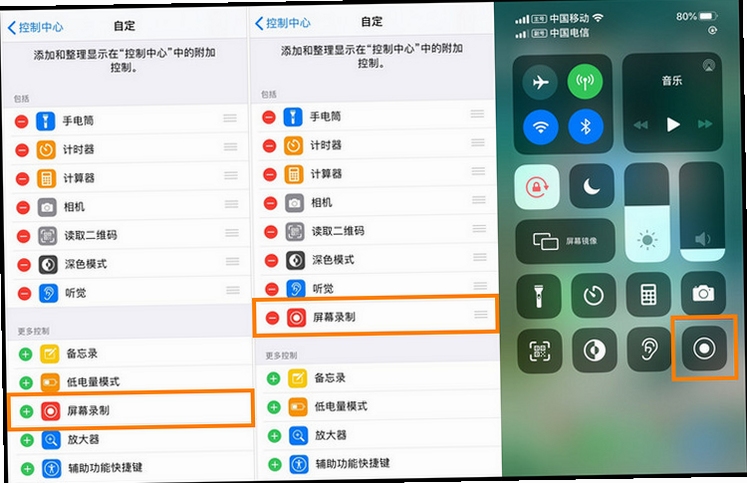
很多用户经常询问如何在不安装第三方应用的情况下,使用iPhone自带的录屏功能。其实,苹果系统内置了基础的录屏快捷开关。您只需前往“设置-控制中心”,然后将“屏幕录制”添加到控制中心列表。之后从屏幕右上角向下滑动呼出控制中心,点击带有圆圈图标的录制按钮即可开始。但内置录屏功能默认无法采集系统内部声音,且缺少暂停与画笔标注等进阶操作。此时,迅捷苹果录屏精灵恰好弥补了这些短板,提供更专业的一体化解决方案,让录屏体验更加顺手自如。
问:迅捷苹果录屏精灵是不是完全免费? 答:软件提供免费试用时长,足以体验基础录制功能与导出画质。若需去除时间限制、使用高级标注工具或解锁4K超清选项,可根据个人需求选择订阅或买断制会员。建议先试用,确认为高频需求后再进行小额付费,以获得最佳性价比。
问:录制的视频保存在哪里?如何快速找到? 答:在移动端录制的视频默认保存在应用内的“作品库”中,您可直接在列表内预览、剪辑或分享。若开启了“自动保存至相册”功能,录制完成后视频会自动存入系统相册。电脑端录制的视频则默认输出至您预先设定的文件夹中,您可通过软件主界面的“打开文件位置”快捷入口精准定位。
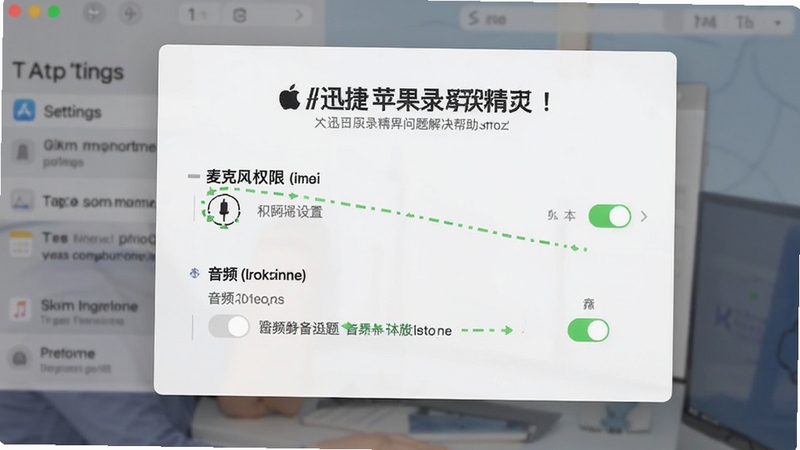
问:为什么录制时没有声音?怎么解决? 答:这一般是麦克风权限未授权或音频采集设置不正确所致。请先检查系统“设置-隐私-麦克风”是否已允许迅捷苹果录屏精灵使用麦克风。在录制界面中,请确保“录制系统声音”按钮处于开启状态(非灰色)。若使用有线耳机,尝试拔下后重试;若为蓝牙耳机,部分设备可能不支持内录,建议关闭蓝牙后直接使用手机扬声器。
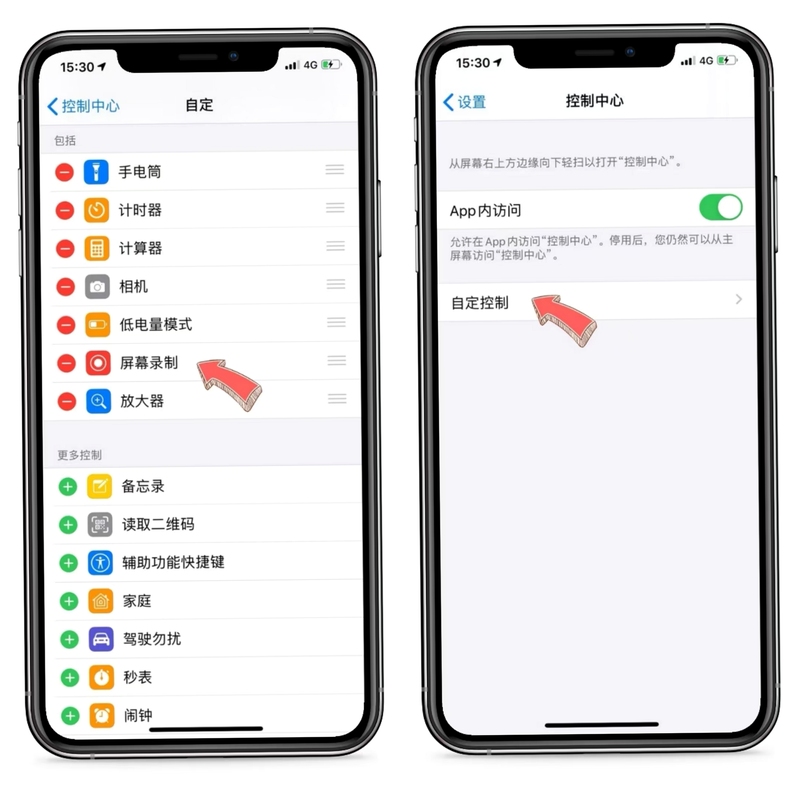
在iPhone或iPad上进行长时间录屏时,由于系统资源占用较大,建议开启“引导式访问”功能(在“设置-辅助功能-引导式访问”中开启)。这可以锁定当前应用,防止误触Home键或通知横幅干扰录制。同时,在录制前上滑呼出后台,手动关闭微信、邮件等非必要应用,保证处理器性能完全专注于录屏任务。对于超过半小时的录屏,建议关闭“原彩显示”并降低屏幕亮度至50%左右,这能有效减少发热量,避免因温度过高触发系统自动中断录制的保护机制。
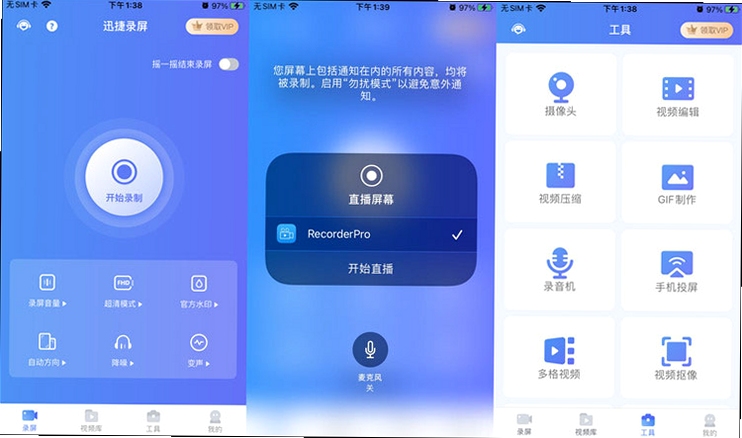
如果您需要在录制过程中同时进行直播或视频通话,建议使用有线网络连接或稳定的5G Wi-Fi环境,并开启迅捷苹果录屏精灵的“网络优化”选项,该功能会智能调整编码参数,确保在网络波动时优先保障画面流畅度,减少卡顿与丢帧现象。
查看全文






鲸云漫游免排队2026最新安卓版v2.10.6 2026最新版
工具 / 99.7M
鲸云漫游app官方2026最新版v2.10.6 2026最新版云游戏免下载
工具 / 102.9M
鲸云漫游app下载安卓手机版游戏盒子v2.10.6 2026安卓云游戏盒子
工具 / 102.9M
怪兽轻断食app安卓2026官方版v4.7.0 2026官方版 轻断食打卡健康管理
生活 / 69.9M
迅捷苹果录屏精灵v3.2.5 高清录屏专家
多媒体 / 2.9M
正宗笔画输入法v3.2.1 高效笔画打字
系统工具 / 3.7M
友约同城交友app官方下载v1.0.0真人聊天交友软件
社交 / 23.8M
鲸云漫游最新版无限时长下载2.10.6 2026版
工具 / 102.9M
FX168财经学院app下载2022最新版v1.0.1 2026官方中文版
教育 / 47.2M
e找对象软件下载最新安卓版v8.2.0相亲交友免费版
社交 / 11.4M