-
迅捷苹果录屏精灵v3.2.0 高清录屏工具
- 大小:2.9M
- 时间:2026-09-09 15:04
- 语言:中文
- 系统:iOS 12.0 或更高版本
 下载
下载
迅捷苹果录屏精灵是一款专为iOS设备打造的屏幕录制工具,它凭借简洁流畅的操作体验和丰富实用的录制功能,在众多录屏软件中脱颖而出。无论你是游戏玩家想要分享高光时刻,还是办公人士需要制作教学视频,它都能提供清晰稳定的录制服务。软件深度优化了与iOS系统的兼容性,支持麦克风声音与系统内部声音同步采集,轻松实现边讲解边录制的专业效果。其操作界面直观友好,即便是初次接触录屏的新手用户,也能在短时间内迅速上手,开启属于自己的屏幕记录之旅。
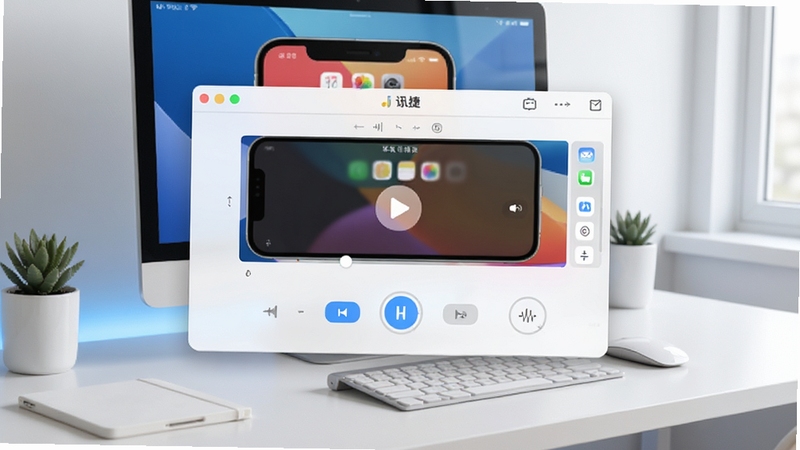
支持从720p到4K多种分辨率选择,帧率最高可达60fps,确保每一帧画面都细腻顺滑。无论是快节奏的游戏对战还是精细的操作演示,都能捕捉到清晰逼真的视觉细节,满足不同场景下的录制需求。
内置智能混音技术,可在录制屏幕画面的同时,清晰录入麦克风声音与设备内部音频。游戏解说、网课教学、视频会议记录等场景下,无需后期繁琐的音频处理,一次录制即可获得声画同步的完整作品。
录制过程支持实时画笔标注功能,能够随意在屏幕上绘制箭头、方框、文字等标记。特别适合制作教学课件、操作指引或产品演示,帮助观众快速聚焦于重点信息,提升沟通效率。
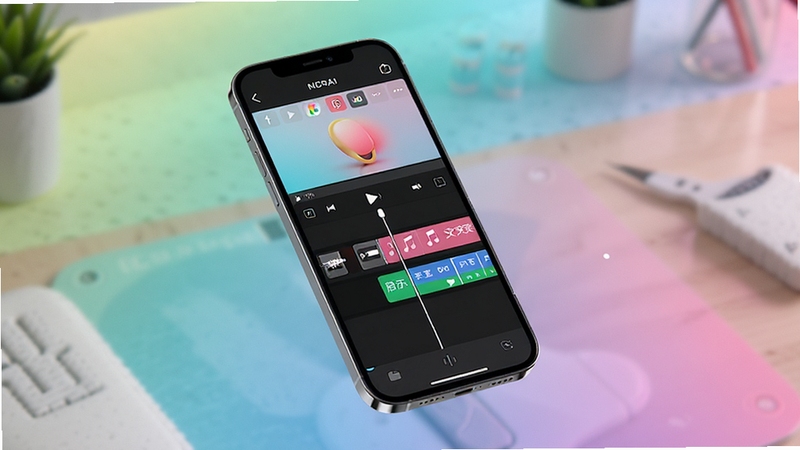
内置轻量级视频剪辑工具,录制完成后可直接进行裁剪、合并、添加背景音乐等基础操作。无需再跳转其他专业编辑软件,简化工作流程,让视频分享更迅速便捷。
| 软件名称 | 核心优势 | 评分 |
|---|---|---|
| 录屏大师 | 支持手游直播录制 | ★★★★★ |
| TechSmith Camtasia | 强大后期剪辑功能 | ★★★★☆ |
| 好录屏 | 极简界面无广告 | ★★★★☆ |
| Record it! | 一键快速录制分享 | ★★★★☆ |
| 屏幕捕获 | 轻量级系统工具 | ★★★★☆ |
| iOS录屏工具 | 原生集成低延迟 | ★★★★☆ |
| 录屏精灵 | 专为苹果设备优化 | ★★★★★ |
| DU Recorder | 游戏录制稳定高效 | ★★★★☆ |
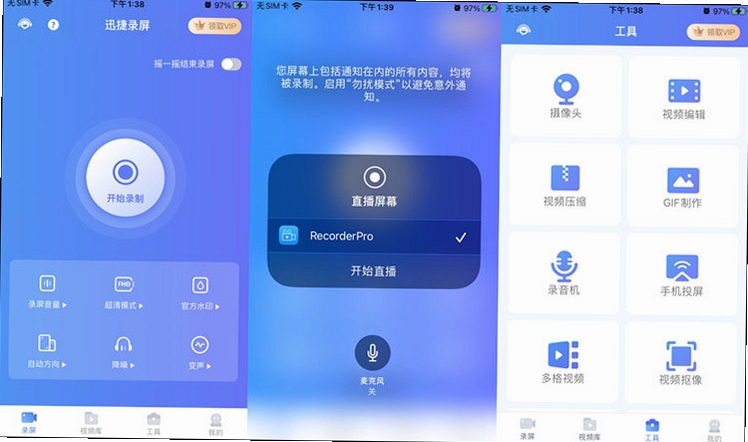
许多iPhone用户希望更快捷地启动录屏功能,其实只需简单设置即可实现。首先打开系统“设置”,进入“控制中心”,点击“自定控制”,找到“屏幕录制”选项并点击绿色加号添加。之后从屏幕右上角向下滑动(全面屏机型)或从屏幕底部向上滑动(带Home键机型)呼出控制中心,点击圆形录制按钮即可快速开始录制。若希望录制时同时录入声音,长按录制按钮,在弹出的菜单中开启麦克风图标,再点击开始录制即可。通过这种方式,配合迅捷苹果录屏精灵,您能享受高效便捷的录屏体验。
使用迅捷苹果录屏精灵非常简单。在App Store下载并安装后,打开软件,您会看到清晰的录制引导。根据提示在系统设置中添加录屏快捷开关,然后返回软件,可根据需要调整分辨率、帧率等参数。一切就绪后,从控制中心长按录制按钮,选择迅捷苹果录屏精灵作为录制工具,点击开始即可。录制过程中,软件会显示简洁的悬浮窗,方便您随时暂停或停止。录制完成的视频自动保存至相册,您也可以在软件内直接预览、编辑或分享。
迅捷苹果录屏精灵可以通过官方App Store直接搜索并下载,也可访问官方网站获取下载链接。软件支持iPhone、iPad以及iPod touch等iOS设备,兼容iOS 12及以上系统版本。如果您在下载或使用过程中遇到任何问题,可以访问软件内置的帮助中心或在线客服获取支持。
查看全文






腾讯start云游戏官方安卓版v0.10.200.25431 2026安卓云游戏免下载版
工具 / 36.7M
腾讯START云游戏手机版下载最新版本v0.10.200.25431 2026腾讯START云游戏手机版下载
工具 / 81.5M
酷狗直播下载官方最新版20267.03.20 2026最新版
影音 / 81.7M
腾讯start云游戏手机版最新版本v0.10.200.25431 2026腾讯START云游戏手机版
工具 / 81.5M
腾讯start云游戏TV版app安装包v0.10.200.25431 2026TV版云游戏
工具 / 81.5M
心动日常app最新版本下载安装官方正版v3.9.3 2026情侣互动记录
生活 / 175.1M
sview看图纸手机2026最新版11.1.0_2026_CAD看图
工具 / 211.4M
腾讯START云游戏安卓版v0.10.200.25431 2026腾讯START云游戏免下载秒玩版
工具 / 78.0M
易车汽车2026年报价大全官方版11.62.0 2026最新版
资讯 / 70.8M
迅捷苹果录屏精灵v3.2.0 高清录屏工具
多媒体 / 2.9M