-
MPC-BE1.8.4 全能视频播放
- 大小:14.1M
- 时间:2026-09-09 12:08
- 语言:多国语言
- 系统:Windows
 下载
下载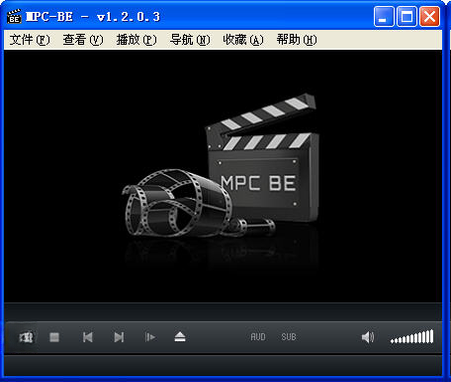
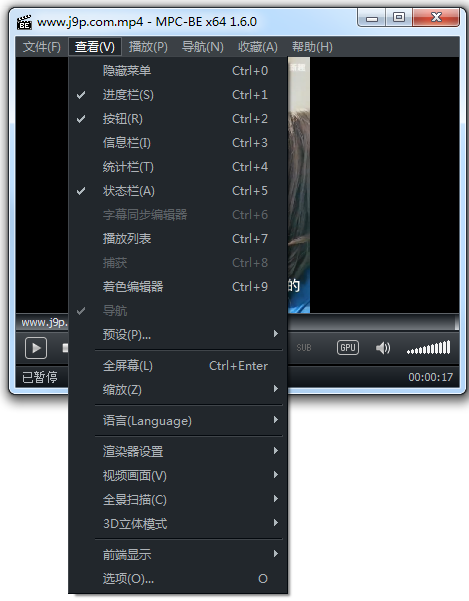
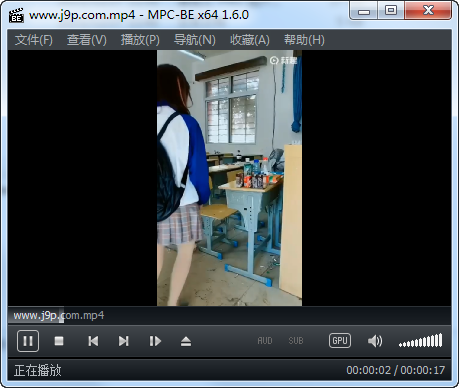
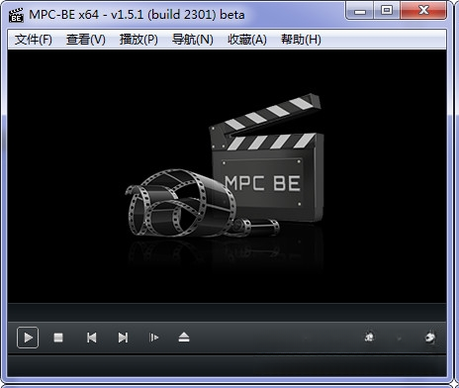
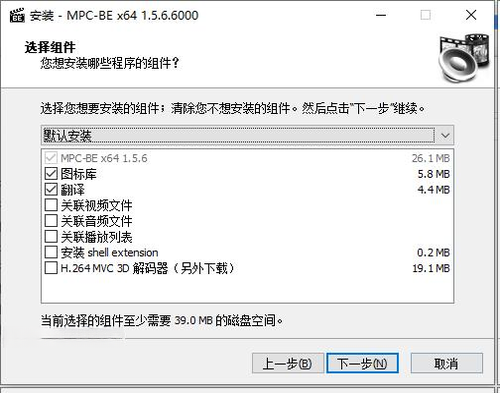
MPC-BE(Media Player Classic Black Edition)是一款源自德国开发者社区的开源视频播放软件,凭借其轻量化的内核与对多种影音格式的原生支持,成为众多用户在电脑上观看本地视频的首选工具。不同于那些功能堆砌的付费播放器,MPC-BE 始终专注于提供纯净、流畅且高画质的播放体验,界面经典朴素,没有广告推送,也没有多余的后台进程。无论是高清电影、热门剧集还是自己收藏的珍贵录像,它都能轻松驾驭,并支持自定义解码器与渲染器,满足从入门新手到资深玩家的多样化需求。下面我们就来详细看看这款播放器的核心亮点与实际使用技巧。
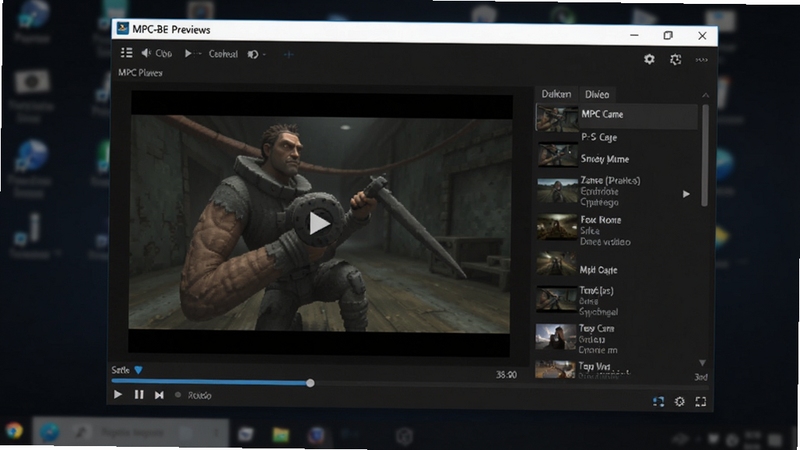
MPC-BE 的安装包体积非常小,运行时内存占用也远低于同类播放器,即使是在配置不高的老旧电脑上也能流畅启动。它内置了经过优化的 FFmpeg 解码库,几乎可以打开所有常见的视频与音频格式,包括 MKV、MP4、AVI、FLV、TS、M2TS 等,省去了用户寻找解码器的烦恼。对于高清甚至超高清视频,它能够自动启用硬件加速,显著降低 CPU 负载,让播放过程更加省电、稳定。
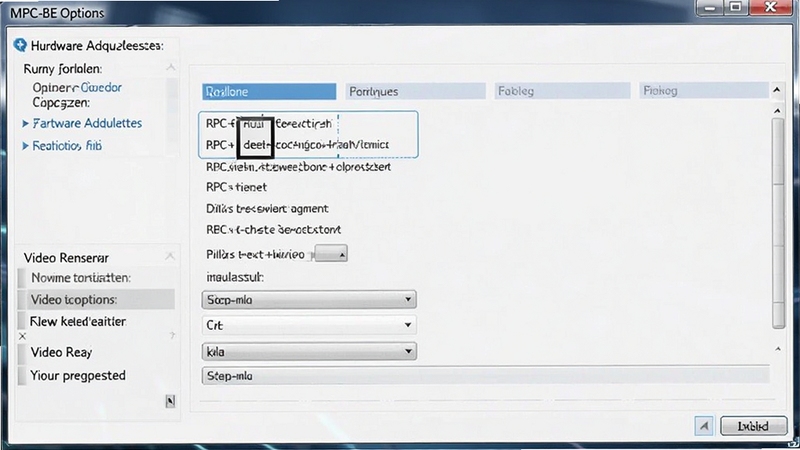
软件提供了极其丰富的播放控制选项,从播放速度、音轨切换、字幕加载到画面比例、色彩调节,每一项都可以根据个人偏好精细调整。用户还可以自定义键盘快捷键与鼠标手势,让播放操作更符合自己的习惯。例如,您可以设置单击暂停、双击全屏,或者通过滚轮快速调节音量,这些贴心的小设计能大幅提升观影舒适度。
内置的字幕引擎支持 SRT、ASS、SSA、SUB 等多种主流字幕格式,并且能完美渲染 ASS 特效字幕,避免出现乱码或错位问题。更有趣的是,MPC-BE 还提供了字幕在线搜索功能,只需轻轻一点,就能自动匹配并下载当前影片对应的字幕文件,这对于经常观看外文影视内容的用户来说极为方便。
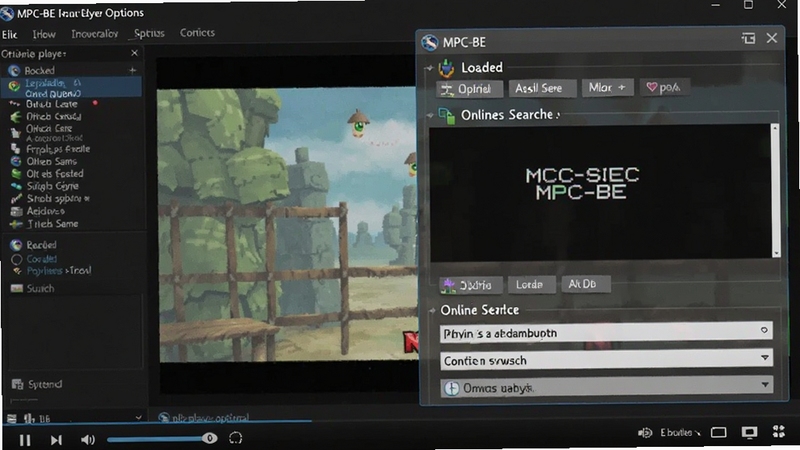
除了出色的画质表现,MPC-BE 对音频处理同样用心。它支持 WASAPI 独占模式输出,能够绕过系统混音器直接传输原始音频信号,从而获得更纯净的音质。同时,软件内置了多款音频增强滤镜,如均衡器、音量标准化等,可根据片源和耳机音箱的特性进行微调,带来更沉浸的听觉体验。
MPC-BE 由全球志愿者共同维护,保持着高频次的版本更新,不断修复已知漏洞并适配新的视频编码格式。这种开放式的开发模式让软件始终保持着旺盛的生命力,也确保了其安全性与稳定性。用户可以放心使用,无需担心软件停止维护或植入恶意代码。
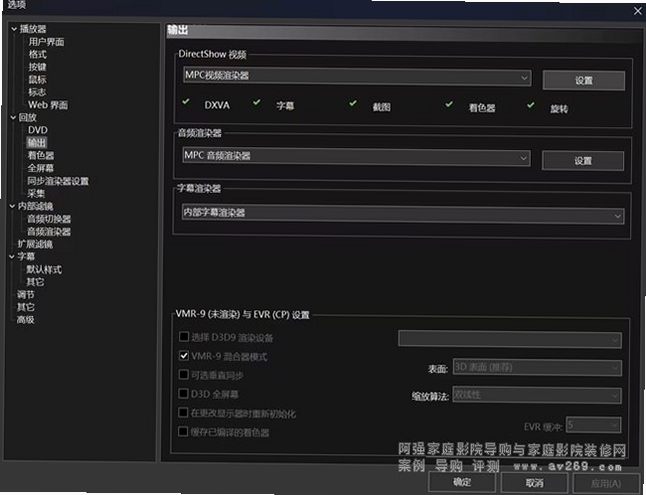
许多用户容易将 MPC-BE 与 MPC-HC 混淆,两者确实同源于经典播放器 MPC,但如今已发展为两个独立项目。MPC-HC 曾是广受欢迎的选择,但已停止更新多年,对新型视频格式的支持逐渐滞后。而 MPC-BE 一直保持活跃开发,不仅修复了老版本遗留的诸多问题,还引入了更现代的解码器与渲染器支持,因此在播放最新编码视频时表现更佳。如果您追求长期稳定与格式兼容性,MPC-BE 显然是更明智的选择。
关于投屏功能,MPC-BE 本身并不内置 DLNA 或 AirPlay 投屏协议,因此无法像某些智能播放器那样一键推送至电视。但您可以通过两种方式实现类似效果:其一,使用 Windows 系统自带的“投影到此电脑”或“连接到无线显示器”功能,将整个桌面无线投射到支持 Miracast 的电视上;其二,在局域网内通过第三方工具(如 Serviio)将 MPC-BE 变成 DLNA 服务器,然后从电视端访问播放。对于大多数普通用户而言,第一种方法更为简便快捷。
很多用户反馈 MPC-BE 默认画质偏“素”,其实只需简单几步就能大幅提升画面观感。首先,在“查看-选项-播放器-视频”中,将“视频渲染器”由“EVR”切换为“MadVR”,MadVR 是一款高质量视频渲染器,能够提供更精准的色彩映射与缩放算法,使画面更锐利、色彩更饱满。其次,在“选项-内部滤镜-视频解码器”中,勾选“使用硬件加速”,并选择“DXVA2”模式,可降低 CPU 负担并改善播放流畅度。最后,如果片源本身偏暗,可以在“视频-着色器”中添加“亮度/对比度”调整,适当提升亮度。完成这些设置后,您会发现观影体验得到质的飞跃。
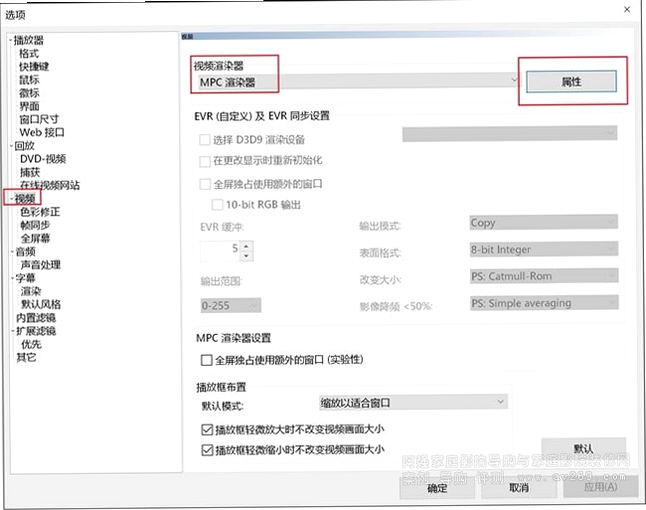
MPC-BE 是一款完全开源免费的软件,源代码公开透明,任何开发者都可以审查其安全性,因此正规渠道下载的版本绝无病毒或恶意广告。但请注意,务必从官网或可信的软件下载站获取安装包,避免使用来路不明的“破解版”或“绿色版”,以防被捆绑恶意软件。只要保持从可靠来源下载,您就能放心使用。
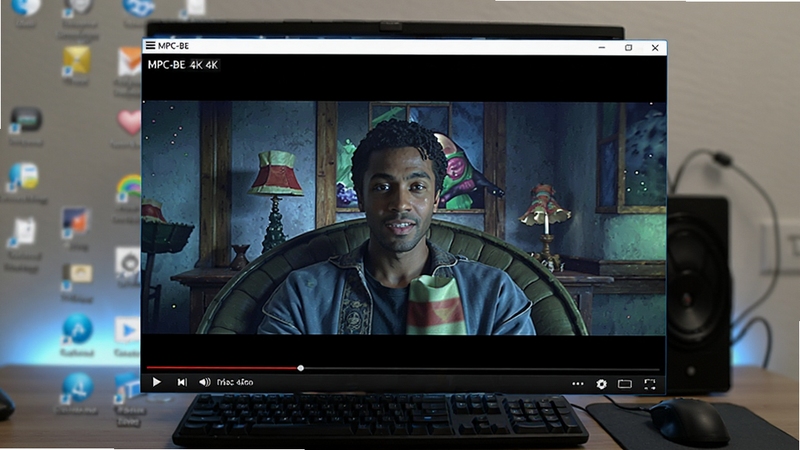
要流畅播放 4K 视频,首先需要确保您的电脑硬件支持硬解,即显卡支持 HEVC/VP9 解码。然后在“选项-内部滤镜-视频解码器”中,将“硬件加速”设置为“自动”或“DXVA2”,并确认渲染器为“D3D11”。其次,在“选项-播放器-视频”中,开启“全屏独占模式”,减少系统干扰。若仍出现卡顿,可降低渲染器质量或关闭“高画质缩放”选项。最后,建议使用固态硬盘存放视频文件,以加快读取速度。
查看全文






 Windows 11
 Google_Pixel_10
贝壳找房app官方版v3.06.40 2026手机版
生活 / 81.7M
(小象超市)美团买菜app下载安装最新版7.29.0 2026最新版 生鲜配送 买菜APP下载
生活 / 31.0M
画质精灵地铁逃生下载官方安卓版v1.1.0 2026安卓版
工具 / 15.2M
CamIn开映app官方下载安装手机版v1.1 2026手机版
工具 / 42.1M
996云手机APP最新版本v1.6.8 2026安卓版
工具 / 50.4M
贝壳找房app最新版v3.06.40 2026手机版 贝壳找房租房买房
生活 / 186.5M
智小白3D1.19.2 三维模型查看与打印助手
工具 / 131.4M
美团买菜app官方版下载2026最新手机版7.29.0 2026美团买菜生鲜配送官方版
生活 / 31.0M
地牢爬行者 高清直装版 Dungeon Crawlersv2.0.6 地牢冒险手游下载
动作冒险 / 255.1M
eufyMakev4.3.0_9393 智能3D打印
工具 / 650.4M