-
迅捷苹果录屏精灵v1.2.0 高清录屏专家
- 大小:2.9M
- 时间:2026-09-09 12:44
- 语言:简体中文
- 系统:Win11/Win10/Win8/Win7
 下载
下载
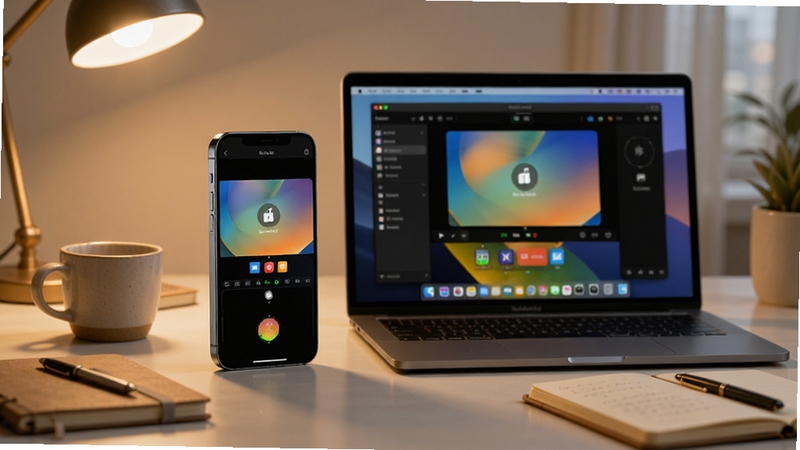
迅捷苹果录屏精灵是一款专为苹果设备用户打造的高清屏幕录制工具,支持iPhone、iPad及Mac设备,能够轻松捕捉游戏高光时刻、视频通话精彩片段或在线课程重点内容。软件界面简洁直观,操作流程一气呵成,即使初次接触录屏的新手也能在几秒内上手。其强大的内部音频采集能力与超清画质输出,让每一帧画面都细腻生动。无论是个人创作者还是职场人士,都能借助它高效完成屏幕内容记录与分享。
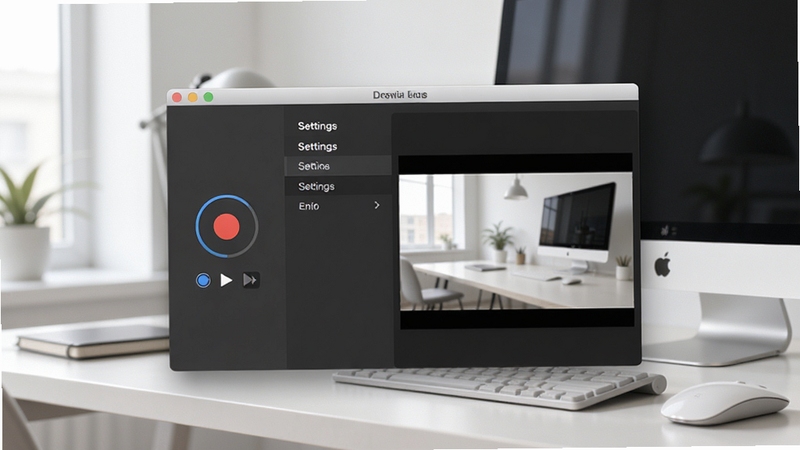
支持1080P、2K乃至4K分辨率录制,帧率可选30fps或60fps,用户可根据网络环境与存储空间灵活调整,确保录制视频既清晰又流畅。配合H.265编码技术,在同等画质下文件体积更小,传输分享更便捷。
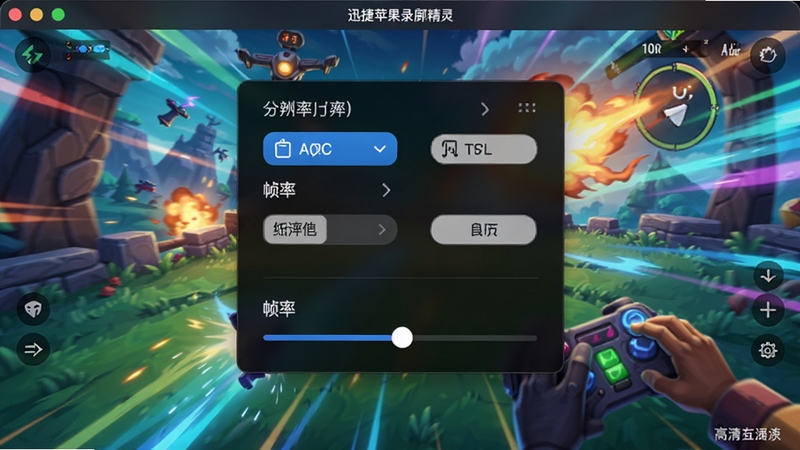
突破传统录屏无法录制内部声音的限制,迅捷苹果录屏精灵可一键开启“内录”模式,精准捕获游戏音效、视频原声或通话语音,无需额外外放录音,避免环境噪音干扰,让录制视频声画同步、原汁原味。
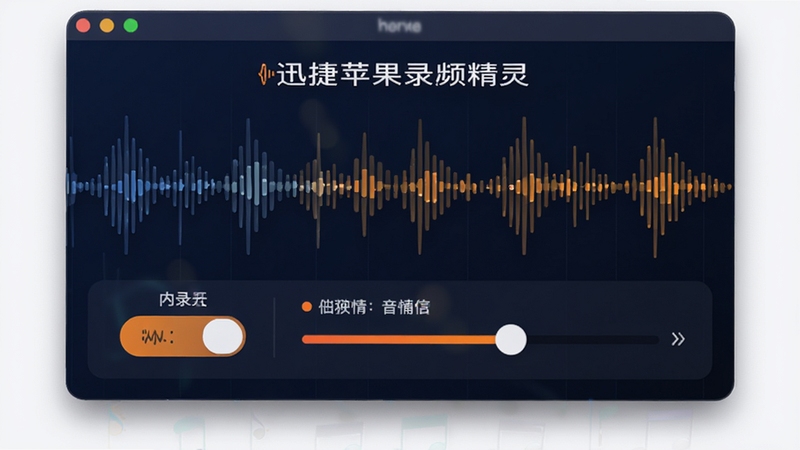
支持全屏录制、自定义区域录制以及仅录制鼠标操作区域等模式。同时,用户可开启前置摄像头,将个人画面以小窗形式叠加在录屏中,非常适合制作教学讲解或个人反应类视频,增加互动感与真实感。
录制过程中可随时调用画笔工具,在屏幕上进行圈画、箭头指示或文字输入,方便教学演示或重点讲解。标注内容会实时显示在录屏画面中,无需后期剪辑,一步到位输出成品视频。
内置定时录制功能,可设定录制时长或指定开始与结束时间,到点自动启停,方便用户提前做好准备,不会错过任何关键时刻。该功能尤其适合在线课程录制或会议纪要存档。
| 软件名称 | 核心优势 | 参考评分 |
|---|---|---|
| 迅捷录屏大师 | 支持手机与电脑录制 | ★★★★★ |
| OBS Studio | 开源免费,推流直播利器 | ★★★★★ |
| 爱思助手 | 苹果设备管理+录屏 | ★★★★☆ |
| QuickTime Player | Mac原生,轻量便捷 | ★★★★☆ |
| 录屏王 | 一键录制,操作简单 | ★★★★☆ |
录制完成的视频文件通常为MP4格式,用户可直接使用系统自带的“照片”应用进行简单裁剪,或导入专业视频编辑软件如剪映、快剪辑等,进行添加字幕、背景音乐、转场特效等深度编辑。迅捷苹果录屏精灵内置的“视频工具箱”还提供了压缩、格式转换、视频拼接等实用小功能,无需额外安装其他软件,一站式满足后期处理需求。
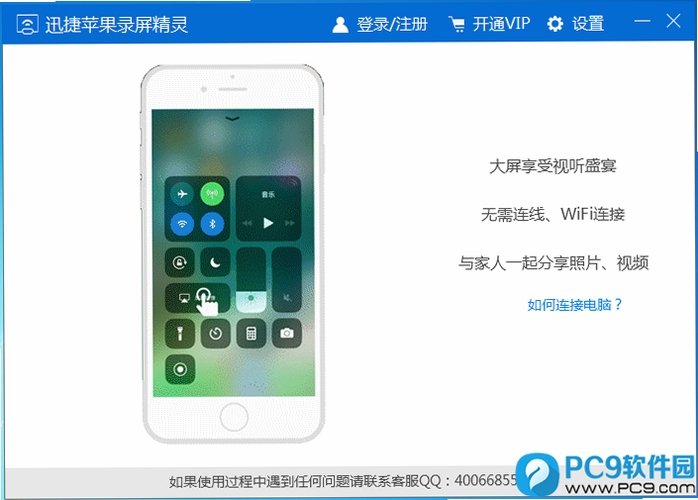
使用迅捷苹果录屏精灵非常简单:下载安装后,根据您的使用场景选择合适的录制模式。若需录制系统内部声音,请务必在“音频设置”中勾选“录制内部声音”。然后点击“开始录制”按钮,倒计时3秒后即进入录制状态。录制过程中,可随时通过悬浮球暂停或停止,并支持一键截图。停止录制后,视频会自动保存到您预设的文件夹中,方便查找与管理。
画质设置位于软件主界面的“设置”选项中。点击“视频参数”,即可看到分辨率、帧率、码率等调节选项。建议根据您的设备性能与存储空间合理选择,普通教学视频选择720P即可,而游戏录制或专业创作则推荐1080P以上。若在设置过程中遇到疑问,可随时查看内置的“帮助文档”或访问官方网站获取更多技术支持。
迅捷苹果录屏精灵是由正规软件开发商推出的工具类应用,已通过各大应用商店的安全审核,无恶意插件与广告弹窗,用户可放心使用。软件尊重用户隐私,录制的视频仅保存在本地,不会上传至云端。在下载时,请认准官方网站或App Store等正规渠道,避免下载到山寨版本,从而确保设备安全。
查看全文






 Google_Pixel_10_Pro
贝壳找房app官方版v3.06.40 2026手机版
生活 / 81.7M
(小象超市)美团买菜app下载安装最新版7.29.0 2026最新版 生鲜配送 买菜APP下载
生活 / 31.0M
贝壳找房app最新版v3.06.40 2026手机版 贝壳找房租房买房
生活 / 186.5M
美团买菜app官方版下载2026最新手机版7.29.0 2026美团买菜生鲜配送官方版
生活 / 31.0M
notein一笔记安卓下载2026中文最新版v2.0.20.0 2026中文最新版安卓下载
工具 / 149.7M
好看视频app下载安装2026最新版8.10.5.10 2026版 好看视频官方正版下载
影音 / 53.1M
幕后的Nextbots沙盒游戏安卓最新版本13.3.1_2026最新版_Nextbots沙盒手游安卓下载
动作冒险 / 999.1M
贝壳找房app下载安装2.40.0最新版v3.06.40 2026官方正版
生活 / 186.5M
骑士侍从 ExtremeJobs Knight's Assistantv2.4.1 任务管理工具
动作冒险 / 39.2M
硬盘哨兵Hard Disk Sentinelv6.10 硬盘健康监测专家
系统工具 / 22.8M