-
极强数据恢复软件v2026 数据恢复专家
- 大小:5.9M
- 时间:2026-09-09 18:55
- 语言:中文
- 系统:Windows 7/8/10/11
 下载
下载
极强数据恢复软件是一款专注于解决数据丢失问题的专业工具,由官方团队倾力打造,凭借强大的底层扫描算法与深度恢复能力,帮助用户轻松找回误删文件、格式化数据、系统崩溃丢失内容等。无论您是普通个人用户还是企业办公人员,遇到照片误删、文档丢失或存储卡无法读取等突发状况,这款软件都能提供高效、安全的恢复方案。其操作界面简洁直观,恢复流程清晰易懂,即使毫无技术经验的新手也能快速上手。软件支持多种主流存储设备,兼容Windows电脑与移动设备,是您数字资产保护的可靠伙伴。下面我们将从功能特色、实际操作、常见问题等角度,为您全面解析这款软件的使用价值。
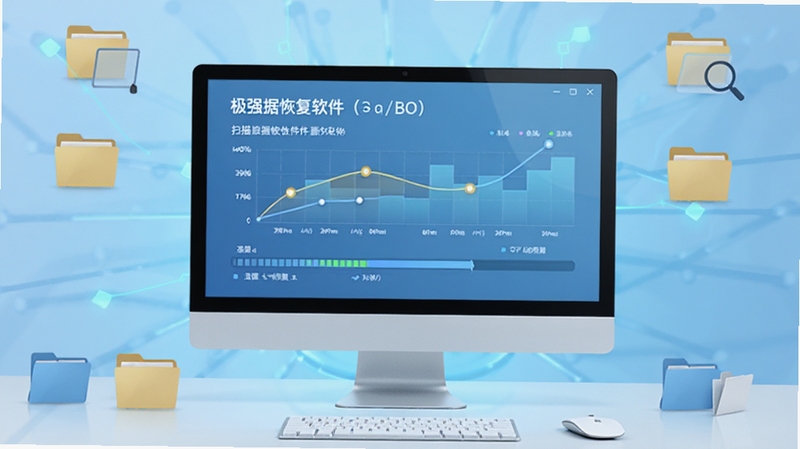
极强数据恢复软件内置了先进的数据扫描算法,能够对存储设备进行全方位深度扫描。无论是因误删除、误格式化、分区丢失还是病毒攻击导致的数据丢失,软件都能依据文件特征进行数据重组与还原,有效提升文件找回成功率。扫描过程快速高效,并支持暂停与继续操作,方便用户灵活掌控恢复节奏。同时,软件在扫描时会智能跳过系统无关文件,大幅节省时间,让恢复体验更加流畅。
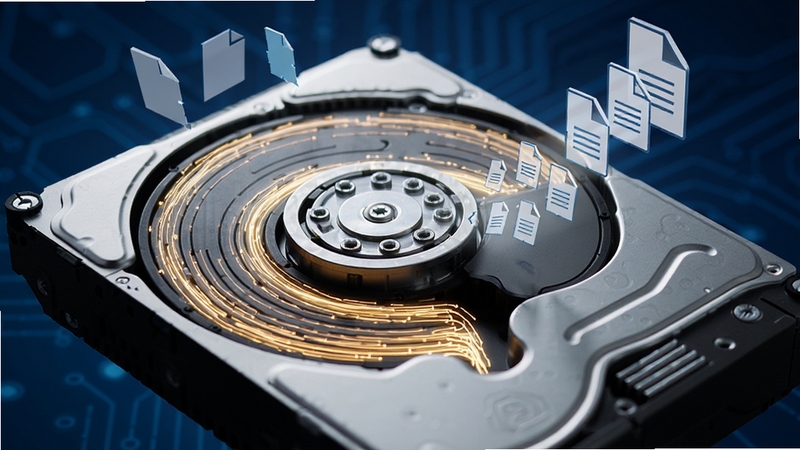
该软件支持从电脑硬盘、U盘、SD卡、移动硬盘、数码相机存储卡等多种常见存储介质中恢复数据。无论是Windows系统下的NTFS、FAT32分区,还是移动设备上的exFAT格式,软件都能良好适配。在移动端使用场景中,用户可以通过OTG方式连接外部存储设备进行恢复操作,极大拓展了软件的应用范围,让数据恢复不再受设备限制。
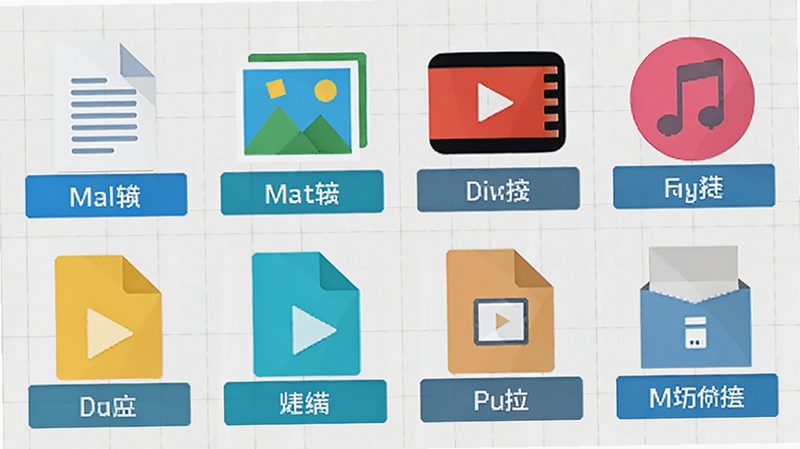
软件支持恢复超过500种常见文件类型,包括但不限于办公文档(Word、Excel、PPT)、照片(JPG、PNG、RAW)、视频(MP4、MOV)、音频(MP3)、压缩包以及各类工程文件。对于不同用户群体,无论是学生论文、设计师作品集还是摄影爱好者的珍贵影像,都能找到适合的恢复方案。恢复后的文件完整度较高,最大程度保留原始数据结构与信息。
软件在恢复过程中采用只读操作模式,不会对原始数据造成任何二次破坏,确保数据安全性。同时,用户可以选择将恢复的文件保存至其他磁盘分区或外部存储设备,避免覆盖风险。对于重要数据,软件还提供了预览功能,用户可在恢复前确认文件内容是否完整,从而有选择性地导出所需文件,提升工作效率。
| 软件名称 | 主要功能 | 评分 |
|---|---|---|
| 极速数据恢复大师 | 恢复各类误删文件 | ★★★★★ |
| 超强数据恢复软件 | 深度扫描找回数据 | ★★★★☆ |
| 数据极速恢复免费版 | 免费找回部分数据 | ★★★★ |
| 极速数据恢复助手 | 一键扫描快速恢复 | ★★★★☆ |
| 极速数据恢复宝 | 支持移动设备恢复 | ★★★★ |
在数字化时代,数据已成为个人与企业的核心资产。一张珍贵的全家福照片、一份熬夜赶出的项目报告、一段记录美好时光的视频,都可能因一次误操作或设备故障而瞬间消失。极强数据恢复软件为我们提供了挽回损失的希望,但更重要的是,我们应养成定期备份的习惯。同时,当数据丢失发生时,请立即停止使用该存储设备,避免继续写入新数据,以免覆盖原有数据区域。任何恢复操作都应在关机或移除设备后进行,并选择可靠的恢复工具。掌握这些基本常识,能显著提升数据恢复的成功率。
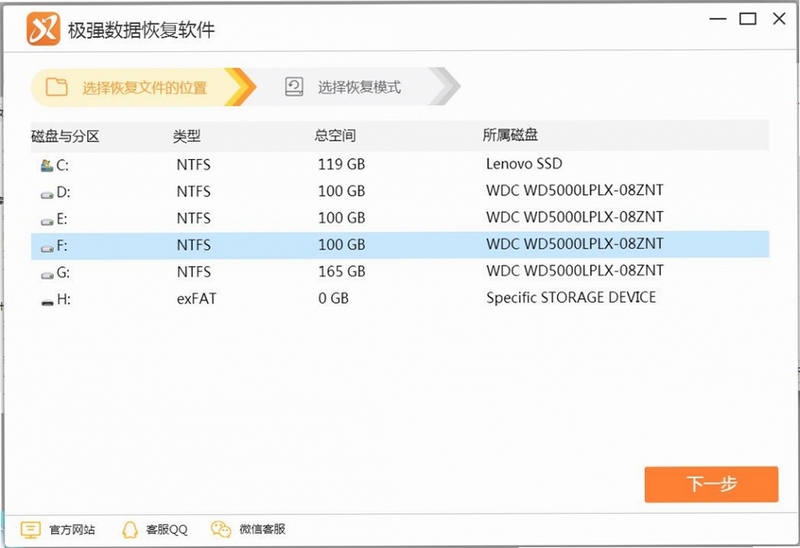
很多用户第一次接触数据恢复软件时,会担心操作复杂、恢复不成功等问题。实际上,极强数据恢复软件的操作流程非常人性化。首先下载并安装软件,打开后选择需要扫描的磁盘或设备,点击“开始扫描”按钮。软件会先进行快速扫描,若未能找到丢失的数据,可尝试“深度扫描”模式,该模式会花费更多时间,但能找回更多被深层隐藏的文件。扫描过程中,您可以通过预览功能查看文件缩略图或内容,确认是否为目标文件。最终勾选需要恢复的文件,点击“恢复”按钮,选择一个安全的位置保存即可。整个过程无需专业知识,只要跟随界面引导即可完成。
免费版与正式版在核心扫描功能上并无差异,均能有效识别并恢复数据。但免费版在恢复文件大小或数量上可能有限制,例如单次只能恢复不超过一定容量的文件,而正式版则解除这些限制,提供无限次恢复服务。此外,正式版用户还能享受优先的技术支持与后续版本免费升级。对于偶尔需要恢复少量文件的用户,免费版基本够用;若经常处理数据恢复需求或需要恢复大容量数据,建议升级至正式版以获取完整体验。
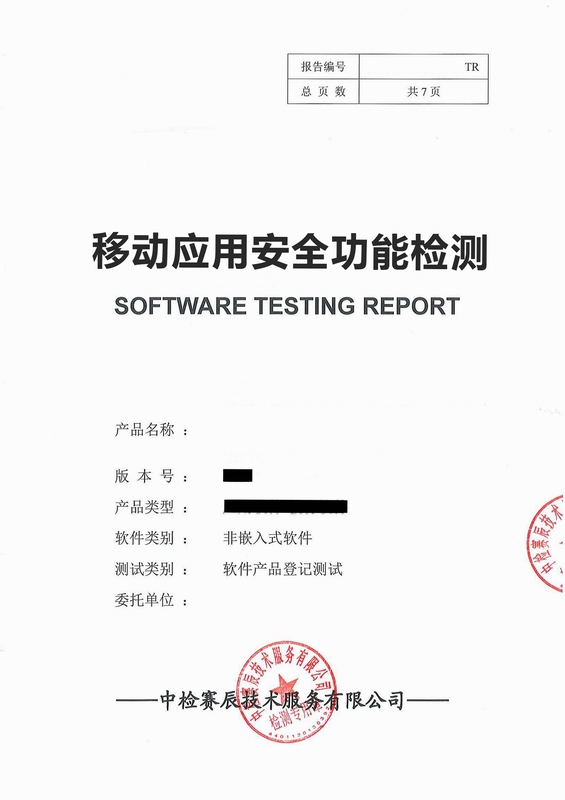
极强数据恢复软件已通过腾讯安全中心等权威平台的安全检测,不包含任何恶意插件或病毒,用户可以放心下载使用。在恢复过程中,软件采用只读方式扫描磁盘,不修改原始数据,因此不会对存储设备造成二次伤害。同时,软件不会收集用户的个人隐私信息,所有恢复操作均在本地完成,保障数据私密性。如果您在官方渠道下载,并注意安装时取消勾选不必要的附加组件,即可安全无忧地使用。
查看全文






转转游戏厅最新版安装包12.16.6 2026最新版转转游戏厅下载
益智休闲 / 112.3M
修狗勾版地铁逃生手机版下载安卓免费版v1.82.0 2026安卓地铁逃生免费版
飞行射击 / 183.5M
转转app12.16.6_2026二手闲置交易版
生活 / 112.3M
狗狗突围(修狗突围)正版手游安卓最新版本v1.82.0 2026狗狗突围正版手游安卓最新版
飞行射击 / 183.5M
转转游戏厅app最新版202612.16.6_2026安卓最新版
生活 / 112.3M
坤坤突围创游世界游戏安卓手机版v1.82.0 2026安卓手机版坤坤突围创游世界游戏
飞行射击 / 183.5M
代练丸子安卓版4.9.16_2026游戏代练接单平台
工具 / 72.2M
讯飞星火认知大模型app下载2026手机版5.11.3 2026版 AI智能对话助手
工具 / 127.6M
创游世界编辑器手机版1.82.0 2026最新版
工具 / 183.5M
猫猫突围队单机版v1.82.0 2026手机版 猫猫突围队单机版
飞行射击 / 183.5M