-
Pngyuv1.0.0 图片压缩工具
- 大小:6.0M
- 时间:2026-09-10 02:18
- 语言:简体中文
- 系统:Windows
 下载
下载

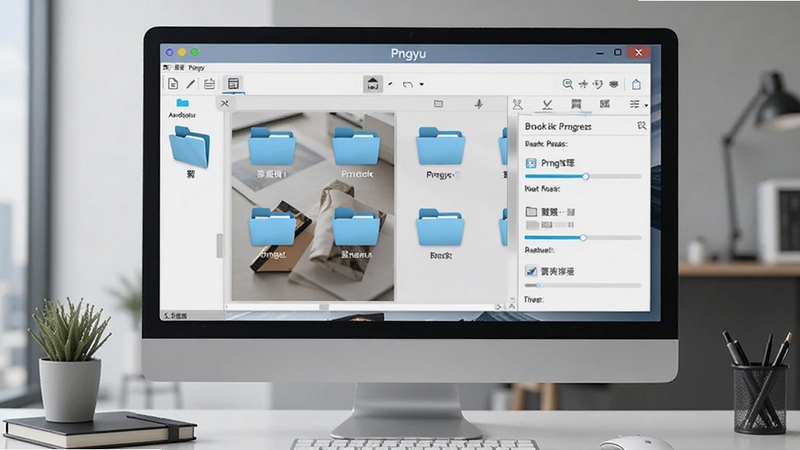
Pngyu是一款专注于PNG图片体积优化的桌面工具,凭借简单直观的操作界面与出色的压缩算法,帮助设计师、运营人员及普通用户快速减小图片体积,同时保持肉眼难以察觉的画质损失。软件支持批量处理与自定义压缩级别,无论是网页素材、设计稿件还是日常截图,都能在数秒内完成优化,大幅节省存储空间与网络传输时间。Pngyu以轻量、高效、安全为核心理念,让图片管理更加轻松自如。

支持同时导入多张PNG图片,一键启动批量压缩任务,自动保留原始文件夹结构,处理完成后输出专属优化目录,避免覆盖源文件。无论是几十张还是上千张图片,Pngyu都能稳定高效地完成,极大提升工作效率。

提供从无损到高压缩的多个级别选项,用户可根据使用场景自由调整。无损模式适合摄影作品与印刷素材,高压缩模式则适用于网页与移动端展示,平衡画质与体积,满足不同需求。
在压缩前可预览优化后的效果,支持原图与压缩图并排对比,放大细节观察差异,避免压缩过度导致画质受损。所见即所得,让每一次压缩都心中有数。

软件完全离线运行,不联网、无弹窗、无广告,图片文件仅在本机处理,杜绝隐私泄露风险。安装包纯净,无任何捆绑软件,用户可以放心使用。

| 软件名称 | 核心优势 | 用户评分 |
|---|---|---|
| TinyPNG | 在线压缩,智能算法 | ★★★★☆ |
| PNGGauntlet | 无损压缩,批量处理 | ★★★★☆ |
| Caesium | 支持多种格式,开源免费 | ★★★★★ |
| RIOT | 实时预览,压缩率可调 | ★★★★☆ |
| FileOptimizer | 无损压缩,集成多种引擎 | ★★★★☆ |
许多用户对PNG格式存在误解,认为PNG就是“高清无压缩”的代名词,实际上PNG也分为PNG-8、PNG-24等不同类型,其压缩能力与适用场景各不相同。PNG-8适合图标、图形等色彩简单的图片,体积更小;而PNG-24支持半透明通道,适合复杂图像,但体积较大。使用Pngyu压缩时,建议根据图片内容选择合适的格式基础,再配合压缩级别调整,往往能获得更好的优化效果。
Pngyu提供多种压缩级别,其中无损压缩模式不会对画质造成任何损失,而有损压缩模式会通过算法去除部分人眼不敏感的像素信息,从而大幅减小体积。在“推荐压缩”级别下,肉眼几乎无法察觉差异,适合日常使用。如果您对画质有极致要求,建议使用无损模式,并保留原图备份。
目前Pngyu支持一次导入多张图片,但若图片分散在不同文件夹,您可以直接拖拽整个文件夹到软件窗口,软件会自动扫描并导入其中的PNG文件,非常方便。在压缩前,请确保所有图片格式均为PNG,否则软件会提示错误。若需要处理其他格式,可先使用格式转换工具,再导入Pngyu。
查看全文






 Windows 11
中国残联就业服务指导中心官方2026最新版v1.2.212 2026中国残联就业服务官方版
生活 / 51.5M
艾菲:魔法球v1.0 2026手机版
电脑游戏 / 154M
灵犀语音助手语音唤醒2026最新版下载
工具 / 8.7M
北地物语2v1.0.0 电脑游戏
电脑游戏 / 275M
移动办公M3下载官网手机版v5.0.4 2026手机版
效率 / 155.0M
鱼丸捕鱼大作战9周年千炮版手游下载官方正版v10.3.48.15.0赢话费安卓版
休闲桌游 / 275.1M
迷你世界音效语音盒app下载v1.01免费趣味语音包
其他游戏 / 29.9M
捕鱼大奖赛百度版下载官方最新版v1.35.0安卓版
休闲桌游 / 1.42G
真三国快打手游最新版下载v7.10 三国横版街机格斗游戏
动作冒险 / 527.8M
专业屏幕取词引擎v3.2.1 智能划词翻译词典
效率办公 / 12.7M