-
PDF Shaper Freev13.6 全能PDF转换工具
- 大小:6.0M
- 时间:2026-09-10 05:34
- 语言:多国语言
- 系统:Win7/Win8/Win10/Win11
 下载
下载
PDF Shaper Free是一款功能全面且完全免费的PDF文档处理工具集,它集PDF转换、拆分合并、加密解密、水印处理、页面提取与优化等多种实用功能于一身。软件采用直观的模块化界面设计,让用户无需专业技能即可轻松完成各类PDF编辑任务。无论是日常办公中的文档格式转换,还是学习场景下的资料整理,PDF Shaper Free都能以轻量高效的姿态提供一站式解决方案,是提升文档处理效率的得力助手。
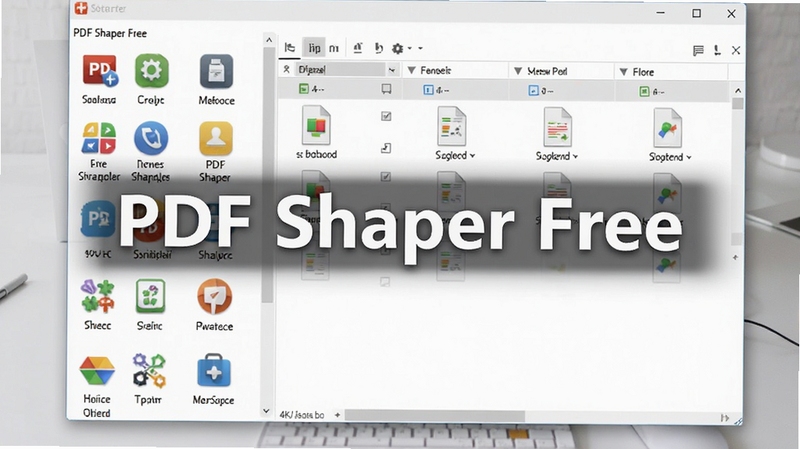
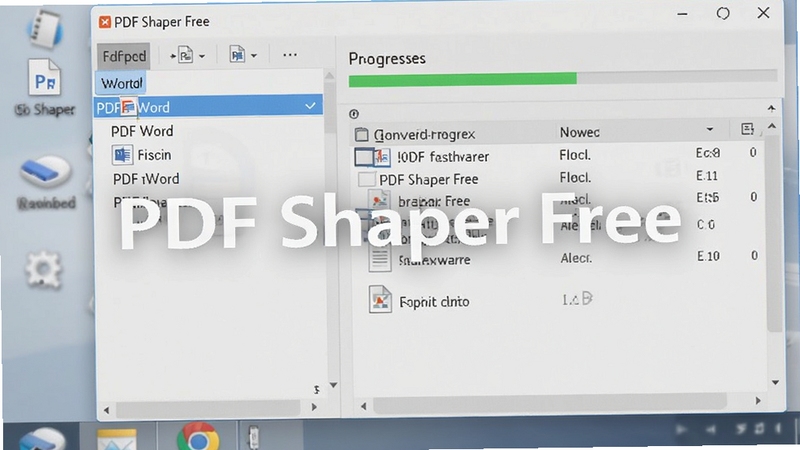
PDF Shaper Free内置强大的文档转换引擎,支持将PDF文件精准转换为Word、Excel、PowerPoint、EPUB、TXT、图片等多种主流格式,同时也能将多种文档格式反向生成PDF。转换过程保留原始排版与字体样式,输出质量高,满足不同场景下的文档二次编辑与分发需求。
用户可自由组合多个PDF文件进行合并,生成单一文档以便归档管理;也可按指定页码范围将大型PDF拆分为多个独立文件。工具支持拖拽调整文件顺序,操作灵活高效,特别适用于处理合同、报告、论文集等厚重文档,大幅提升文档组织与管理效率。
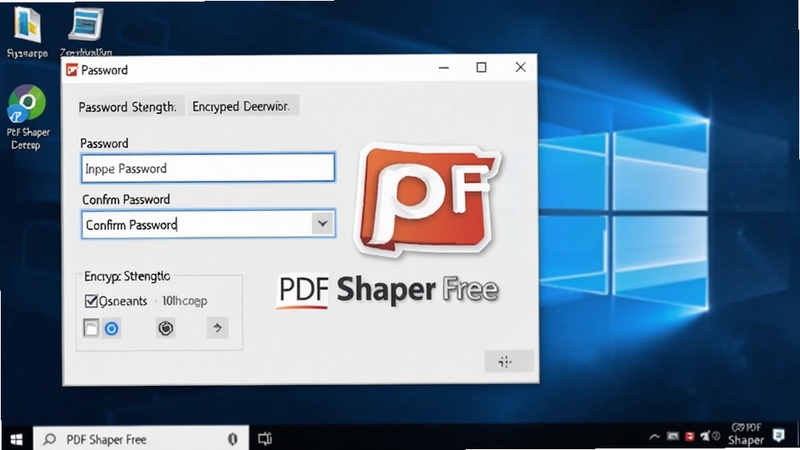
软件提供PDF权限管理功能,可为重要文件设置打开密码或操作权限密码,限制他人对文档的打印、复制与编辑行为。同时也能一键移除现有PDF文件的密码保护,恢复文档自由访问状态。加密过程支持128位高级加密标准,切实保障用户文档隐私安全。
支持为PDF文档添加文字或图片水印,用户可自定义水印内容、字体、字号、颜色、透明度以及旋转角度,并可选择水印覆盖范围,满足版权声明、保密标识等需求。同时软件也提供水印移除功能,帮助用户快速清理文档中的干扰元素,确保文档整洁美观。
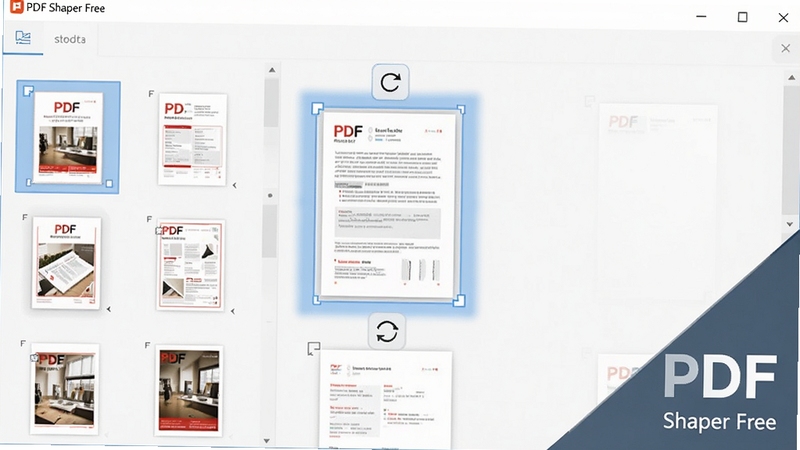
内置页面提取、旋转、裁剪等实用工具,用户可根据需要对PDF页面进行精细调整,比如提取指定页面生成新文档,旋转页面方向以适配阅读,或裁剪页面边距以强化版式。这些操作均提供实时预览功能,确保每一步调整都所见即所得。
| 软件名称 | 核心优势 | 用户评分 |
|---|---|---|
| Adobe Acrobat Pro | 专业级PDF编辑与转换 | ★★★★★ |
| WPS PDF转换 | 集成办公套件,转换快速 | ★★★★☆ |
| Smallpdf Desktop | 界面极简,云端协同 | ★★★★☆ |
| PDFelement | 全能型PDF解决方案 | ★★★★★ |
| Sejda PDF Desktop | 免费且无文件大小限制 | ★★★★☆ |
问:PDF Shaper Free怎么用?
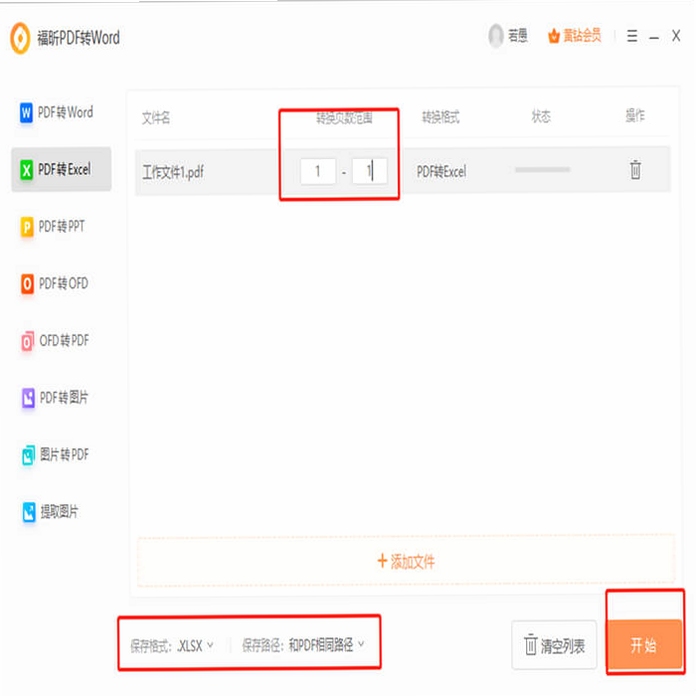
答:软件界面非常直观,左侧功能列表清晰展示所有工具。若需转换格式,点击“PDF转Word”,导入文件后设置输出格式与路径,最后点击“转换”按钮即可完成。合并与拆分操作类似,选择对应功能后按提示添加文件并设置参数即可。
问:PDF Shaper Free免费版和付费版有什么区别?
答:免费版已经覆盖绝大多数日常处理需求,包括转换、合并、加密等核心功能,足以应对普通用户与轻度办公场景。付费版则解锁批量处理、无限制使用全部高级特性以及优先技术支持,适合专业用户与商业用途。
问:PDF Shaper Free安全吗?会不会有木马病毒?
答:软件本身安全可靠,经过腾讯电脑管家等主流安全软件严格检测,无任何恶意行为。但请务必从官方源或腾讯软件中心下载,避免使用第三方破解版本,以防捆绑恶意插件。
在日常办公学习中,PDF格式因其跨平台与高保真特性被广泛使用,但编辑困难常令人头疼。PDF Shaper Free提供的转换功能可快速将PDF变为可编辑的Word文档,但若原文件为扫描图片,直接转换得到的是图片型文本,无法编辑。此时建议先使用OCR识别工具(如ABBYY FineReader)将图片文字提取为可编辑文本,再使用PDF Shaper Free进行后续操作,效率显著提升。此外,对于包含大量图片的PDF,将其转换为图片格式可获得更清晰的预览效果,便于在社交媒体分享。
查看全文





PDF Shaper Freev13.6 全能PDF转换工具
效率办公 / 6.0M
精灵幻想破解版v1.0 2026官方中文版
破解游戏 / 46.3M
我的魔女大人破解版v1.0 安卓破解游戏
破解游戏 / 10.1M
军团飞奔电脑版v1.0.0 跑酷游戏
电脑游戏 / 468M
Steelray Project Viewerv7.2 项目管理查看工具
效率办公 / 81.3M
摄像云监控手机远程1.0.0 远程看家必备
工具 / 71.7M
豆豆广场舞v1.0.0 舞蹈教学
教育 / 69.8M
一键生成精美证件照O4.0 证件照制作
拍照 / 125.2M
MKScript鼠标键盘自动化脚本解释器v最新版 键鼠脚本自动化
系统工具 / 3.4M
星座日记v2.1.5 星座运势记录
阅读 / 124.2M