-
Aiseesoft Slideshow Makerv1.0 电子相册制作
- 大小:38.9M
- 时间:2026-09-13 01:09
- 语言:简体中文
- 系统:Windows
 下载
下载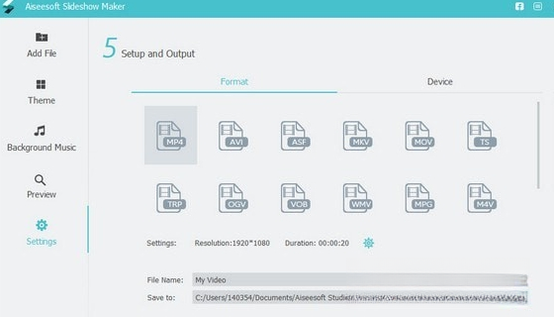
Aiseesoft Slideshow Maker 是一款面向普通用户的电子相册与幻灯片制作工具,官方定位为让零基础用户也能快速把照片、短视频与音乐整合成具有观赏性的视频作品。它内置了丰富的转场效果、文字模板与滤镜资源,支持导入常见图片格式和主流视频编码,输出时还能针对不同平台选择合适的分辨率与格式。对于喜欢整理旅行照片、制作家庭纪念视频或为产品展示准备素材的用户来说,这款软件在操作门槛与成片效果之间取得了不错的平衡。无论是电脑端还是移动端使用场景,它都能帮助用户把零散素材变成有节奏、有氛围的完整视频。
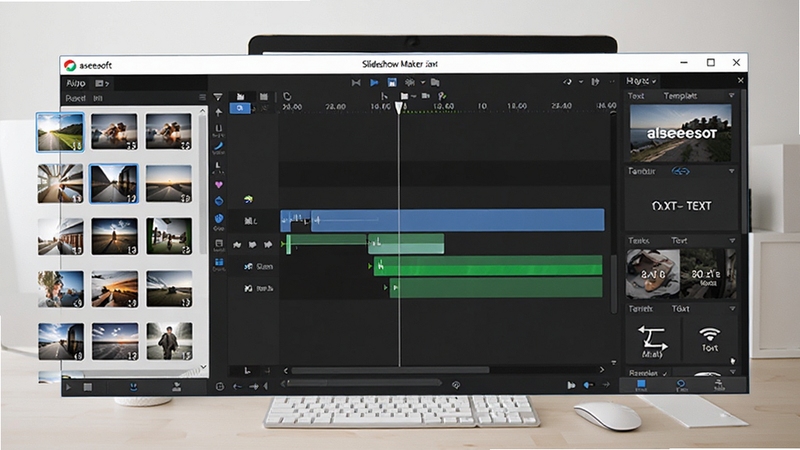
Aiseesoft Slideshow Maker 内置了多种主题模板,覆盖节日纪念、旅行记录、商务展示等场景。用户只需选择模板并导入素材,软件会自动匹配转场节奏与背景音乐,大幅缩短制作时间,尤其适合没有剪辑经验的新手快速出片。
软件提供照片轨、视频轨、音频轨与文字轨的分离式时间轴,用户可以精确调整每张图片的停留时长、转场触发点以及背景音乐的淡入淡出。这种设计让电子相册不再是简单的图片堆叠,而是具备节奏感的视频作品。
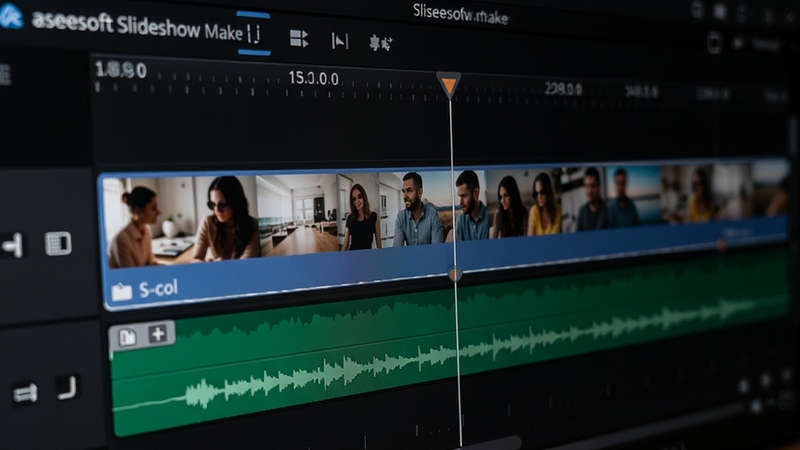
软件内置了数十种转场效果,包括淡入淡出、滑动、缩放、3D翻转等,同时提供电影级滤镜预设。用户可以直接拖拽应用到素材之间,实时预览效果,无需渲染即可调整参数,让相册视频的视觉过渡更自然流畅。
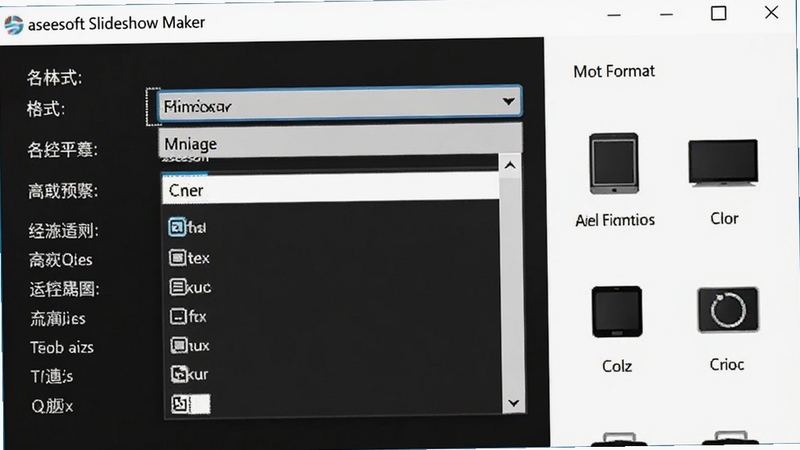
Aiseesoft Slideshow Maker 支持导出MP4、AVI、MOV、WMV等常见视频格式,并针对手机、平板、电脑、电视等设备提供了预设分辨率方案。用户还可以直接上传到社交平台或保存为工程文件,方便后续二次编辑。
| 软件名称 | 功能优势 | 评分 |
|---|---|---|
| 爱剪辑 | 操作简单,适合新手快速剪辑 | ★★★★ |
| 会声会影 | 模板丰富,转场特效专业 | ★★★★★ |
| 影子相册 | 专注电子相册,模板更新快 | ★★★★ |
| 照片电影工坊 | 手机端快速生成,分享方便 | ★★★ |
| 卡秋影音 | 支持多轨编辑,输出画质清晰 | ★★★★ |
很多用户关心Aiseesoft Slideshow Maker制作出的视频清晰度是否够用。实际上,只要原始照片分辨率足够,导出时选择1080P或更高预设,成片在手机和电脑上观看都很清晰。如果原始素材本身像素较低,建议不要强行放大输出,否则画面会出现模糊。另外,软件对背景音乐的格式支持较广,MP3、WAV、AAC等常见格式都能直接导入,无需额外转换。

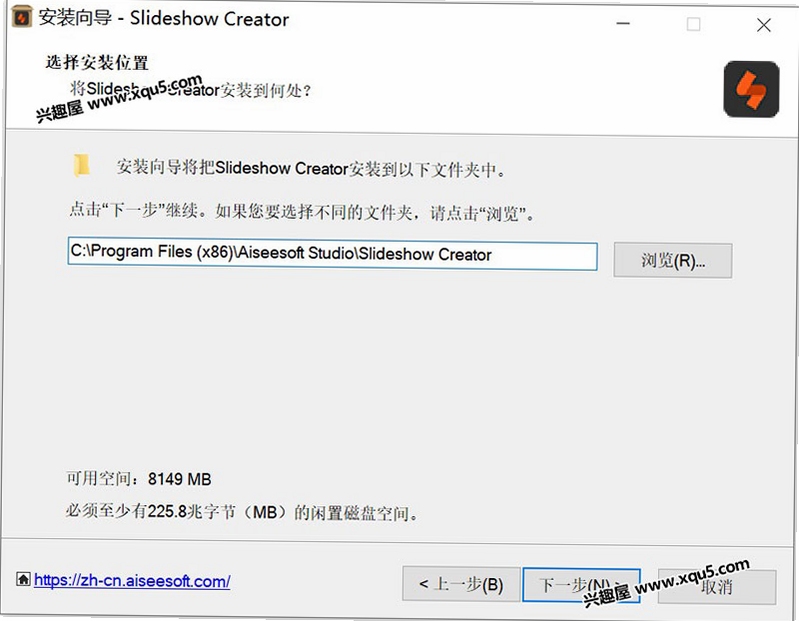
从正规下载站获取的安装包通常是安全的,软件本身不包含恶意代码。但需要注意的是,部分第三方下载站可能会在安装程序中捆绑推广软件,因此安装时务必选择自定义安装,取消不必要的勾选项。安装完成后,建议用安全软件扫描一次安装目录,确认无异常即可放心使用。
打开Aiseesoft Slideshow Maker后,点击新建项目,将照片批量导入到照片轨道,然后从模板库中选择一个喜欢的主题,软件会自动生成基础转场。接着可以手动调整每张照片的显示时长,添加背景音乐和文字说明,最后点击导出按钮选择MP4格式即可。整个过程不需要专业剪辑知识,跟着界面提示操作就能完成。
在导出设置中,分辨率选择1920×1080或更高,码率设置为8000kbps以上,帧率保持与原始素材一致。如果素材包含大量快速转场,建议适当提高码率以保证画面细节。导出格式优先选择MP4,兼容性最好,在手机、电视和电脑上都能流畅播放。
查看全文






 OnePlus_15R
Yeetailk外国人交友app最新版(Yeetalk)v2.56.1 2026海外交友app
社交 / 139.2M
yeetalk官方下载2026最新版v2.56.1_2026_Yeetalk社交聊天
社交 / 139.2M
河马剧场免费下载安装官方版3.11.1 2026官方版
影音 / 83.3M
Yeetalk交友软件app官方下载最新版v2.56.1 2026官方最新版
社交 / 154.8M
Yeetalk社交平台app手机最新版v2.56.1 2026安卓最新版Yeetalk社交聊天交友软件
社交 / 139.2M
yeetalk官方下载2026安卓版(原Palpal)v2.56.1 2026安卓社交聊天版
社交 / 154.8M
yeetalk下载官方最新版本2026v2.56.1 2026版 yeetalk官方正版下载
社交 / 139.2M
yeetalk app官方安卓版v2.56.1 2026官方最新版_社交聊天交友软件
社交 / 139.2M
和我商城app下载安装2024官方安卓版v10.1.82026商城购物app
生活 / 247.7M
anfuns下载官方2023最新正版v2.1.0 2026安卓最新版
影音 / 3.4M