
-
Myrename批量重命名工具v1.0 批量改名利器
- 大小:397KB
- 时间:2026-09-16 09:54
- 语言:简体中文
- 系统:Windows
 下载
下载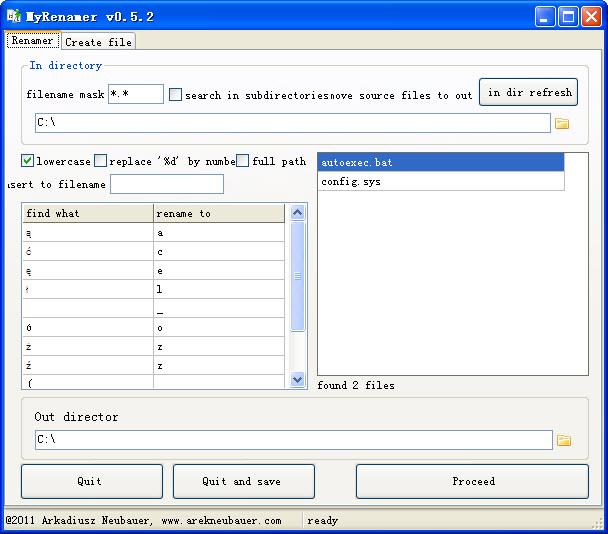
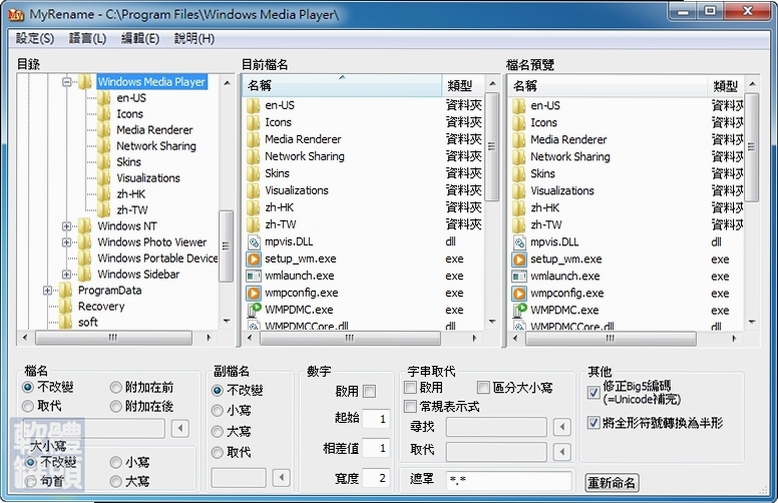
Myrename是一款专注于文件批量重命名的高效工具,官方定位为轻量级、高自由度的文件名管理助手。它能够帮助用户快速整理照片、文档、音乐、视频等各类文件,通过自定义规则实现一键批量改名,告别手动逐个修改的繁琐操作。无论是摄影爱好者整理素材,还是办公人员归档文档,Myrename都能显著提升效率。软件界面简洁直观,支持多种命名模式与预览功能,让重命名过程既安全又可控。对于经常需要处理大量文件的用户来说,这是一款不可多得的实用工具。
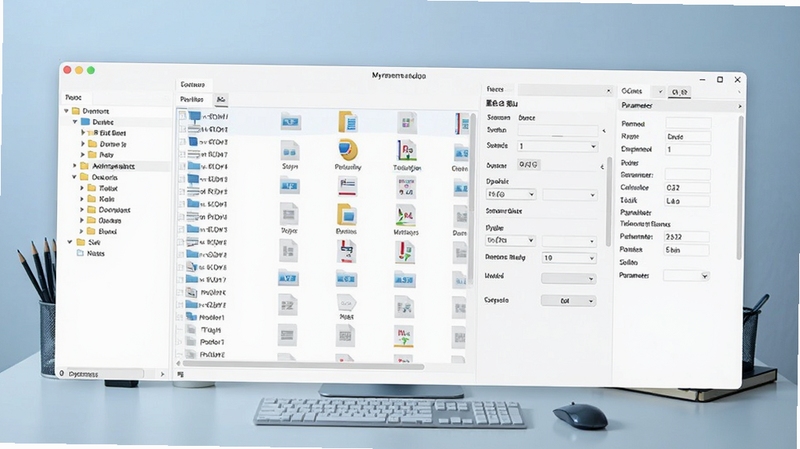
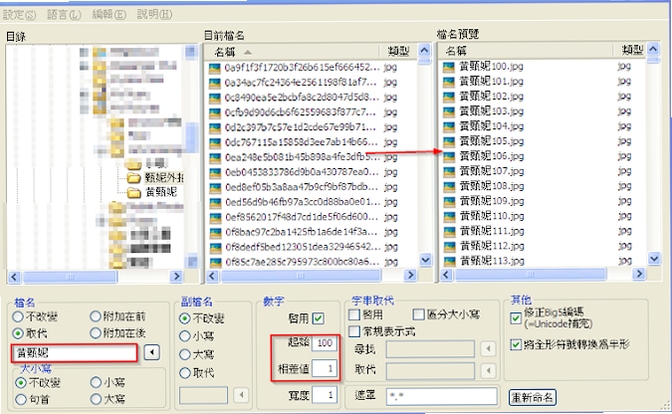
Myrename内置强大的批量处理核心,支持一次性导入成百上千个文件进行统一改名。用户可自由组合前缀、后缀、序号、日期、原文件名等多种变量,灵活构建命名规则。处理速度极快,且全程可视化预览,确认无误后再执行,避免误操作。

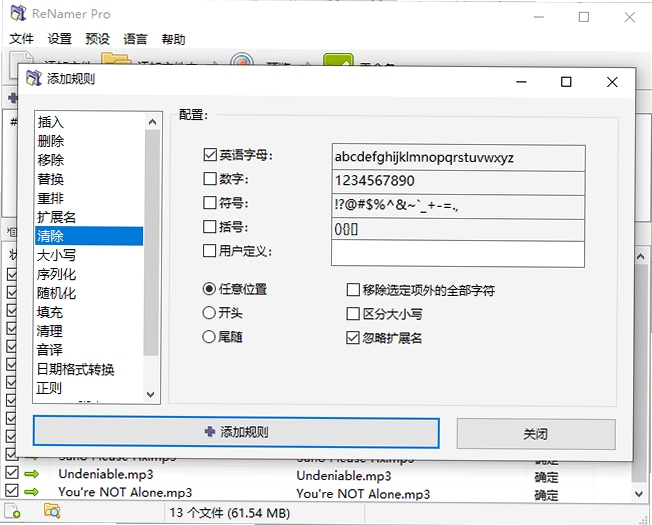
软件提供替换、插入、删除、大小写转换、正则表达式等丰富命名模式。用户可以根据实际需求选择合适的方式,例如将文件名中的空格替换为下划线,或在指定位置插入统一编号。正则表达式支持让高级用户能够处理复杂命名场景,满足个性化需求。
在执行重命名之前,Myrename会实时展示修改后的文件名效果,用户可逐条核对。一旦发现规则设置不当,可随时调整参数。软件还支持撤销操作,即使执行后也能快速恢复原状,极大降低了操作风险,让新手也能放心使用。
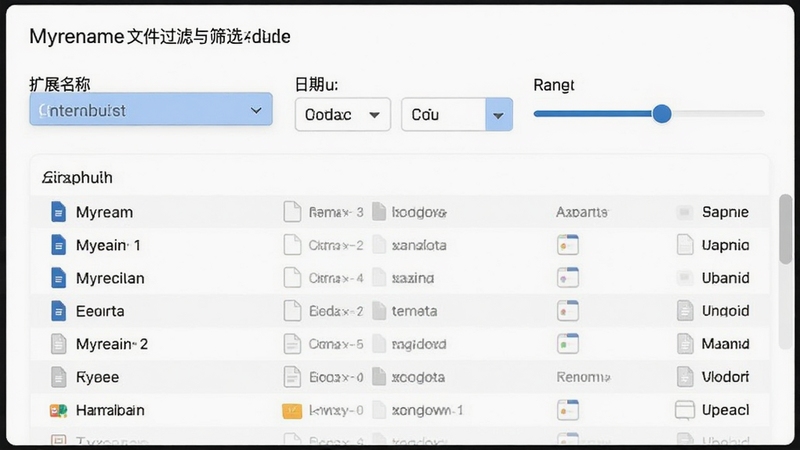
面对海量文件,Myrename允许用户按扩展名、文件大小、修改日期等条件进行筛选,只对符合条件的文件进行重命名。这一功能在处理混合文件夹时尤为实用,例如只针对图片文件批量添加日期前缀,而不影响其他文档。
软件体积小巧,安装包占用空间极低,运行时内存消耗少,不会拖慢系统速度。支持Windows主流操作系统,无需复杂配置即可快速启动,是日常办公与文件整理的得力助手。
| 软件名称 | 功能优势 | 评分 |
|---|---|---|
| 重命名大师 | 支持正则与脚本扩展 | ★★★★☆ |
| Advanced Renamer | 多步骤规则组合强大 | ★★★★★ |
| 批量改名王 | 中文界面简单易用 | ★★★★☆ |
| ReNamer | 轻量快速规则灵活 | ★★★★☆ |
| 文件批量重命名 | 绿色免安装便携 | ★★★☆☆ |
Myrename本身是一款正规的批量重命名工具,不包含恶意代码或广告插件。只要从官方渠道下载,并按照正常操作流程使用,不会对文件内容造成损坏。重命名操作仅修改文件名,不涉及文件内部数据。但任何批量操作都存在误操作风险,建议执行前先预览并备份重要文件。
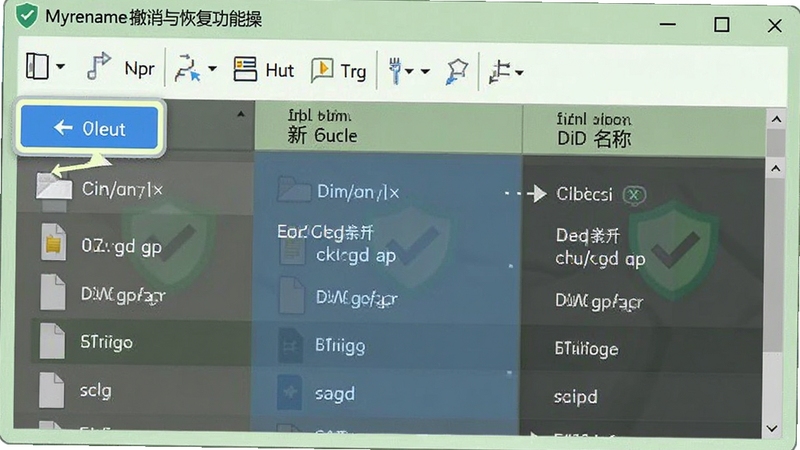
软件内置撤销功能,在执行重命名后,如果发现结果不理想,可以立即点击撤销按钮恢复上一次操作。如果已经关闭软件,则无法自动恢复,需要手动改回或从备份中还原。因此,养成操作前预览和备份的习惯非常重要。
Myrename支持几乎所有常见文件类型,包括图片(JPG、PNG、RAW等)、文档(DOC、PDF、TXT等)、音频(MP3、FLAC等)、视频(MP4、AVI等)以及压缩包和程序文件。只要文件在系统中可见,都可以进行批量重命名操作。
查看全文






 Windows 11
2022Manor Cafe庄园咖啡厅破解版无限星星最新版本1.249.17 2026安卓无限星星破解版
模拟经营 / 272.0M
百度手机助手app下载2025官方最新版v9.6.3.10安卓版
工具 / 12.4M
换肤锦鲤免费领皮肤软件下载官方最新版v1.3.1海量皮肤在线领取
个性化 / 24.7M
Opera浏览器官方版下载2026最新版v95.3.4982.87478安卓版
浏览器 / 128.7M
小茂画质Pro免费下载安装2026最新版本v6.1安卓版
工具 / 29.0M
你的电视TV2025最新下载官方版v1.8.9官方最新版
影音 / 11.6M
肥鱼兼职app官方下载安装最新版v2.0安卓版
生活 / 31.2M
闪闪app最新版下载官方语音社交软件v1.1.9安卓版
社交 / 198.8M
青橙小说app免费版下载2025官方最新版v4.9.7.1安卓版
阅读 / 64.8M
辰思小说app下载最新版2025v0.1.0安卓版
阅读 / 21.5M










