-
Aiseesoft TS Video Converterv1.0 2026 高清转换
- 大小:21.3M
- 时间:2026-09-13 02:16
- 语言:{app_language}
- 系统:{systems}
 下载
下载
Aiseesoft TS Video Converter 是一款专注于高清视频转换的实用工具,尤其擅长处理TS、MTS、M2TS等高清摄像机录制的视频格式。无论是索尼、松下、佳能等设备拍摄的AVCHD视频,还是从网络下载的TS流媒体文件,它都能轻松转换为MP4、AVI、MOV、MKV等主流格式,方便在手机、平板、电脑或电视上流畅播放。软件内置丰富的编辑功能与高速转换引擎,支持批量处理与4K输出,是家庭用户与视频爱好者处理高清视频的得力助手。

软件支持TS、MTS、M2TS、TP、TRP等高清封装格式的导入与解码,能够直接读取索尼、松下、佳能等摄像机录制的AVCHD视频,无需额外插件。同时兼容MP4、MOV、AVI、WMV、MKV、FLV等常见格式,满足不同来源视频的转换需求。
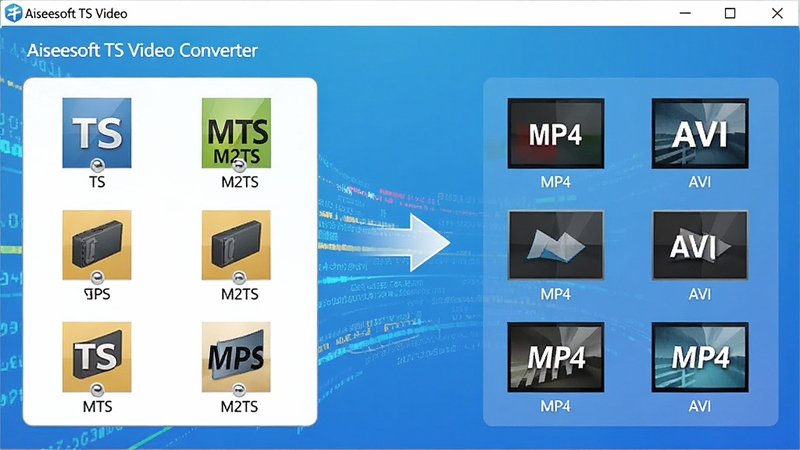
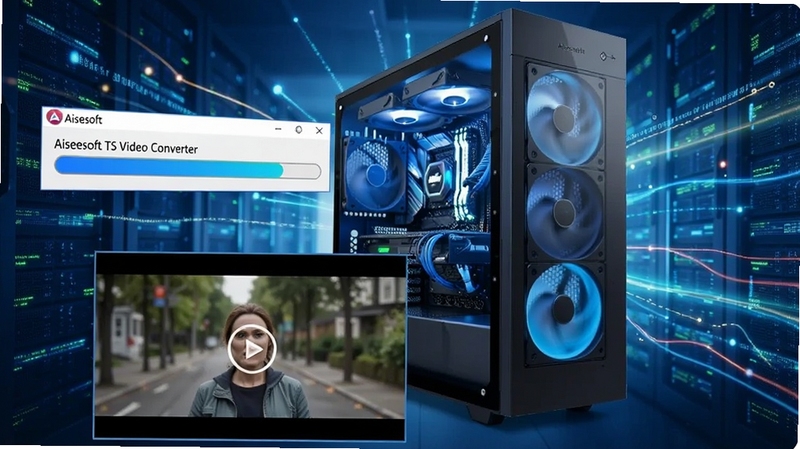
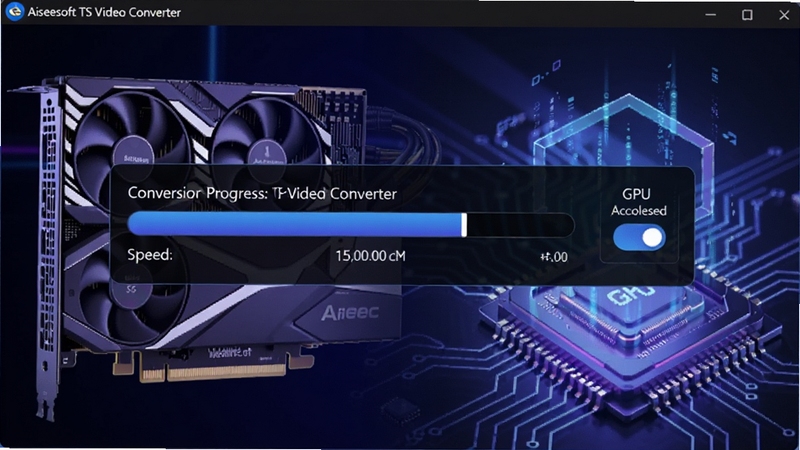
采用先进的硬件加速技术,支持NVIDIA、AMD、Intel等显卡加速,转换速度提升数倍。同时提供“无损转换”模式,在转换TS视频时保留原始画质与音轨,确保输出文件清晰流畅,满足高清播放与分享需求。
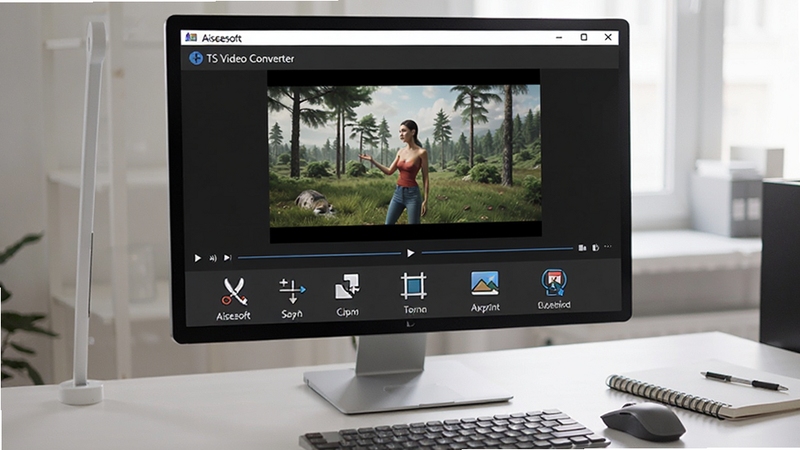
除了格式转换,软件还提供视频剪辑、合并、裁剪、旋转、添加水印、调整亮度对比度等编辑功能。用户可以在转换前对视频进行简单处理,无需额外安装其他编辑软件,一站式完成视频优化。
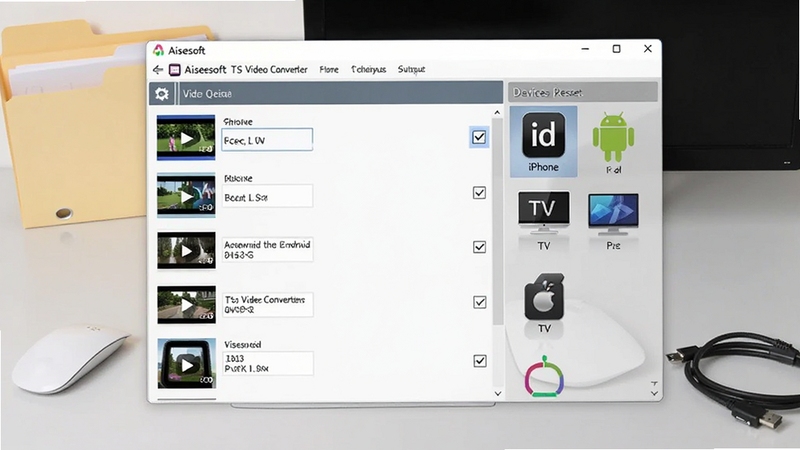
支持一次性添加多个TS文件进行批量转换,大幅提升工作效率。用户还可以根据设备类型选择预设输出方案,如iPhone、iPad、Android手机、电视等,也可自定义分辨率、比特率、编码器等参数,灵活满足不同播放需求。
| 软件名称 | 功能优势 | 评分 |
|---|---|---|
| 格式工厂 | 支持TS转换,免费全能 | ★★★★☆ |
| HandBrake | 开源转码,支持TS输入 | ★★★★☆ |
| 万兴神鼠 | 高清转换,编辑功能强 | ★★★★★ |
| 小蜘蛛 | 轻量级,支持TS转MP4 | ★★★★☆ |
| AnyMP4 | 专业转换,支持4K输出 | ★★★★★ |
| 万兴优创 | 多格式支持,操作简单 | ★★★★☆ |
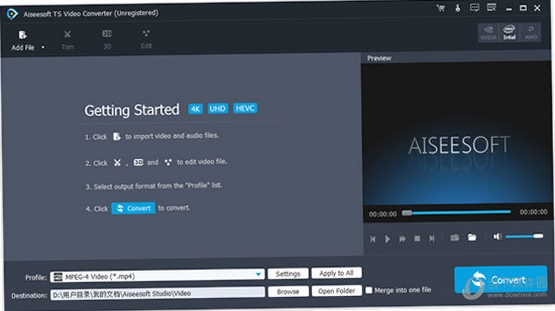
很多用户搜索“TS视频怎么转换成MP4”,其实操作很简单:打开 Aiseesoft TS Video Converter,点击“添加文件”导入TS视频,在输出格式中选择MP4,再点击“转换”即可。若想保留原画质,可在设置中将视频编码器选为H.264,比特率调至与源文件相近。另外,部分TS文件可能带有多个音轨,转换前可在编辑选项中指定需要的音轨,避免输出后无声。
关于“TS视频转换后画质会变差吗”,这取决于输出参数设置。若选择“无损转换”模式或保持原分辨率与高比特率,画质几乎无损失;若为了缩小体积而降低比特率,则可能出现轻微模糊。建议根据用途权衡,收藏用高码率,分享用中等码率。

该软件为正规公司开发,从官方渠道下载通常安全无病毒。安装时注意取消捆绑选项,转换过程不联网上传文件,隐私性较好。建议下载后先用安全软件扫描安装包。
在软件输出格式中选择“设备”标签,找到对应手机品牌(如iPhone、华为、小米),选择推荐配置后转换即可。也可直接选MP4格式,分辨率设为1080P或720P,兼容性最佳。
首先检查是否开启硬件加速,在设置中勾选“启用GPU加速”。其次关闭其他占用CPU的程序,或将输出分辨率调低。若源文件过大,可先裁剪片段再转换。
查看全文






 IQOO_Neo_10_Pro_5G
yeetalk外国交友软件下载安卓2026最新版v2.56.1 2026最新安卓外国交友软件
社交 / 154.8M
yeetalk外国交友软件下载安卓2026最新版v2.56.1 2026安卓官方正版
社交 / 154.8M
Yeetalk社交平台app手机最新版v2.56.1 2026安卓最新版
社交 / 139.2M
4399游戏盒app免费下载2026最新版v9.6.0.57官方正版
工具 / 67.6M
heibai弹幕电视版app官方下载安装v1.0.0.0安卓版
影音 / 33.5M
4399游戏盒官方正版安装2026最新版v9.6.0.57安卓版
工具 / 67.9M
一起一起上(17173手游盒子)官方下载最新版v1.11.108安卓版
工具 / 33.7M
邮连app安卓最新手机版v3.0.152026手机版
效率 / 150.1M
转码工具箱app免费版下载安装v1.3安卓版
工具 / 3.2M
碎米文档app官方版下载v1.0安卓版
效率 / 14.3M