-
AniFXv1.0 图标动画制作
- 大小:1.5M
- 时间:2026-09-13 03:31
- 语言:简体中文
- 系统:Windows
 下载
下载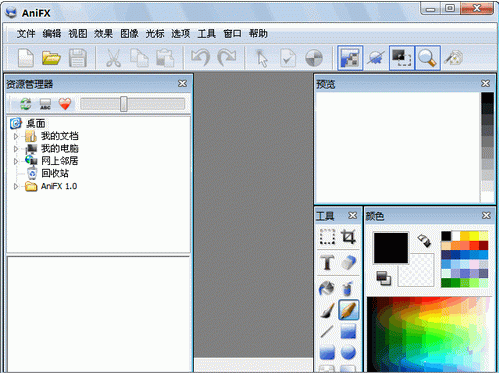

AniFX 是一款专注于光标与图标动画制作的专业级工具,在界面美化与个性化定制领域拥有稳定口碑。它能够帮助用户将静态的鼠标指针、图标素材转换为动态效果,支持导出多种主流格式,广泛适用于桌面主题制作、软件界面美化以及个人创意表达等场景。无论你是希望打造专属鼠标指针的普通用户,还是从事UI设计、主题开发的专业人士,AniFX 都能提供直观高效的制作体验。该软件体积轻巧、运行流畅,兼容多个Windows系统版本,让动画图标创作不再依赖复杂的专业编程工具,真正降低了动态光标制作的技术门槛。

AniFX 提供直观的逐帧编辑功能,用户可以自由导入静态图片素材,通过设定每一帧的显示时长与顺序,快速生成流畅的光标动画效果。编辑过程中支持实时预览,所见即所得,大幅提升制作效率。
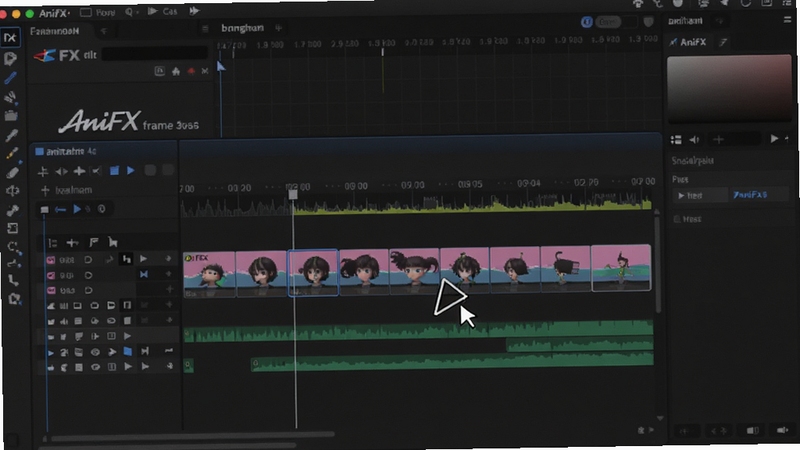
软件支持将制作完成的动画光标导出为 .ani、.cur 等标准格式,同时兼容主流操作系统对光标文件的调用规范。用户还可以将作品导出为图片序列,方便在其他设计软件中继续加工处理。
AniFX 内置了丰富的光标模板与基础图形素材,新手用户可以直接调用模板进行二次修改,无需从零开始绘制。素材库覆盖箭头、手型、等待、链接选择等常用光标类型,满足日常替换需求。
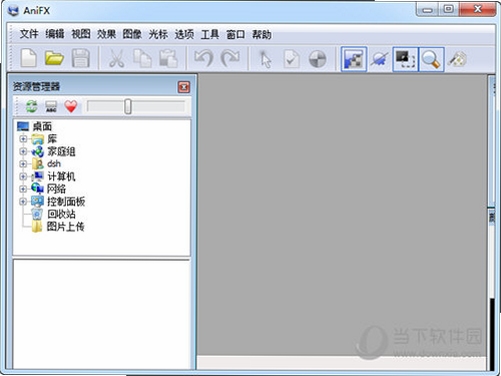
在编辑过程中,AniFX 提供实时预览窗口,用户可以随时查看动画光标的实际播放效果,并针对帧速率、循环方式、透明通道等参数进行微调,确保最终成品符合预期。

初次使用 AniFX 的用户,建议先从简单的单帧光标替换开始熟悉软件操作逻辑。
电脑端安装时,请从正规下载渠道获取安装包,安装过程中注意取消勾选捆绑的第三方软件,避免不必要的程序被带入系统。
高危避坑:切勿在非官方渠道下载所谓的绿色版或破解版,此类版本极有可能携带恶意程序,威胁系统安全与个人隐私。
优化技巧:制作动画光标时,建议将帧数控制在合理范围内,过多帧数会导致光标文件体积增大,部分系统加载时可能出现延迟。
温馨提示:Windows 系统对光标文件有大小限制,建议单个 .ani 文件不超过 20KB,以确保在各种环境下都能正常调用。
如果软件启动时提示缺少 .NET Framework 或 Visual C++ 运行库,请前往微软官方渠道下载安装对应组件,站内搜索「运行库合集」可获取一键安装包。
移动端用户请注意,AniFX 主要面向 Windows 桌面平台,安卓与 iOS 系统暂不支持直接运行动态光标文件,如有需要可搜索「安卓动态壁纸制作」相关工具作为替代方案。
当遇到软件闪退或界面卡顿时,可尝试右键以管理员身份运行,同时关闭系统杀毒软件的实时监控后再试。若问题依旧,建议卸载后清理注册表残留再重新安装。

| 软件名称 | 功能优势 | 评分 |
|---|---|---|
| 鼠标指针下载 | 海量光标主题一键替换 | ★★★★★ |
| 图标制作软件 | 专业图标设计与格式转换 | ★★★★☆ |
| 动态桌面制作 | 桌面动态效果个性化定制 | ★★★★☆ |
| GIF制作工具 | 动图录制与编辑一站式处理 | ★★★★★ |
| 界面美化工具 | 系统主题与视觉风格更换 | ★★★★☆ |
在光标动画制作领域,AniFX 的差异化优势主要体现在操作门槛与功能深度的平衡上。相较于部分专业动画软件动辄需要逐帧手绘的繁琐流程,AniFX 允许用户直接导入现成图片素材进行组合编排,大幅缩短制作周期。同时,软件对导出格式的兼容性处理较为完善,生成的光标文件在Windows各版本系统中均能稳定调用,不易出现显示异常或无法识别的情况。对于追求效率的主题制作者而言,AniFX 是一款值得长期留在电脑中的实用工具。

AniFX 本身是一款正规的光标编辑工具,软件不包含恶意代码或捆绑插件,从官方渠道下载安装可以放心使用。用户制作完成的光标文件仅包含图像帧数据与播放参数,不涉及系统底层修改,替换后如不满意可随时通过系统设置恢复默认光标。需要留意的是,从网络上下载他人制作的光标文件时,应选择可信来源,避免运行来历不明的可执行文件。
下载 AniFX 安装包后,双击运行,按照向导提示选择安装路径,建议避开系统盘以节省C盘空间。安装完成后,在开始菜单或桌面找到程序图标即可启动。若安装过程中出现安全软件拦截提示,请确认安装包来源可靠后选择允许操作。安装完毕后建议先创建一个简单的光标项目进行功能测试,确认软件各项功能正常运行。
AniFX 主要面向 Windows 平台开发,兼容 Windows 7、Windows 8、Windows 10 及 Windows 11 等主流版本。在较新的系统上运行时,建议以兼容模式启动以获得最佳体验。由于软件对系统资源的占用较低,即使在配置一般的电脑上也能流畅运行,不会对日常使用造成明显影响。
查看全文






微泡泡对讲机app官方最新版2024v6.5.17 2026对讲机版
社交 / 66.9M
AniFXv1.0 图标动画制作
多媒体 / 1.5M
oslink安卓版下载2024最新版v1.2.34.22 2026手机版
工具 / 60.1M
争先智运APP官方最新版2024v3.3.32026手机版
效率 / 48.8M
比特彗星(BitComet)app手机最新版2024v2.3.12026手机版下载
工具 / 23.0M
初阳工具箱地铁逃生下载2024最新版v2.8 2026工具箱版
工具 / 8.7M
国域优选app官方最新版2024v1.0.82026手机版
生活 / 27.6M
旺财历险记红包正版游戏安卓最新版v1.0.0.2 2026手机版
益智休闲 / 127.0M
易晟电子商城app安卓最新手机版v1.882026手机版
生活 / 10.4M
石墨文档官方下载电脑版v3.7.6免费最新版
效率办公 / 331.8M