
-
bizmindv{package_version_name} 智能办公助手
- 大小:23.0M
- 时间:2026-09-13 06:48
- 语言:简体中文
- 系统:Windows
 下载
下载
bizmind 是一款专注于提升个人与团队工作效率的智能办公辅助软件,致力于帮助用户在日常工作中快速梳理思路、管理任务与沉淀知识。无论是处理繁杂的项目文档,还是规划日程安排,bizmind 都能通过清晰的信息架构与便捷的操作逻辑,让工作流程变得井井有条。对于经常需要多线程处理事务的职场人士而言,这款工具能够有效降低信息混乱带来的焦虑感,是提升生产力的得力帮手。
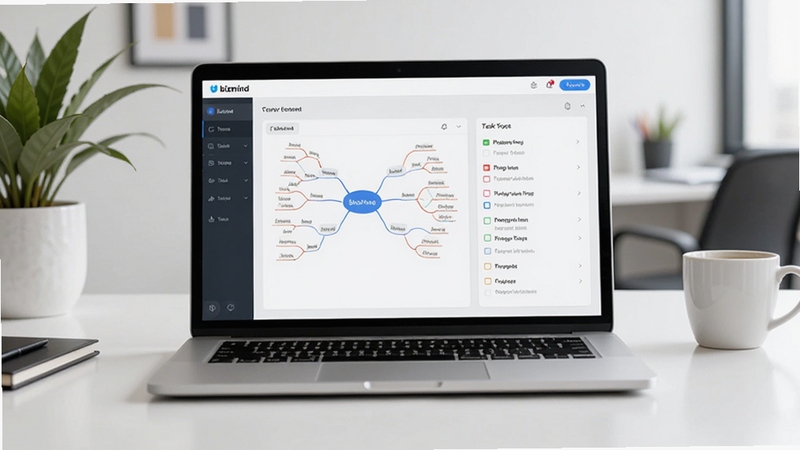
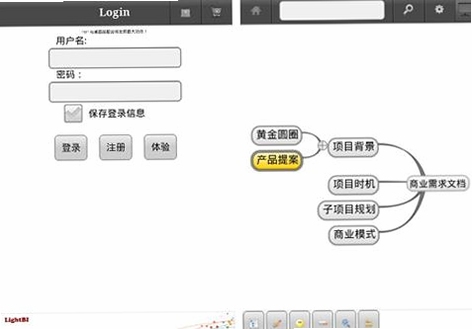
bizmind 提供了灵活的思维导图与大纲笔记相互转换的功能。用户可以在大纲模式下快速记录会议纪要或灵感碎片,一键即可将其转化为结构清晰的思维导图,帮助直观地梳理逻辑关系。这种双向同步的编辑方式,极大地降低了整理复杂信息时的操作成本,让思考过程更加流畅自然。
软件内置了看板、列表与日历等多种任务视图。用户可以根据项目类型或个人习惯,自由切换任务展示方式。每项任务都支持设置优先级、截止日期与提醒通知,确保重要事项不会被遗漏。对于团队协作场景,bizmind 还支持任务指派与进度追踪,让项目推进情况一目了然。

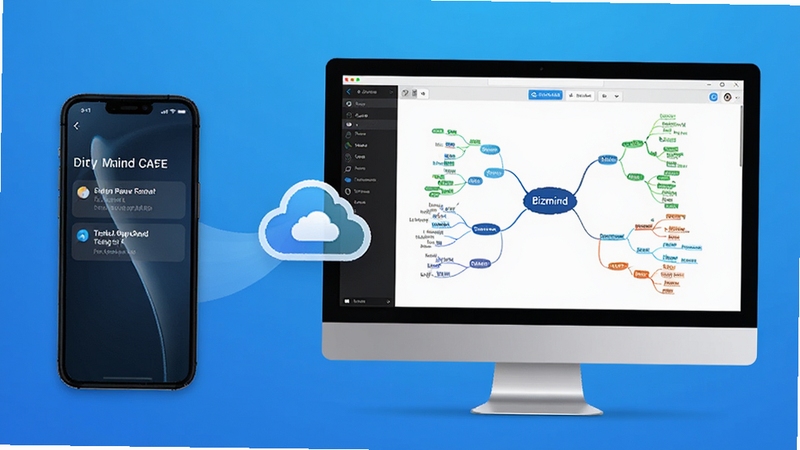
只要登录同一账号,bizmind 便能在电脑端与移动端之间实时同步数据。用户在办公室电脑上未完成的工作笔记,通勤路上用手机就能继续编辑查看。这种无缝衔接的体验,打破了设备之间的壁垒,让碎片化时间也能被高效利用,特别适合经常外出或需要移动办公的用户群体。
随着使用时间增长,积累的笔记与任务会越来越多。bizmind 提供了强大的全局搜索功能,支持通过关键词快速定位历史记录。同时,用户可以利用标签与文件夹对内容进行多层级归档管理,构建属于自己的知识库。无论是查找几个月前的项目方案,还是回顾过往的工作记录,都能在几秒内完成。
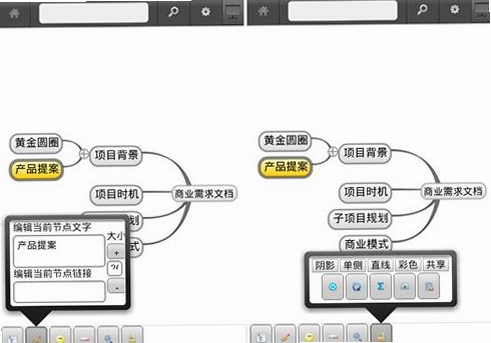
初次使用 bizmind 时,建议先从简单的任务清单开始上手,不要急于搭建复杂的思维导图,以免因操作不熟练而产生挫败感。
高危避坑:在公共电脑上使用完毕后,务必手动退出账号并清理本地缓存,防止个人工作数据被他人查看。
电脑端安装时,请尽量选择非系统盘(如D盘)作为安装路径,避免因系统盘空间不足导致软件运行卡顿。
优化技巧:建议开启软件的自动保存功能,并将同步频率设置为实时,这样即使遇到意外断电或程序闪退,也能最大程度保住工作进度。
温馨提示:移动端使用时,可以在系统设置中为 bizmind 开启后台自启动权限,确保任务提醒能够准时推送。
如果遇到软件启动后黑屏或闪退,可以先尝试更新显卡驱动,或检查是否缺少 Microsoft Visual C++ 运行库 等基础组件,可在站内搜索相关关键词获取安装包。
对于需要处理大量图片素材的用户,建议定期清理软件内的缓存文件,或在设置中将附件存储位置更改为空间充裕的磁盘分区,以保证软件响应速度。
| 软件名称 | 核心优势 | 推荐指数 |
|---|---|---|
| 有道云笔记 | 支持多格式文档与OCR识别 | ★★★★★ |
| 印象笔记 | 强大的网页剪藏与标签系统 | ★★★★☆ |
| Todoist | 跨平台任务管理与自然语言输入 | ★★★★☆ |
| 幕布 | 大纲笔记一键生成思维导图 | ★★★★★ |
| Notion | 模块化编辑与数据库管理 | ★★★★☆ |
很多用户关心 bizmind 能否满足小团队的协作需求。实际上,bizmind 在任务指派、进度同步以及文件共享方面都有不错的表现。团队成员可以共同编辑同一份思维导图或任务列表,所有修改都会实时保存并同步给其他成员。对于创业团队或项目小组而言,无需额外搭建复杂的服务器,就能实现轻量级的协同办公。
在数据安全方面,bizmind 采用了行业标准的传输加密技术,确保用户数据在同步过程中的安全性。同时,用户也可以选择将数据存储在本地,或定期导出备份文件至个人硬盘。建议用户妥善保管好自己的账号密码,并开启二次验证功能,以进一步提升账户的安全等级。
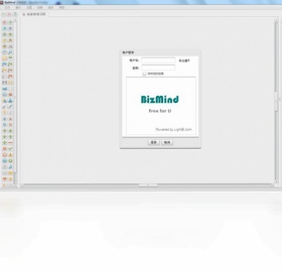
更换电脑时,只需在新设备上下载安装 bizmind 并登录原账号,软件会自动从云端拉取之前的笔记与任务数据。如果之前使用的是本地存储模式,则需要在旧电脑上找到数据文件夹,将其拷贝至新电脑的对应目录中,再重新启动软件即可完成迁移。
当发现数据无法同步时,首先请检查当前设备的网络连接是否正常。如果网络畅通,可以尝试退出账号后重新登录,或点击软件设置中的“手动同步”按钮。若问题依旧存在,建议查看软件是否为最新版本,旧版本可能存在已知的同步缺陷,更新后通常能解决大部分问题。
查看全文






120FPS画质修改器下载安卓免费版v13.2超高清不闪退版
工具 / 15.6M
FinePrint11.01 全能打印增效工具
效率办公 / 14.2M
bizmindv{package_version_name} 智能办公助手
效率办公 / 23.0M
BRs PhotoArchiver照片归档管理器v{package_version_name} 照片归档管理工具
多媒体 / 2.7M
金舟看图王下载安装最新版本v1.1.3官方免费版
多媒体 / 27.8M
AVI视频转换器v3.2.5 视频格式转换工具
多媒体 / 7.0M
BIMP Lite批量图像处理工具v{package_version_name} 批量图像处理
多媒体 / 2.3M
爱思远控桌面版官方下载v1.3.2 跨设备远程控制手机电脑投屏远程协助
开发应用 / 116.6M
泰国Mika米卡app官方版v1.0.1072026泰国社交手机版
生活 / 122.2M
吉吉看图v1.0.0.1 轻量看图工具
多媒体 / 2.2M








