-
Eusing Cleanerv4.7 系统垃圾清理
- 大小:1.5M
- 时间:2026-09-13 15:20
- 语言:简体中文
- 系统:Windows
 下载
下载
Eusing Cleaner 是一款专注于 Windows 系统深度清理与隐私保护的免费工具,由 Eusing Software 官方推出。它能够扫描并清除系统运行中产生的临时文件、无效注册表项、浏览器缓存、上网痕迹以及各类软件残留,帮助用户释放被占用的磁盘空间。与市面上常见的清理软件不同,Eusing Cleaner 体积小巧、不捆绑任何附加组件,安装后即可快速上手。无论是老旧电脑还是新装系统,它都能有效改善运行卡顿、开机缓慢等问题,让设备恢复流畅状态。对于注重隐私安全、希望定期维护电脑的用户来说,这是一款值得常备的系统优化利器。
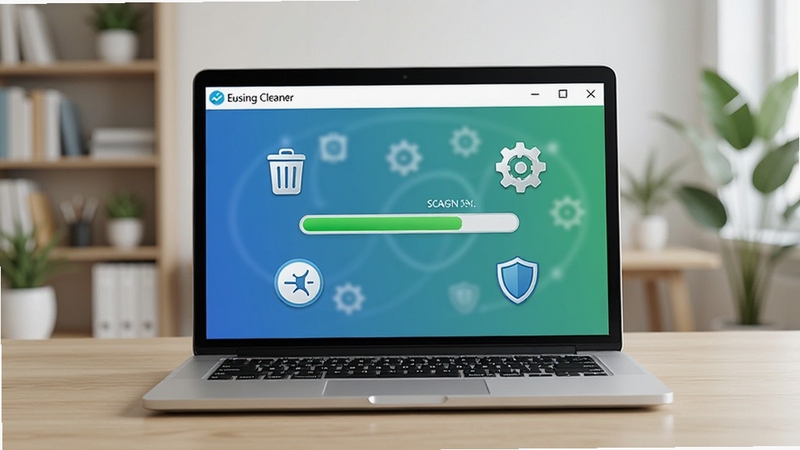
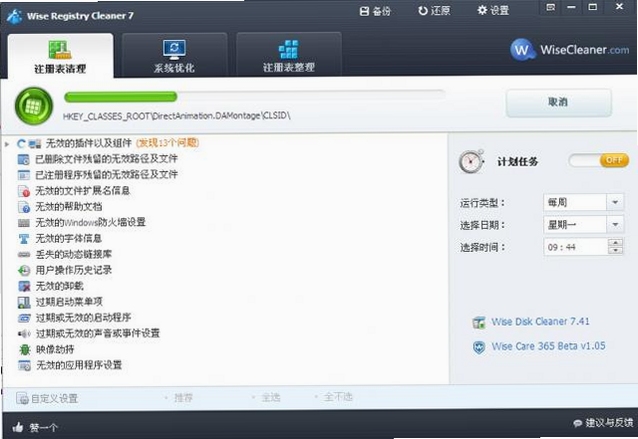
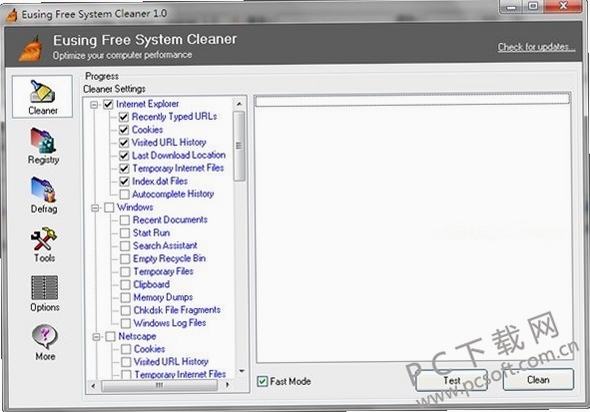
Eusing Cleaner 能够智能扫描 Windows 注册表中的无效条目,包括卸载残留、失效的启动项、错误的文件关联以及过时的 ActiveX 组件。扫描完成后,用户可以一键修复所有问题,有效减少系统报错与程序崩溃。官方强调,该功能采用安全备份机制,清理前会自动创建还原点,避免误删关键项导致系统异常。
浏览器缓存、Cookie、历史记录、下载记录、表单数据以及最近打开文档列表,这些看似不起眼的痕迹往往暴露个人隐私。Eusing Cleaner 支持主流浏览器如 Chrome、Edge、Firefox 等,可一次性清除所有上网痕迹。此外,它还能清理 Windows 运行对话框历史、搜索记录和临时文件夹,让使用痕迹无处可寻。
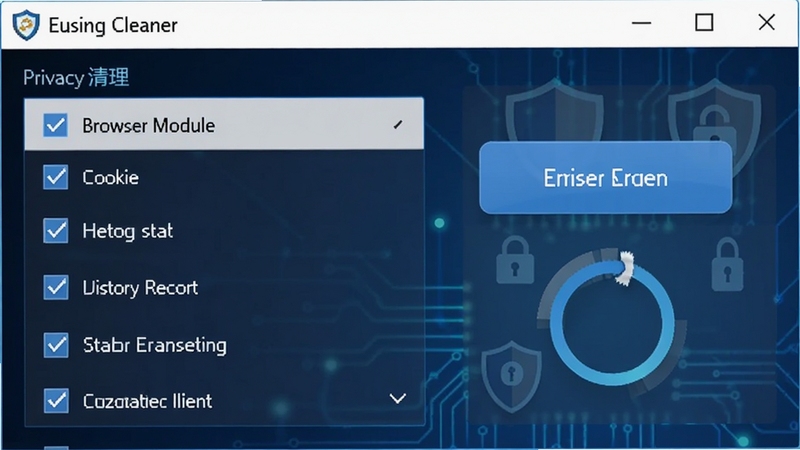
日常使用中,系统会产生大量临时文件、日志文件、回收站残留以及缩略图缓存。Eusing Cleaner 可以精准识别这些无用数据,并按照类别展示占用空间大小,用户可自由勾选需要清理的项目。清理后,磁盘可用空间明显增加,尤其对固态硬盘容量紧张的用户帮助显著。
许多软件卸载后仍会在启动项和服务中留下残余,拖慢开机速度。Eusing Cleaner 提供启动项管理功能,列出所有开机自启程序,并标注其安全等级,用户可一键禁用不必要的项目。同时,它还能扫描已卸载软件的残留文件和注册表键值,彻底清除顽固垃圾。
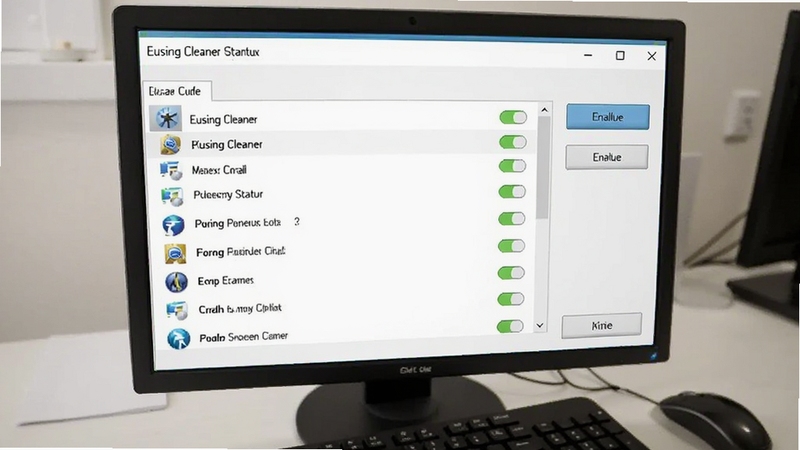
Eusing Cleaner 的安装包体积很小,从官方渠道下载后双击即可安装。安装过程中请注意取消勾选任何附加推广软件,虽然官方版本通常干净,但第三方下载站可能捆绑。
高危避坑:首次使用注册表清理功能前,务必点击“备份注册表”按钮,将当前注册表导出保存到安全位置。若清理后出现系统异常,可立即还原。
优化技巧:建议将扫描模式设置为“深度扫描”,并在设置中开启“忽略系统关键区域”,避免误删导致蓝屏。
温馨提示:清理浏览器缓存前,请确认已保存重要网站的登录密码,避免频繁重新登录。
在 Windows 11 或 Windows 10 上运行时,若遇到闪退,请右键以管理员身份运行程序,并确保系统已安装 .NET Framework 4.0 以上版本。如提示缺少 dll 文件,可在站内搜索“运行库合集”进行安装修复。移动端用户请注意,Eusing Cleaner 仅提供 Windows 桌面版,安卓或 iOS 设备无法直接安装,请勿下载来路不明的手机版安装包。
若清理后出现任务栏异常或开始菜单无法打开,请重启电脑进入安全模式,运行 Eusing Cleaner 的还原功能恢复注册表。日常使用中,建议每周清理一次即可,过于频繁的注册表清理并无额外益处。
强制操作:切勿在清理过程中强制关闭软件或断电,否则可能造成注册表损坏。如需中断,请等待当前扫描任务完成并点击停止按钮。
| 软件名称 | 功能优势 | 评分 |
|---|---|---|
| CCleaner | 老牌清理工具,支持注册表与隐私 | ★★★★★ |
| Wise Disk Cleaner | 磁盘清理彻底,界面简洁 | ★★★★☆ |
| Advanced SystemCare | 一体化系统优化,功能全面 | ★★★★☆ |
| Glary Utilities | 多合一工具箱,修复注册表 | ★★★★☆ |
| BleachBit | 开源免费,跨平台清理 | ★★★★☆ |
| PrivaZer | 深度隐私擦除,安全级别高 | ★★★★☆ |
这是很多用户在百度搜索中常问的问题。从安全性角度看,两者都提供注册表备份功能,但 Eusing Cleaner 的默认设置更为保守,扫描出的无效项数量通常少于 CCleaner,误删风险相对更低。CCleaner 功能更丰富,但曾出现过捆绑推广和隐私争议。Eusing Cleaner 完全免费、无广告弹窗,且不收集用户数据,对于追求纯净体验的用户更为友好。不过,任何注册表清理工具都建议先备份再操作,这是通用安全准则。
Eusing Cleaner 是一款完全免费的软件,官方不收取任何费用,也没有专业版或高级版之分。用户下载后即可使用全部功能,包括注册表清理、隐私擦除、启动项管理等。部分第三方下载站可能会标注“破解版”或“绿色版”,这些并非官方版本,建议直接通过正规渠道获取。若软件内出现升级提示,可放心点击,升级过程同样免费。
正常情况下,清理后系统应该更流畅。如果出现变慢,可能是清理了预读取文件或系统缓存,导致常用程序需要重新加载。此时可以重启电脑,让系统重新建立缓存。另外,检查是否误禁用了必要的启动项,如音频驱动、输入法服务等。若问题依旧,使用 Eusing Cleaner 的还原中心恢复清理前的注册表备份即可。建议日常清理时取消勾选“预读取文件”和“系统缓存”选项。
软件安装后默认跟随系统语言,若系统为中文,界面会自动显示中文。如果显示英文,可点击菜单栏“Options”进入设置,在“Language”下拉列表中选择“Chinese (Simplified)”,保存后重启软件即可。部分版本可能需要手动下载语言包,但官方安装包通常已内置多国语言。
Eusing Cleaner 由国外正规软件公司开发,官方承诺不收集任何用户个人信息,软件本身不包含恶意代码或后门。从各大下载站的用户评价来看,未出现隐私泄露报告。但请注意,务必从官方或可信站点下载,避免第三方修改版植入木马。安装时留意捆绑勾选,取消不需要的附加程序即可。
若想卸载 Eusing Cleaner,可通过控制面板的“程序和功能”找到它并点击卸载。卸载后,建议手动删除安装目录下的残留文件夹,并清理注册表中 HKEY_CURRENT_USER\Software\Eusing Software 相关键值。如果希望更彻底,可在卸载前使用软件自带的“工具”菜单中的“卸载残留清理”功能,辅助移除自身痕迹。
查看全文





Eusing Cleanerv4.7 系统垃圾清理
系统工具 / 1.5M
闪电龟2024年最新版下载v2.7.12026游戏加速版
工具 / 37.5M
共富之家app下载安装最新版v1.2.02026安卓版
生活 / 15.9M
赣南红手机客户端安卓版下载2023最新版本2.0.3 2026安卓版下载
生活 / 89.4M
防伪相机app免费最新版v1.0.0 2026官方中文版
拍照 / 17M
盒岛app官方下载2026安卓版v1.1.42026安卓版
工具 / 4.0M
解压拔火罐红包版小游戏下载官方安卓版v1.1.1休闲消除赚钱游戏可提现
益智休闲 / 111.6M
PakuCamv1.2.0 趣味相机拍照
拍照 / 176.2M
网页代码编辑器v{package_version_name} 轻量代码编辑工具
开发应用 / 4.8M
答案作业帮手学习软件v1.0.0 2026官方中文版
教育 / 9.6M