-
EF System MonitorEF系统监视器v9.10 系统资源监控
- 大小:520KB
- 时间:2026-09-14 03:26
- 语言:简体中文
- 系统:Windows
 下载
下载
EF System Monitor 是一款专注于计算机系统资源实时监控的轻量级工具,能够帮助用户随时掌握电脑的运行状态。无论是处理器占用率、内存使用情况,还是磁盘读写速度与网络流量,它都能以直观的方式呈现在您面前。对于需要长时间运行大型软件、进行视频渲染或游戏娱乐的用户来说,这款工具就像是电脑的"仪表盘",让您对系统健康状况一目了然。官方版本无需复杂配置,安装后即可快速投入使用,是提升电脑使用体验的实用助手。
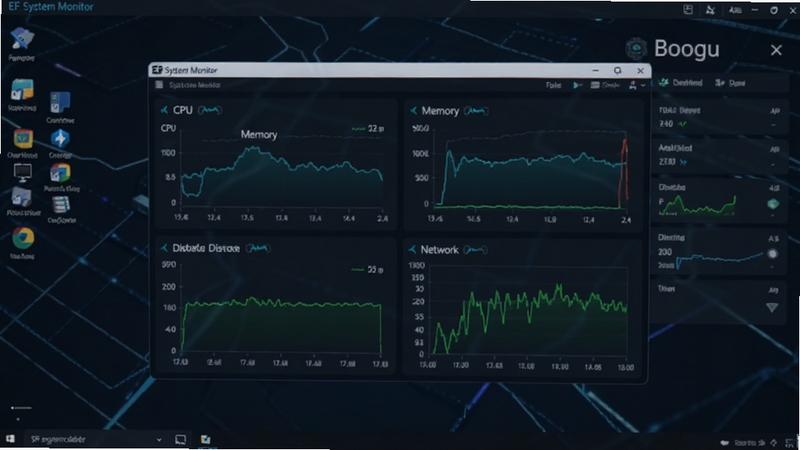
EF System Monitor 能够持续追踪处理器各核心的负载、物理内存与虚拟内存的占用比例。用户无需打开任务管理器,即可在悬浮窗或托盘区域看到动态变化的数值与波形图,方便判断当前系统是否存在资源瓶颈。
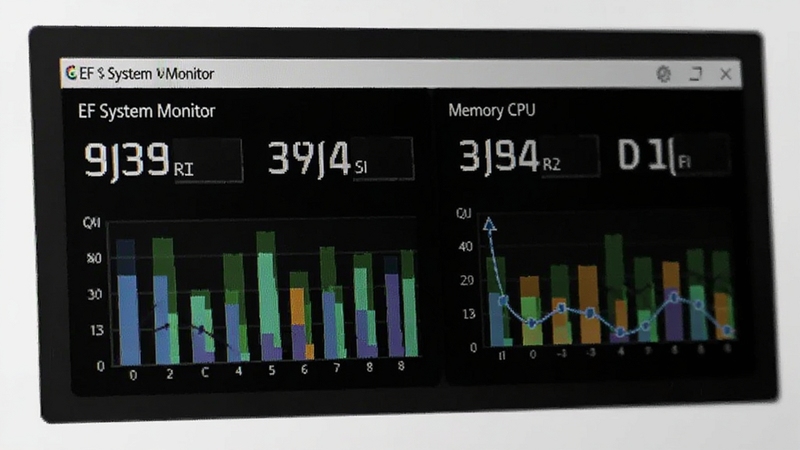
该工具支持对硬盘读写速度以及网络上传下载速率进行实时统计。通过历史曲线记录,用户可以回溯一段时间内的磁盘活动峰值或网络流量波动,有助于排查后台程序异常占用带宽或磁盘频繁读写的问题。
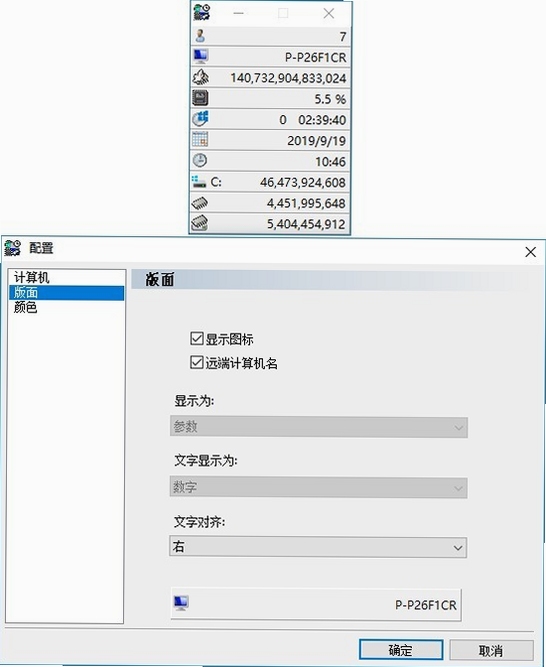
软件允许用户将关键监控指标以悬浮窗形式固定在桌面任意位置,并自定义字体大小、颜色与透明度。当某项指标超过设定阈值时,还能触发视觉或声音提醒,让您第一时间获知系统异常。
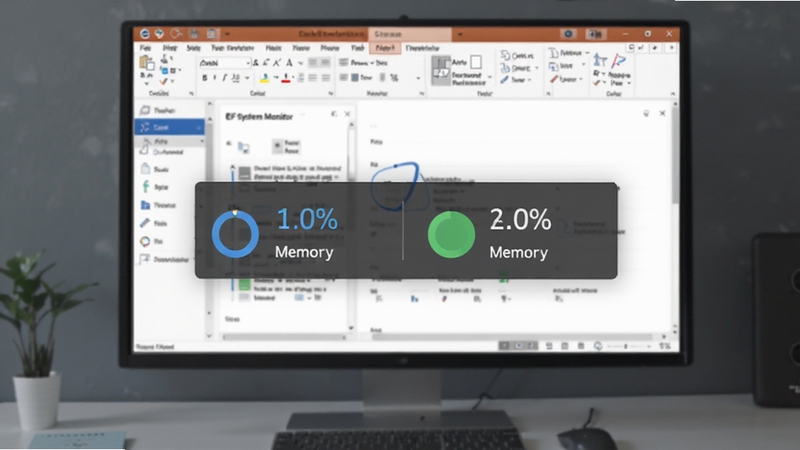
对于需要长期分析系统性能的用户,EF System Monitor 提供了数据日志功能。它可以将监控到的各项参数按时间顺序记录下来,并支持导出为文本或表格文件,便于后续进行趋势分析或故障排查。
初次使用EF System Monitor时,建议从官方渠道获取安装包,避免捆绑恶意插件。
电脑端安装过程中,请注意取消勾选不必要的附加推广组件。
高危避坑:切勿在非正规下载站下载所谓的"破解版"或"绿色版",此类文件极易携带木马,威胁您的账号与隐私安全。
安装完成后,若软件界面显示乱码,通常是由于系统区域语言设置不匹配所致,可在控制面板中调整非Unicode程序语言为简体中文。
优化技巧:您可以将EF System Monitor设置为开机自启动,并勾选"最小化到系统托盘",这样既能实时监控又不会占用任务栏空间。
如果遇到软件启动后无法显示悬浮窗,请检查是否被安全软件拦截了桌面权限,尝试将其加入白名单。
移动端用户请注意,由于系统权限限制,手机端无法像电脑端那样深度读取硬件底层数据,建议仅使用其轻量级的网络测速与存储查看功能。
基础温馨提示:定期清理软件产生的日志文件,可以避免占用过多磁盘空间。
若出现闪退或卡顿,请确认是否缺少 .NET Framework 运行库,您可以访问站内搜索 .NET Framework 运行库 获取安装包进行修复。
| 软件名称 | 功能优势 | 评分 |
|---|---|---|
| 鲁大师 | 硬件检测与温度监控 | ★★★★☆ |
| AIDA64 | 专业级硬件信息读取 | ★★★★★ |
| MSI Afterburner | 显卡超频与游戏内监控 | ★★★★☆ |
| HWMonitor | 电压与风扇转速监测 | ★★★★☆ |
| 火绒安全 | 轻量级资源占用查看 | ★★★★☆ |
EF System Monitor 本身是一款正规的系统辅助工具,其官方版本不包含任何恶意代码。用户只需认准官方下载渠道,避免下载被第三方修改过的版本,即可放心使用。该软件运行过程中不会窃取用户隐私数据,也不会强制推送广告,非常适合对系统纯净度有要求的用户。
若您希望每次开机都能自动运行EF System Monitor,可以在软件设置菜单中找到"常规"或"启动"选项,勾选"随Windows启动"即可。如果您使用的是移动端版本,受限于系统机制,通常无法实现开机自启,但可以在需要时手动打开应用查看网络与存储状态。
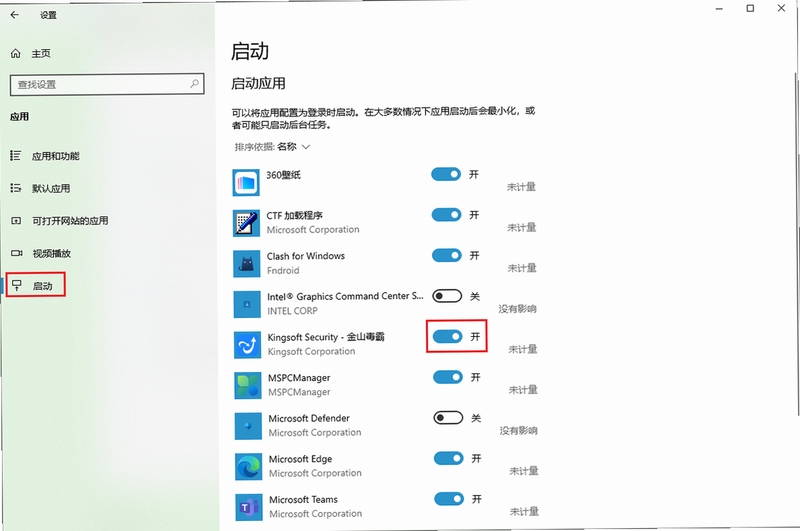
部分用户反映监控数值与任务管理器存在差异,这通常是由于采样频率不同造成的。您可以在软件设置中调整刷新间隔,建议设置为1秒至2秒,以获得更平滑的监控曲线。若数值差异巨大,请检查是否开启了节能模式,该模式可能会限制硬件性能数据的读取。
查看全文






翻牌有喜下载官方红包版v1.0.0 2026安卓手机版
益智休闲 / 89.1M
宁夏数字学校app安卓官方版v1.0 2026官方中文版
教育 / 54.5M
沐岑框架2026最新版本v1.02026手机版
工具 / 15.6M
EF System MonitorEF系统监视器v9.10 系统资源监控
系统工具 / 520KB
超易KTV管理系统v{package_version_name} 2026 KTV全流程管控
效率办公 / 17.4M
BTTV直播app官方最新版下载v0.43.2安卓版
影音 / 140.9M
剧说漫剧生成神器app下载最新版v1.0.0安卓版
工具 / 107.2M
SunnyCapturer屏幕截图工具v2.3.6 2026屏幕录制截图版
效率办公 / 115.2M
高速文件搜索Effective File Searchv2026 极速检索工具
系统工具 / 1.1M
北京挂号app官方下载最新版本v1.3.4手机版
生活 / 18.5M