
-
Ease MP3 WAV Converterv1.0.0 音频格式转换器
- 大小:10.7M
- 时间:2026-09-14 04:27
- 语言:简体中文
- 系统:Windows
 下载
下载
Ease MP3 WAV Converter 是一款轻量级且专注于音频格式转换的实用工具,官方定位为帮助用户快速在 MP3 与 WAV 两种主流音频格式之间进行无损或高品质转换。无论你是想把手机录音的 WAV 文件压缩成便于分享的 MP3,还是将下载的 MP3 还原为适合后期编辑的 WAV 格式,这款软件都能提供简洁高效的解决方案。它界面清爽、操作直观,无需复杂设置即可上手,尤其适合对音质有一定要求但又不想学习专业音频软件的新手用户。同时软件占用系统资源极低,在老旧的电脑设备上也能流畅运行,是日常音频处理中值得常备的小工具。
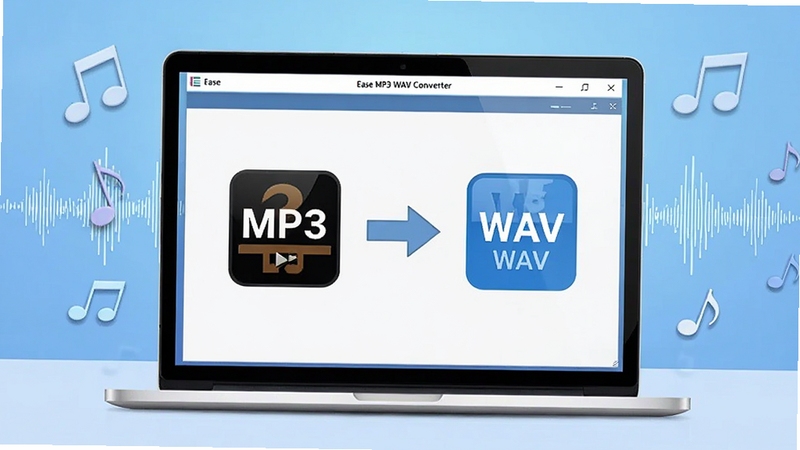
支持 MP3 与 WAV 格式之间的双向转换,用户可以根据实际需求自由选择输出格式。转换过程中采用先进的编码引擎,在保证转换速度的同时尽可能保留原始音频的细节与动态范围,避免出现明显的音质劣化。
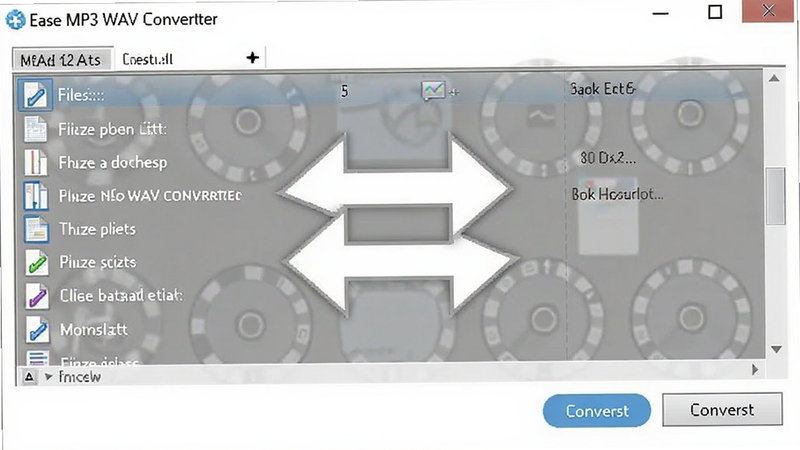
软件允许用户一次性添加多个音频文件进行批量转换,无需逐个操作。你只需将文件拖拽到程序窗口或通过添加按钮导入,设置好输出格式与目标文件夹,点击开始即可自动完成全部任务,大幅提升工作效率。
针对有进阶需求的用户,Ease MP3 WAV Converter 提供了输出参数的自定义选项,包括比特率、采样率以及声道模式等。你可以根据播放设备或存储空间灵活调整,在音质与文件体积之间找到最佳平衡点。
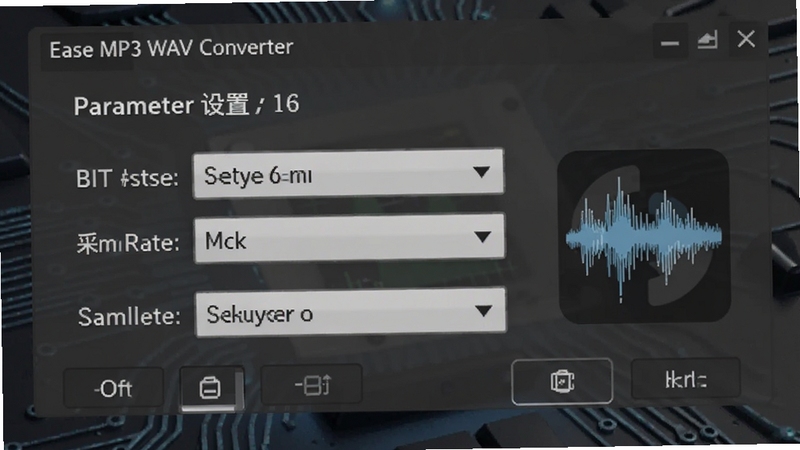
整个转换过程仅需三步:添加文件、选择格式、点击转换。软件没有冗余的菜单和复杂的配置项,所有功能按钮都布局在显眼位置,即便是第一次使用的用户也能在几十秒内掌握操作方法。
安装包体积小巧,安装后占用磁盘空间极少,运行时内存消耗低,不会对系统造成负担。同时软件不捆绑任何插件或广告,提供干净纯粹的使用环境。

对于初次接触 Ease MP3 WAV Converter 的用户,建议优先从官方渠道或正规下载站获取安装包,避免使用来源不明的版本导致安全风险。
高危避坑:安装过程中请仔细查看每一步选项,取消勾选任何附加推广软件或浏览器主页修改项,防止不必要的捆绑安装。
在 Windows 电脑端,软件支持 Windows 7 及以上系统,安装时若提示缺少 .NET Framework 或 DirectX 组件,可前往微软官方下载安装,或在本站搜索“运行库合集”进行补全。
优化技巧:转换大量文件时,建议将输出目录设置在非系统盘(如 D 盘或 E 盘),避免占用 C 盘空间影响系统运行速度。
移动端用户请注意,Ease MP3 WAV Converter 目前主要面向 PC 平台,安卓或 iOS 设备如需类似功能,可寻找对应的移动应用,但操作逻辑与电脑端略有差异。
温馨提示:转换前请确保源文件没有损坏,若遇到闪退或卡顿,可尝试以管理员身份运行程序,并关闭其他占用音频设备的软件(如音乐播放器、语音通话工具)。
如果转换后文件无法播放,请检查输出格式是否与播放器兼容,或尝试降低比特率与采样率参数。部分老旧 MP3 播放器对高码率 WAV 文件支持不佳,此时可选用标准 CD 音质参数(1411kbps、44.1kHz)。
若软件界面显示乱码,通常是由于系统区域语言设置非中文所致,可在控制面板中调整非 Unicode 程序的语言为简体中文后重启软件。
| 软件名称 | 功能优势 | 评分 |
|---|---|---|
| 格式工厂 | 支持视频音频图片全能转换 | ★★★★★ |
| 酷狗音乐格式转换器 | 专攻音乐格式批量转换 | ★★★★☆ |
| Audacity | 免费开源音频编辑与转换 | ★★★★★ |
| 音频转换大师 | 操作简单支持常见格式 | ★★★★☆ |
| Freemake Audio Converter | 免费无广告支持多种格式 | ★★★★☆ |
这取决于你的源文件格式和输出参数设置。如果是从 WAV 转换为 MP3,由于 MP3 本身是有损压缩格式,音质会有一定程度的损失,但通过选择较高的比特率(如 320kbps)可以最大程度保留听感细节。若从 MP3 转换为 WAV,则属于解码过程,不会额外增加损失,但也不会恢复 MP3 原本丢失的信息。总体而言,在合理参数下,普通用户很难察觉明显差异。
从官方渠道或正规下载站获取的安装包是安全的。该软件本身不包含恶意代码,但网络上存在一些被篡改的版本可能捆绑了不良插件。建议用户在本站或腾讯软件中心等可信平台下载,安装时留意每一步选项,取消勾选附带推广即可放心使用。
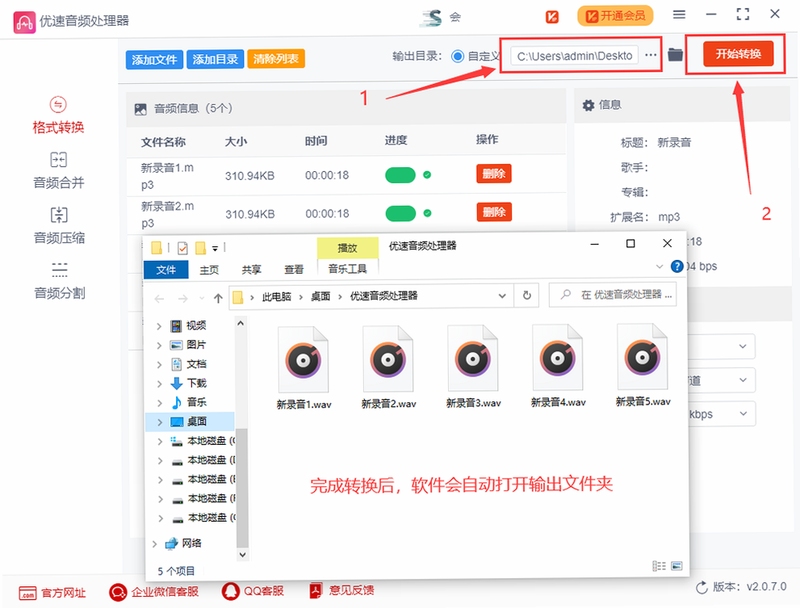
操作非常简单:打开软件后点击“添加文件”按钮导入你的 WAV 文件,然后在输出格式下拉菜单中选择 MP3,接着可以按需调整比特率等参数,最后点击“开始转换”按钮即可。等待进度条走完,你就能在指定的输出文件夹中找到转换好的 MP3 文件了。
查看全文






番柿免费畅听app官方下载最新版v1.0.2安卓版
阅读 / 79.9M
Ease MP3 WAV Converterv1.0.0 音频格式转换器
多媒体 / 10.7M
Rhythm Hive最新版音游下载安装v2026.4.0官方版
益智休闲 / 555KB
三只小猪电脑版v1.0.0 2026电脑版
多媒体 / 5M
Exportizer数据库导出工具v9.4.3 多格式数据导出
开发应用 / 1.7M
爱与机器人维修技术下载中文安卓版v0.3.3.37安卓免费版
角色扮演 / 532.0M
惑v1.0.0 2026手机版
效率办公 / 112M
回村开饭店赚钱小游戏下载官方安卓版v1.0.0.1安卓免费版
益智休闲 / 156.7M
EZ-Pix图片处理工具v{package_version_name} 轻量图像处理
多媒体 / 1.1M
玫瑰克隆app官方下载免费版v1.0手机版
工具 / 4.2M










