-
Adobe PhotoshopPSv{package_version_name} 图像处理神器
- 大小:4.0M
- 时间:2026-09-14 08:51
- 语言:简体中文
- 系统:Windows
 下载
下载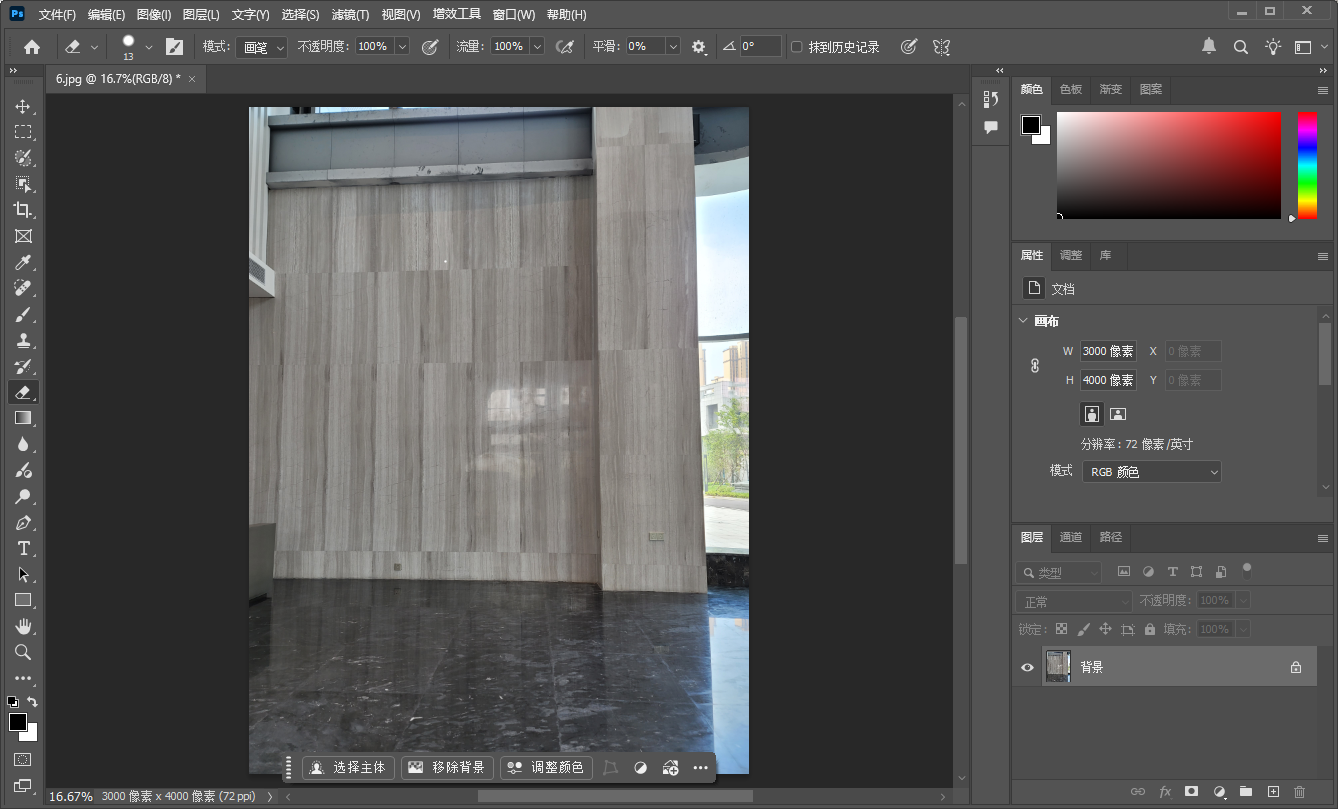
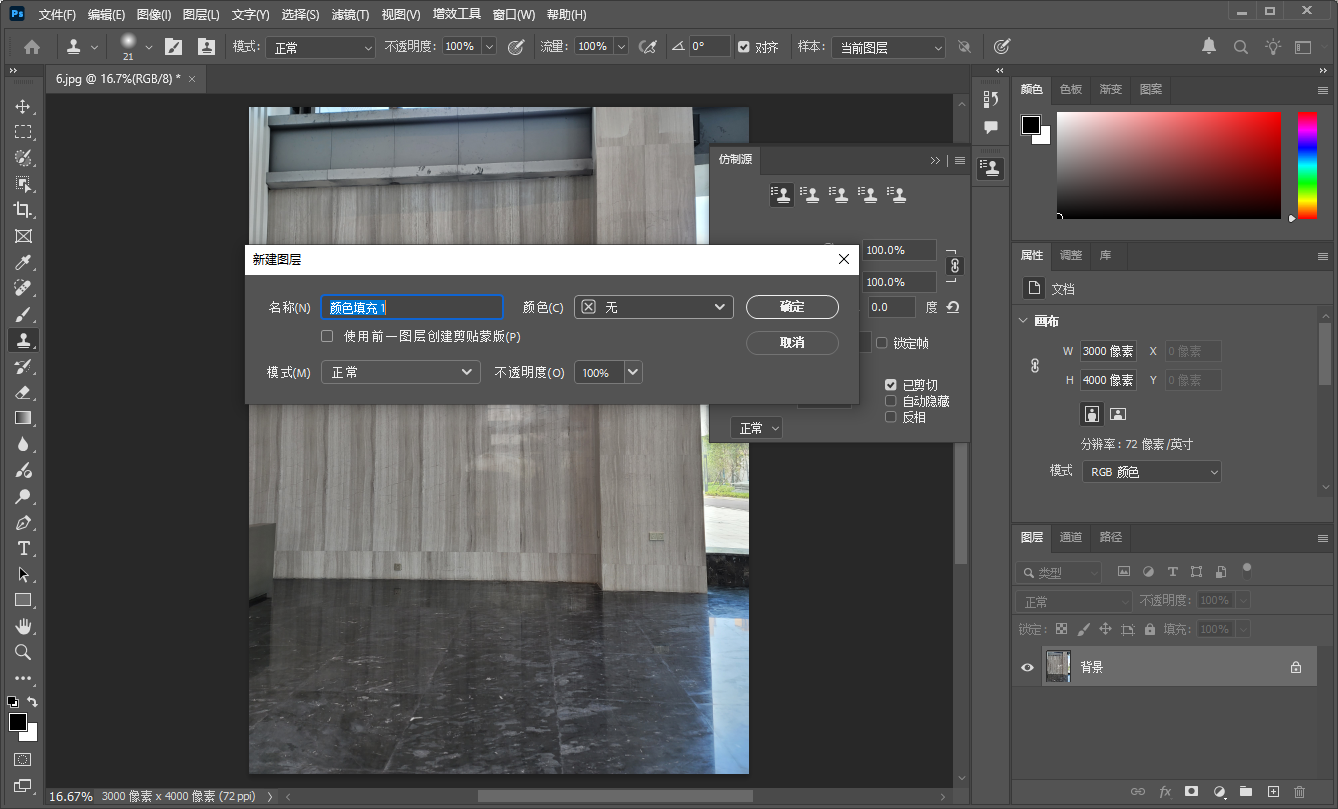
Adobe Photoshop 是 Adobe 公司推出的专业级图像处理与创意设计软件,广泛应用于平面设计、摄影后期、UI 界面制作、电商美工以及数字绘画等众多领域。凭借其强大的图层编辑、精准选区控制与丰富的滤镜特效,Adobe Photoshop 已成为全球设计师和摄影爱好者的首选工具。无论你是想修复老照片、制作海报,还是进行精细的抠图合成,这款软件都能提供专业且高效的解决方案。此次提供的安装包适配主流 Windows 操作系统,下载后即可体验完整的图像编辑功能,轻松满足日常工作与学习中的各类修图需求。
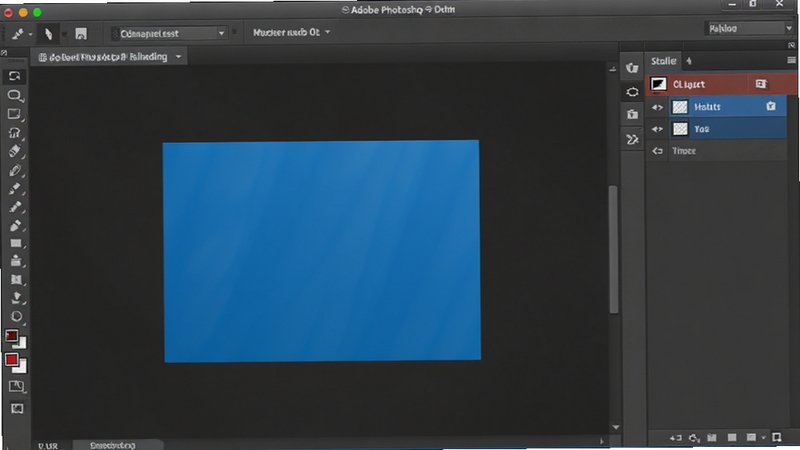
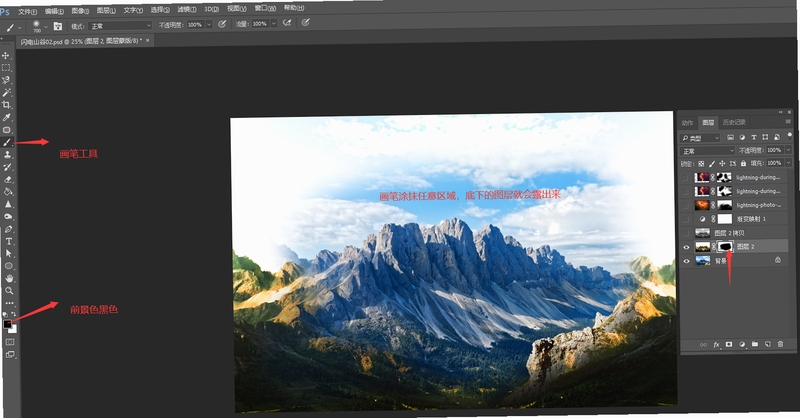
Adobe Photoshop 支持多图层叠加与无损编辑,用户可以通过蒙版精确控制每个图层的显示范围,实现复杂的合成效果。无论是调整局部色彩还是隐藏特定区域,图层与蒙版都能让修改过程可逆且灵活,极大提升创作效率。
软件内置对象选择工具、快速选择工具以及魔棒工具,能够自动识别主体边缘,快速分离人物、产品与背景。配合调整边缘功能,即使是发丝级别的细节也能干净抠取,满足电商主图与证件照换底等高频需求。

Adobe Photoshop 提供液化、消失点、Camera Raw 滤镜等专业工具,可对图像进行扭曲、修复与光影调色。用户还能通过神经网络滤镜实现一键换天空、样式转换等 AI 辅助操作,让创意表达更加多样。
软件支持段落文字、路径文字与字符样式设定,同时具备钢笔工具与形状图层,方便设计师在图像中直接绘制矢量图形与图标,兼顾位图处理与矢量排版的混合需求。
安装前请务必确认电脑系统为 Windows 10 或更高版本,并预留至少 10GB 的磁盘空间。
高危提示:切勿从非正规渠道下载破解版或绿色版,此类文件常携带恶意插件,容易导致软件闪退或系统卡顿。
安装时建议右键以管理员身份运行安装程序,避免权限不足导致组件注册失败。
优化技巧:若安装过程中提示缺少 Visual C++ 运行库,可前往站内搜索“运行库合集”进行补全安装。
首次启动时,建议在“编辑-首选项-暂存盘”中勾选空间较大的磁盘分区,避免因系统盘空间不足引发报错。
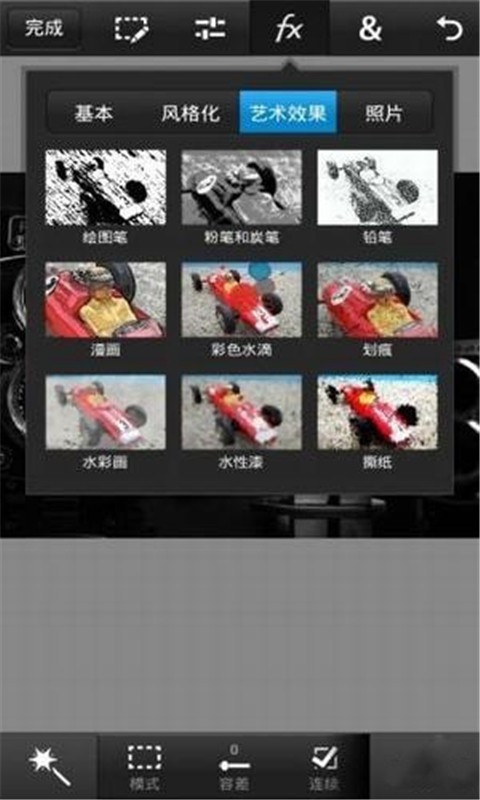
温馨提示:移动端用户若需在手机或平板上使用,请认准官方应用商店下载 Adobe Photoshop Express 或 iPad 版,功能与电脑端有所区别。
若遇到软件打开后黑屏或闪退,可尝试更新显卡驱动,或在首选项性能设置中关闭“使用图形处理器”。
对于需要批量处理图片的用户,可提前在动作面板中录制操作步骤,减少重复劳动。
使用过程中请定期保存工程文件,Adobe Photoshop 默认自动保存间隔较长,手动按 Ctrl+S 更稳妥。
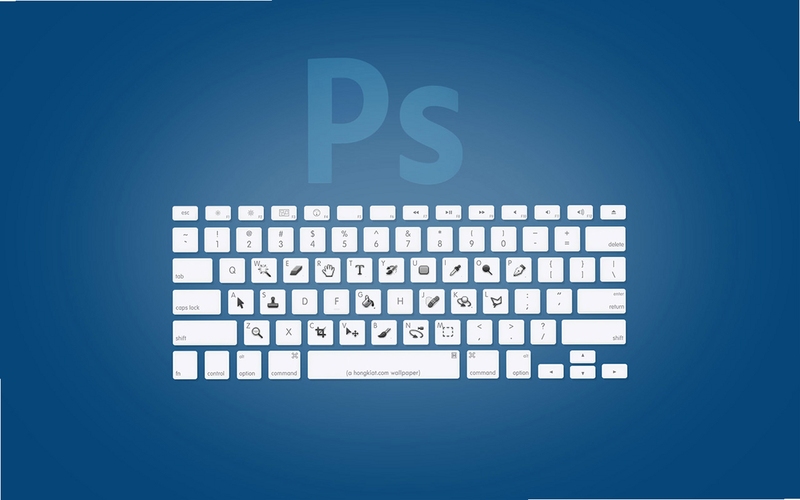
| 快捷键 | 功能说明 |
|---|---|
| Ctrl+J | 复制当前图层 |
| Ctrl+Shift+I | 反选选区 |
| Ctrl+Alt+Z | 连续撤销多步 |
| Ctrl+D | 取消选区 |
很多用户在更换电脑或清理磁盘时会问 Adobe Photoshop 是否可以卸载。答案是肯定的,你可以通过 Windows 设置中的“应用和功能”找到 Adobe Photoshop,点击卸载即可。但需要注意,卸载前请确保已保存所有 PSD 工程文件,并退出软件。若卸载后残留文件夹,可手动删除 Program Files 下的 Adobe 目录。对于不再使用的旧版本,彻底卸载有助于释放磁盘空间并减少后台进程占用。
搜索 Adobe Photoshop 电脑版下载时,建议优先选择正规软件下载站或 Adobe 官方渠道。下载前核对文件大小与版本号,避免下载到捆绑软件。安装过程中留意取消勾选附加工具栏或第三方插件。若安装包解压失败,可尝试使用管理员权限运行或更换解压工具。安装完成后,建议先创建桌面快捷方式,并检查是否已关联 PSD 文件图标,方便后续快速打开。
新手初次打开 Adobe Photoshop 可能会觉得界面复杂,其实可以从简单的抠图与调色入手。先拖动一张图片到工作区,使用快速选择工具点击主体,再按 Ctrl+J 复制选区内容,即可完成初步抠图。调色方面,点击图层面板下方的“创建新的填充或调整图层”,选择“曲线”或“色阶”,拖动滑块就能改变画面明暗。多尝试几个工具组合,很快就能掌握基本操作。
查看全文






畅游捕鱼千炮版下载v3.7.5.0安卓版
休闲桌游 / 10.0M
生存城市僵尸基地防御汉化版最新版(Survival City)v1.6.2 2026官方中文版
策略塔防 / 67.7M
crushyourenemies安卓高级版下载2022v1.73 2026官方中文版
策略塔防 / 70.5M
Adobe PhotoshopPSv{package_version_name} 图像处理神器
多媒体 / 4.0M
疯狂大厨玩转餐厅V1.0.5 2026官方中文版
模拟经营 / 82M
权利与游戏(冰与火之歌)最新版v1.0.0 2026官方中文版
角色扮演 / 106.1M
早播app官方版下载安装v1.3.4最新版
影音 / 62.4M
ComicsViewer漫画阅读器v1.0.0.0 轻量看图工具
多媒体 / 871KB
幻兽爱合成最新版下载v2.7.4萌宠合成养成手游
模拟经营 / 198.6M
切糕的大冒险电脑版v1.0 2026电脑版
电脑游戏 / 192M