-
XBMC媒体中心XBMCv2026 全能影音播放
- 大小:38.5M
- 时间:2026-09-14 09:02
- 语言:简体中文
- 系统:Windows/Android
 下载
下载
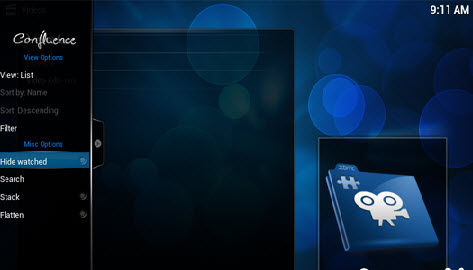

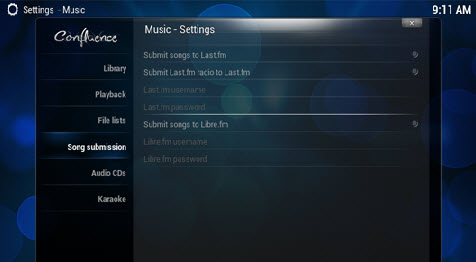

XBMC是一款经典的开源跨平台媒体中心软件,前身为Xbox Media Center,历经多年迭代已成为家庭影音娱乐的核心枢纽。它能够将本地硬盘中的电影、电视剧、音乐、照片等多媒体内容进行智能分类与海报墙展示,同时支持通过插件扩展在线流媒体播放能力。无论是Windows电脑、安卓手机还是电视盒子,XBMC都能提供统一且流畅的操作体验。对于追求高品质家庭影院效果的用户来说,XBMC凭借其强大的解码能力与高度可定制界面,至今依然是众多影音爱好者的首选工具。官方版本持续优化播放内核,确保各类主流视频格式即点即播,无需额外转码即可享受高清画质。
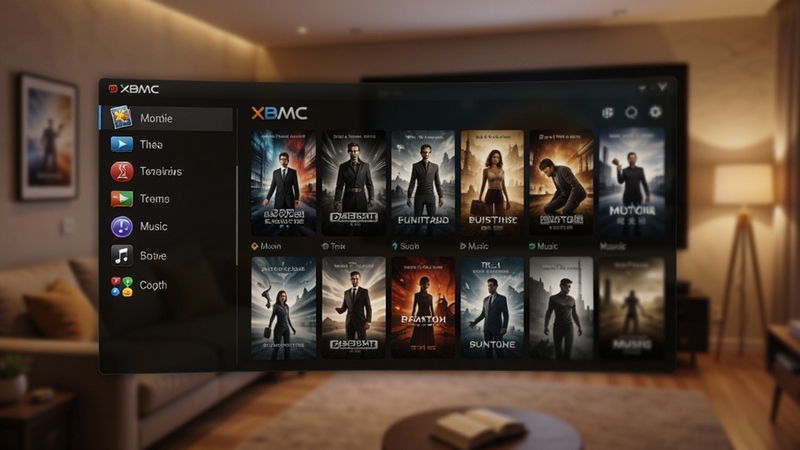
XBMC能够自动识别本地文件名中的影片信息,联网匹配海报、简介、评分与演员表,将杂乱无章的文件夹瞬间整理为赏心悦目的海报墙。用户只需将影片放入指定目录,软件便会根据文件名智能刮削对应元数据,支持自定义刮削器语言与内容类型,满足不同地区用户的整理习惯。
软件支持添加多个媒体来源路径,无论是本地硬盘、移动存储还是局域网共享文件夹,都能统一纳入媒体库进行集中管理。用户可通过类型、年份、评分、观看状态等多维度快速筛选,配合智能播放列表功能,轻松打造个性化观影队列。

内置强大的播放核心,支持H.264、H.265、VP9等主流编码格式,最高可流畅播放4K HDR内容。开启硬件加速后,即便是配置较低的电视盒子也能轻松应对高码率蓝光原盘,画面流畅不卡顿,色彩还原准确。
支持外挂字幕自动加载与在线字幕搜索下载,可调节字幕大小、颜色、同步延迟等参数,满足不同语言用户的观看需求。多音轨视频可实时切换配音,无需退出播放界面即可完成所有调整。

通过官方插件仓库可安装各类视频源、音乐服务、天气资讯等扩展功能,让媒体中心不再局限于本地播放。用户也可手动安装第三方插件包,进一步拓展软件能力边界,实现更多个性化玩法。
支持通过手机APP或网页端远程控制播放进度、音量调节与媒体库浏览,手机瞬间变身遥控器。同一局域网内多台设备可同时连接,方便家庭成员共同管理媒体内容。
| 软件名称 | 功能优势 | 评分 |
|---|---|---|
| 爱奇艺影音 | 海量正版影视资源 | ★★★★★ |
| PotPlayer | 全能格式硬件解码 | ★★★★★ |
| VLC播放器 | 开源跨平台无广告 | ★★★★☆ |
| Kodi | XBMC正统续作 | ★★★★★ |
| 暴风影音 | 本地播放兼容性强 | ★★★★☆ |
| 腾讯视频 | 热门剧集综艺齐全 | ★★★★☆ |
很多用户搜索XBMC时会看到Kodi这个名字,其实两者本质上是同一个软件。XBMC是早期名称,2014年官方团队将项目更名为Kodi,但核心功能与插件体系完全延续。目前网络上仍有许多用户习惯称呼其为XBMC,下载时认准版本号即可。旧版XBMC界面相对简洁,新版Kodi在皮肤与插件管理上更加成熟,但基础播放能力一脉相承,老用户无需担心操作习惯被颠覆。
安卓用户安装完成后,首次启动界面默认为英文。点击左上角齿轮图标进入设置,依次选择Interface→Skin→Fonts,将字体改为Arial based,再进入Regional→Language,选择Chinese (Simple)即可切换为简体中文。若列表中找不到中文选项,可在设置中先开启“专家模式”再查找。切换语言后重新刮削媒体库,影片信息将自动匹配中文简介与海报。
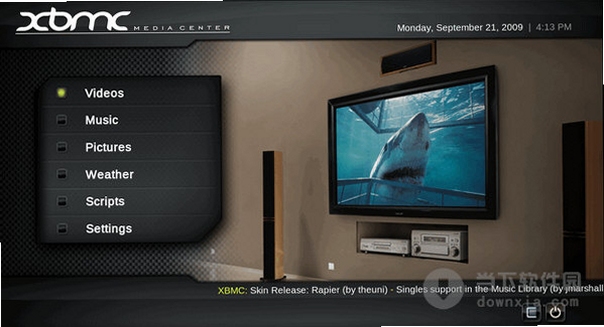
不少新手用户反映添加视频源后媒体库没有显示内容,这通常是因为文件夹命名不规范或刮削器未正确配置。建议在添加来源时勾选“此目录包含”并选择对应内容类型,如电影或剧集。若仍不显示,可尝试手动触发扫描:进入视频→文件→长按目标文件夹→选择“扫描到资料库”。播放卡顿时优先检查是否开启了硬件加速,部分老旧设备可尝试降低分辨率或关闭字幕特效以提升流畅度。
查看全文






王牌机战官网下载最新版本v3.3.0官方版
动作冒险 / 141.8M
坎特伯雷公主与骑士唤醒冠军之剑的奇幻冒险官网下载最新版v3.47.0手机版
角色扮演 / 274.0M
XBMC媒体中心XBMCv2026 全能影音播放
多媒体 / 38.5M
指尖捕鱼高爆版下载官方最新版v10.3.47.1.0安卓最新版
休闲桌游 / 1G
炫舞小灵通下载官网2026最新版v3.9.0官方版
工具 / 82.3M
建筑港app官方下载2026最新版本v4.5.18手机版
生活 / 60.8M
九雷Word加密解密器v1.0.0.1 文档加解密
效率办公 / 74.0M
街机模拟器app官方下载最新版本v1.1.1安卓版
工具 / 41.8M
DKChat ai聊天软件免费版下载安装v1.2.3官方版
社交 / 84.2M
优智云家app官网下载最新版本v1.16.1官方版
工具 / 15.9M