-
极速PDF编辑器v3.0.0.6 全能PDF编辑处理
- 大小:73.2M
- 时间:2026-09-14 13:45
- 语言:简体中文
- 系统:Windows
 下载
下载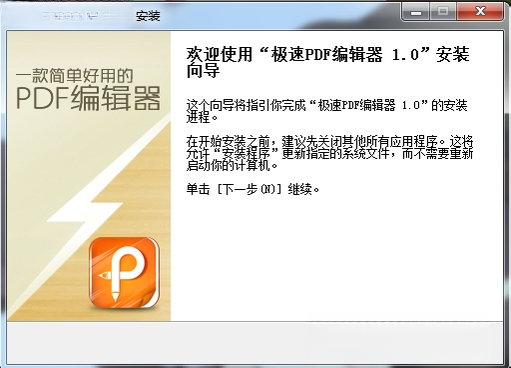
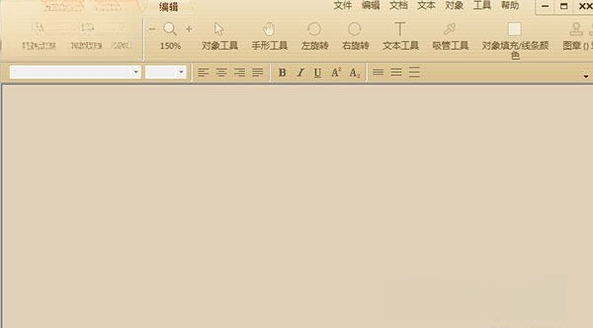
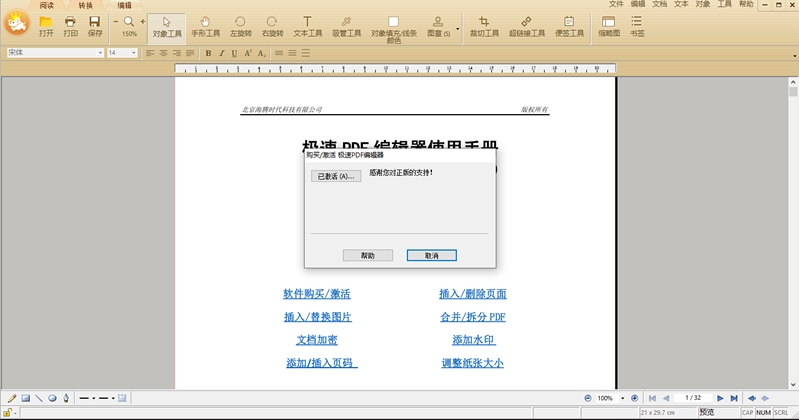
极速PDF编辑器是一款面向日常办公人群打造的轻量级PDF文档处理工具,安装包体积小巧,启动速度快,对电脑配置要求不高,适合在办公电脑、家用笔记本上长期使用。它围绕PDF阅读、编辑、转换、合并拆分等高频需求设计,把原本需要多个软件配合才能完成的操作集中到一个界面里,减少来回切换的麻烦。对于经常处理合同、报告、扫描件、课件资料的用户来说,这款软件提供了比较完整的解决方案,既可以直接修改文字内容,也能调整页面顺序、添加页码水印,还能把PDF转成Word、图片等常用格式,方便后续二次整理。官方版本在兼容性和稳定性上做了持续优化,能够较好地适配主流Windows系统环境。
软件支持对PDF文档中的文字、图片、图形进行直接修改,无需先转换成其他格式再编辑。用户可以在页面上选中需要调整的文本段落,像使用普通文档工具一样进行增删改查,字体、字号、颜色也能同步调整,修改后的排版基本保持原有版式不变,减少了重新排版的繁琐步骤。
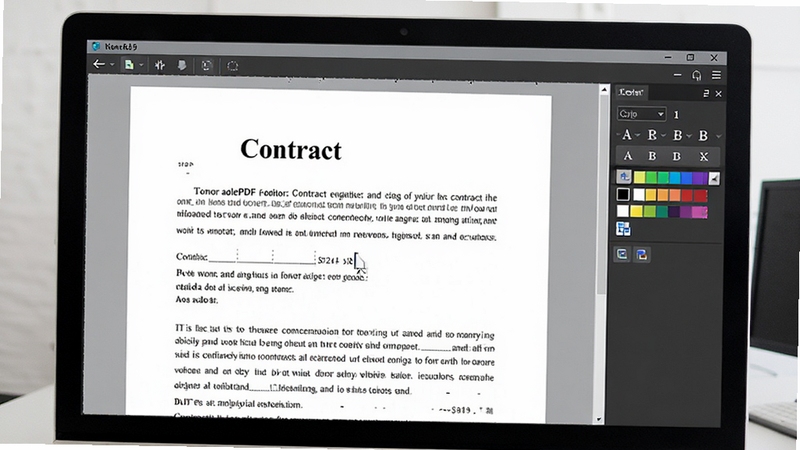
内置多种格式转换能力,可将PDF文件输出为Word、Excel、PPT、图片等格式,也能把其他文档转换为PDF保存。转换过程支持批量处理,适合需要集中整理资料的用户。导出后的文件在排版还原度方面表现不错,表格和图片位置基本能够保留,方便继续编辑或归档。
用户可以对PDF页面进行插入、删除、旋转、提取、替换等操作,还能把多个PDF文件合并成一个完整文档,或者按页码范围拆分出新的文件。对于整理扫描件、拼接报告章节、拆分大体积资料等场景,这些功能比较实用,操作路径也相对直观。
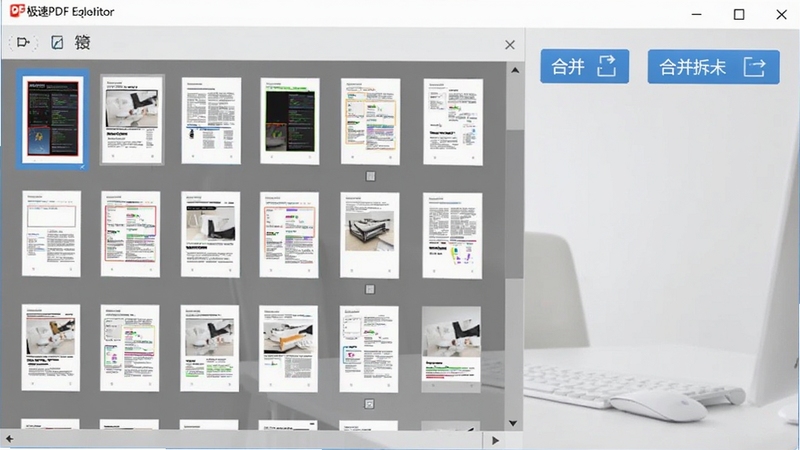
软件提供文字水印和图片水印添加功能,可以自定义水印内容、透明度、旋转角度和位置,适合给内部资料打上标识。添加页码功能支持设置起始页码、字体样式和位置,批量处理多页文档时比较省心,不用逐页手动调整。
支持对PDF文件进行加密设置,可以添加打开密码和权限密码,限制他人复制、打印或修改内容。同时提供文档压缩功能,在尽量保持清晰度的前提下减小文件体积,方便通过邮件或聊天工具发送。

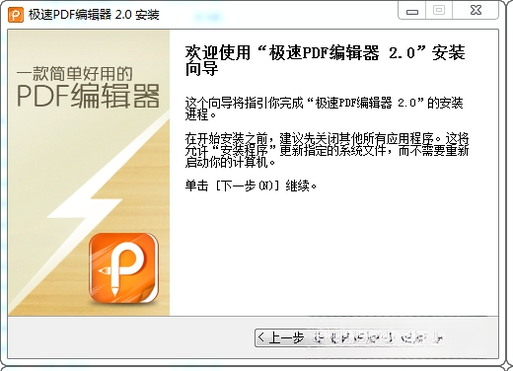
极速PDF编辑器的安装过程比较简单,下载完成后双击安装包,按照提示选择安装路径即可。建议不要把软件安装在系统盘,避免占用过多C盘空间影响电脑运行速度。
安装时注意取消勾选捆绑的第三方软件,保持安装环境干净。
如果安装过程中出现缺少dll文件或运行库报错,说明系统缺少必要组件,需要先安装VC++运行库和.NET Framework,可在站内搜索“运行库合集”获取安装包。
软件启动后,如果遇到闪退或卡顿,可以先检查是否开启了过多后台程序,关闭不必要的软件再重新打开。
在编辑较大体积PDF时,建议先关闭其他占用内存较高的程序,并适当增加虚拟内存,能明显提升操作流畅度。
移动端使用时,需要通过应用商店或官方渠道获取安装包,注意查看权限申请是否合理,存储权限和文件读取权限是正常使用所必需的。
如果在手机上打开PDF出现乱码或排版错乱,可以尝试用电脑端重新保存一份标准格式后再传输到手机查看。
部分用户反馈编辑后保存失败,这种情况通常是因为原文件被其他程序占用,或者保存路径没有写入权限,更换保存位置即可解决。
切记不要直接覆盖系统重要文件所在的目录,避免误操作导致数据丢失。
使用过程中定期保存是个好习惯,尤其是处理长篇文档时,可以避免意外关闭造成的内容丢失。
| 软件名称 | 功能优势 | 评分 |
|---|---|---|
| 迅捷PDF编辑器 | 功能全面,支持批量处理 | ★★★★☆ |
| WPS Office | 集成PDF阅读编辑,办公常用 | ★★★★★ |
| Foxit PDF | 轻量快速,阅读体验流畅 | ★★★★☆ |
| 合并PDF工具 | 专注文件合并拆分,操作简单 | ★★★☆☆ |
| PDF转Word工具 | 转换精准,保留原排版 | ★★★★☆ |
从实际使用场景来看,极速PDF编辑器比较适合行政办公人员、教师、学生以及需要经常处理合同和报表的职场人士。这类用户通常不需要过于专业的排版设计功能,更看重打开速度快、操作门槛低、功能覆盖日常需求。软件在阅读模式下的翻页流畅度不错,批注和标记工具也够用,能够满足看资料、做笔记、改错别字等基础需求。对于偶尔需要把PDF转成图片发朋友圈或插入PPT的用户,转换功能也能派上用场。
市面上PDF工具种类不少,选择时可以从几个角度考虑:一是看是否支持自己常用的功能,比如合并拆分、加水印、压缩;二是看运行是否流畅,会不会频繁弹窗或卡顿;三是看输出文件的质量,转换后排版有没有错乱。极速PDF编辑器在轻量化和功能平衡方面做得比较到位,安装后占用空间不大,日常使用基本够用。如果对专业排版有更高要求,可以搭配其他工具一起使用。
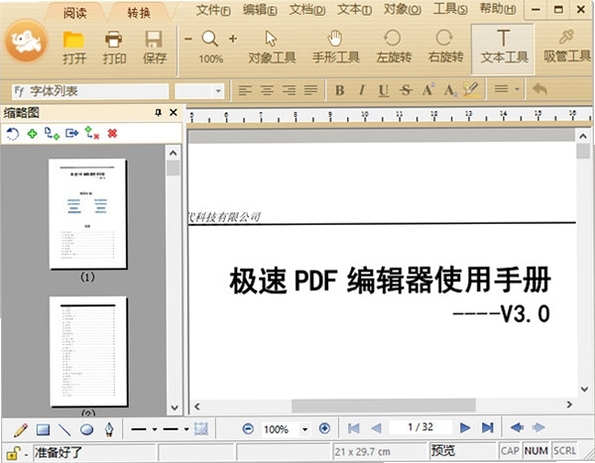
极速PDF编辑器提供免费版本供用户下载使用,免费版可以满足阅读、简单编辑、格式转换等基础操作。部分高级功能如批量处理、高级加密等可能需要升级到付费版本才能使用。对于普通用户日常处理文档来说,免费版的功能已经能够覆盖大部分场景,可以先下载体验,觉得合适再考虑是否升级。
打开软件后选择“合并PDF”功能,点击添加文件按钮,把需要合并的多个PDF依次导入,调整好文件顺序后点击开始合并即可。合并完成后可以预览新文件,确认无误后保存到指定文件夹。操作过程中注意文件不要加密,否则可能无法正常合并。
在软件中打开需要添加页码的PDF文档,找到“插入页码”功能入口,设置好起始页码、字体大小、位置和对齐方式,点击应用后页码就会自动添加到每一页。如果只需要给部分页面加页码,可以在页面范围里输入对应的页码区间。
查看全文






(蜂鸟骑士)蜂鸟团队版app下载最新版v10.9.100 2026蜂鸟骑士团队版接单神器
生活 / 138.5M
鲸云漫游app官方2026最新版v2.10.7 2026云游戏免下载版
工具 / 102.9M
昭阳医生患者版心理咨询appv5.2.00_2026最新心理咨询预约版
健康 / 35.0M
宝宝星际厨房游戏安装最新版v9.93.00.05_2026最新宝宝星际厨房游戏安装
动作冒险 / 102.2M
咕咚户外跑步app下载安装最新版本10.81.0 2026安卓版 户外跑步骑行健身APP
健康 / 244.6M
手机搬家cl软件免费下载最新版v50.0.0安卓版
工具 / 15.9M
Marshall Bluetooth软件安卓最新版2024v3.1.12026安卓最新版
工具 / 155.0M
MTV高清相册专家v2026 高清相册制作
多媒体 / 17.0M
极速PDF编辑器v3.0.0.6 全能PDF编辑处理
效率办公 / 73.2M
老爸是哈基米中文版v1.0.0 2026安卓版
模拟经营 / 25.5M