-
DebugView微软调试信息查看器v4.90 系统调试监控
- 大小:287KB
- 时间:2026-09-14 19:12
- 语言:简体中文
- 系统:WinAll
 下载
下载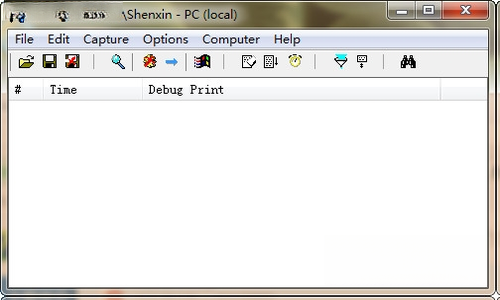
DebugView 是由微软官方推出的一款轻量级系统调试信息捕获工具,它能够实时监听并显示本地计算机或远程设备上由应用程序、驱动程序以及内核模式组件输出的调试日志。对于开发人员、测试工程师以及热衷于排查软件运行异常的高级用户来说,这款工具就像是一双透视眼,能够帮助大家看清程序内部究竟在做什么。无论是排查系统蓝屏诱因,还是分析某个桌面软件为何频频闪退,DebugView 都能提供最原始、最直接的文本日志线索。它无需复杂安装,解压即用,兼容从 Windows XP 到 Windows 11 的各个主流操作系统版本,是 IT 从业者工具箱中不可或缺的排障利器。
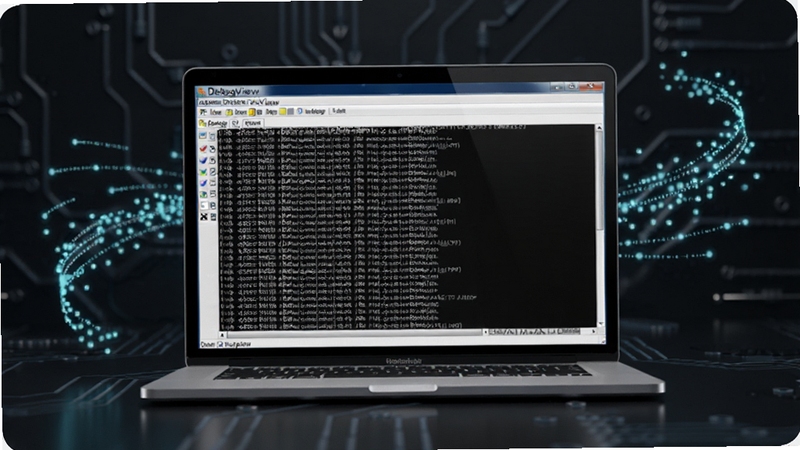
DebugView 能够以极低的系统资源占用,实时捕获来自 Win32 应用程序、内核驱动以及系统服务的调试输出。只要程序在代码中调用了 OutputDebugString 等 API,日志便会瞬间出现在软件窗口内,支持自动滚动与手动暂停,方便用户紧盯关键报错信息。
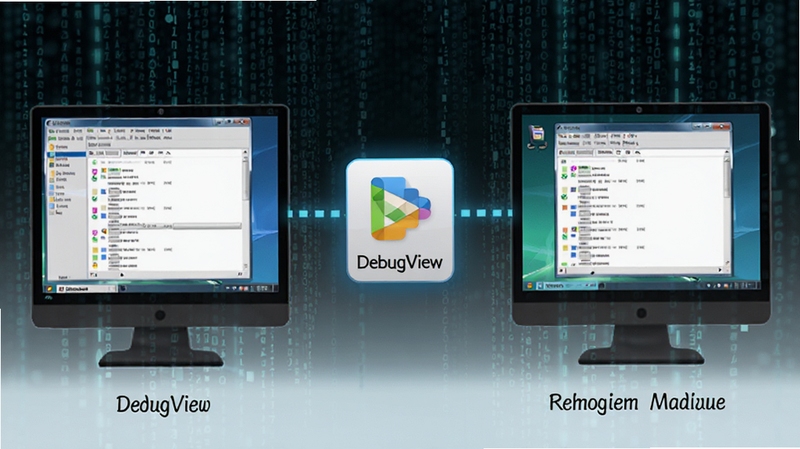
除了监控本机运行状态,该工具还支持通过局域网远程连接另一台计算机的调试会话。这对于嵌入式开发调试、服务器端程序排错尤为实用,无需亲临设备现场即可掌握远端系统的实时日志动态。
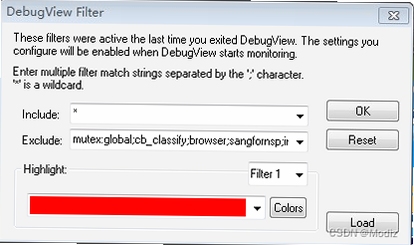
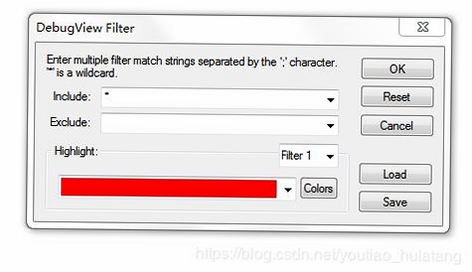
面对海量滚动的日志信息,DebugView 内置了强大的过滤引擎。用户可以根据关键词、进程 ID、甚至是日志级别来筛选显示内容,避免无用信息干扰视线。同时支持自定义高亮规则,让错误代码和警告信息以醒目的颜色呈现,极大提升了排查效率。
对于驱动开发者而言,DebugView 能够捕获内核模式下的 DbgPrint 输出。这意味着在分析系统底层崩溃、硬件兼容性故障时,它同样能提供至关重要的内核级日志线索,这是许多普通日志工具无法企及的能力。
软件支持将捕获到的所有调试信息一键保存为文本文件或 CSV 格式,方便用户进行离线分析、归档对比,或者将详细的日志记录提交给开发团队进行深入的问题定位。
| 软件名称 | 功能优势 | 推荐指数 |
|---|---|---|
| Process Monitor | 实时监视文件、注册表与进程活动 | ★★★★★ |
| API Monitor | 监控应用程序接口调用详情 | ★★★★☆ |
| Dependency Walker | 分析动态链接库依赖关系 | ★★★★☆ |
| Dbgview | 经典调试信息查看工具 | ★★★★★ |
| LogViewer | 轻量级日志文件查看器 | ★★★★☆ |
| DebugDiag | 微软官方诊断与崩溃分析工具 | ★★★★★ |
很多用户在分析程序性能瓶颈时,希望利用 DebugView 来观察各个函数或模块的耗时分布。实际上,DebugView 本身仅负责日志文本的捕获与展示,并不具备直接的耗时统计功能。要实现耗时分布分析,我们需要在代码层面进行配合。通常的做法是,在目标程序的关键代码段前后手动调用 OutputDebugString 输出带有时间戳的标记信息。例如,在进入函数时输出一行“Enter_FuncA”,在执行完毕时输出一行“Exit_FuncA”。随后在 DebugView 的日志窗口中,通过查看两行日志之间的时间差来手动计算耗时。虽然这种方法比较原始,但对于快速定位偶发性卡顿依然有效。如果追求更专业的性能分析,建议结合 Visual Studio 自带的性能探查器,或者使用专门的 APM 工具来获取更精确的耗时分布图表。DebugView 在这里扮演的是最基础的日志输出角色,它的优势在于轻量和实时,而非复杂的统计分析。
简单来说,DebugView 就是一个“听诊器”,专门用来听取软件和系统内部发出的“声音”,也就是调试日志。它本身是微软官方提供的正规工具,不包含任何恶意代码、广告插件或流氓行为,非常安全可靠。它不会主动修改你的系统设置,也不会窃取个人隐私数据。它的工作原理是被动接收操作系统广播的调试信息,只要你不主动运行它,它就不会对你的电脑产生任何影响。对于普通用户,平时不需要开启它;对于开发者和运维人员,它则是排查疑难杂症的得力助手。如果你从正规下载站获取该软件,完全可以放心使用。需要注意的是,某些第三方修改版可能会捆绑恶意软件,因此务必认准官方原版或可信赖的下载渠道。
DebugView 支持通过命令行参数进行启动配置,这为自动化脚本调用提供了便利。例如,使用 /l 参数可以指定日志文件的保存路径,格式如 Dbgview.exe /l C:\Logs\debug.log。使用 /a 参数可以指定要附加的进程名称,只捕获特定程序的日志。使用 /f 参数可以启用过滤规则,格式如 /f MyKeyword,仅显示包含该关键字的行。此外,/t 参数用于在日志行首显示时间戳,/n 参数则控制是否显示进程 ID。通过组合这些命令行开关,你可以让 DebugView 在启动时即按照预设规则运行,无需手动点击菜单设置,非常适合集成到自动化测试流程中。要查看完整的命令行参数列表,可以在命令提示符中输入 Dbgview.exe /? 来获取帮助信息。
查看全文






虎扑王者荣耀app下载最新版8.2.62.09111 2026最新版王者荣耀助手
生活 / 74.1M
京东秒送商家app手机版v9.64.0 2026安卓版京东秒送商家接单配送管理软件
生活 / 65.1M
京东到家商家版app下载安卓版9.64.0_2026京东到家商家版安卓接单配送
生活 / 65.1M
虎扑评分app免费下载8.2.62.09111 2026安卓体育评分社区
社交 / 73.7M
听听FM免费下载安卓手机版v5.37.0官方正版
影音 / 67.6M
Yo信app官方下载安卓最新版v3.11 2026手机版
社交 / 59.1M
DebugView微软调试信息查看器v4.90 系统调试监控
开发应用 / 287KB
批杷乐消消下载红包版v1.0.1 2026安卓版
益智休闲 / 103.3M
翻译官v1.17 专业翻译工具
工具 / 77.3M
大头映客短剧软件官方最新版v2.0.1 2026安卓版
影音 / 61.7M