-
eXescopev6.50 可执行文件编辑器
- 大小:501KB
- 时间:2026-09-14 19:14
- 语言:英文
- 系统:Windows
 下载
下载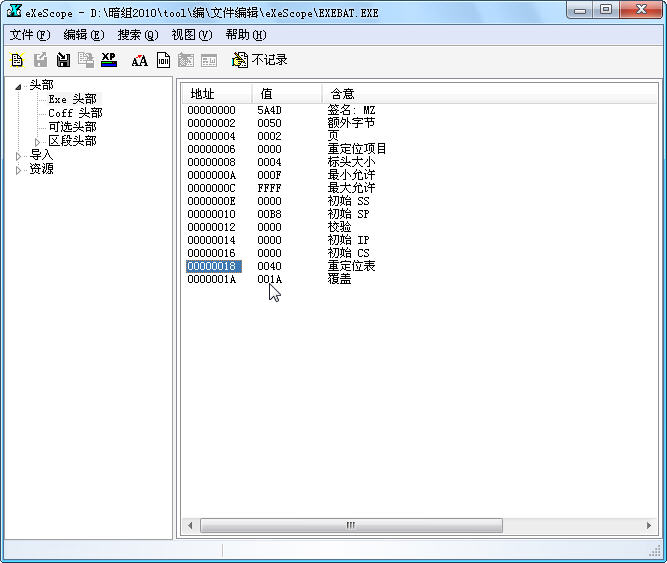
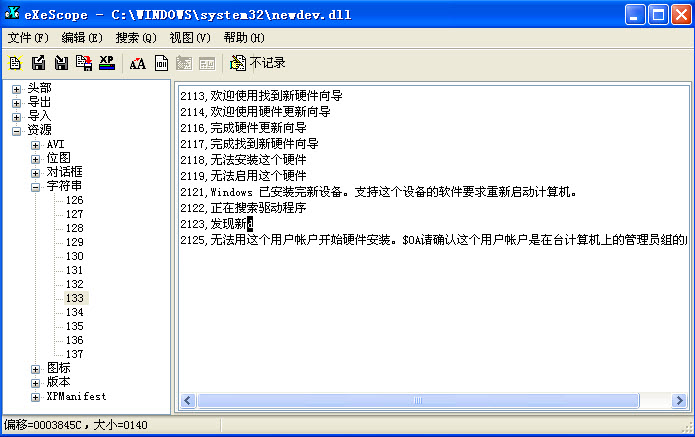
eXescope是一款专注于Windows可执行文件解析与资源编辑的轻量级工具,能够帮助用户深入查看EXE、DLL等PE格式文件的内部结构,并对图标、光标、位图、字符串表、版本信息等资源进行提取、替换与修改。对于汉化爱好者、软件调试人员以及需要自定义程序界面的普通用户来说,eXescope提供了一种无需编程基础即可上手操作的解决方案。无论是想更换某个老软件的图标,还是提取游戏中的图片素材,这款工具都能以直观的树状列表和十六进制视图满足你的需求。官方版本体积小巧、运行稳定,兼容从Windows XP到Windows 11的多个系统平台,是资源修改领域里一款经典且实用的效率工具。
eXescope能够自动识别PE文件中的各类资源节点,并以树状结构清晰呈现。用户展开目录即可查看图标组、位图、对话框、字符串表、版本信息等具体条目,每个节点都标注了资源类型与ID编号,方便快速定位目标内容。无需记忆复杂的资源结构,所有信息一目了然。
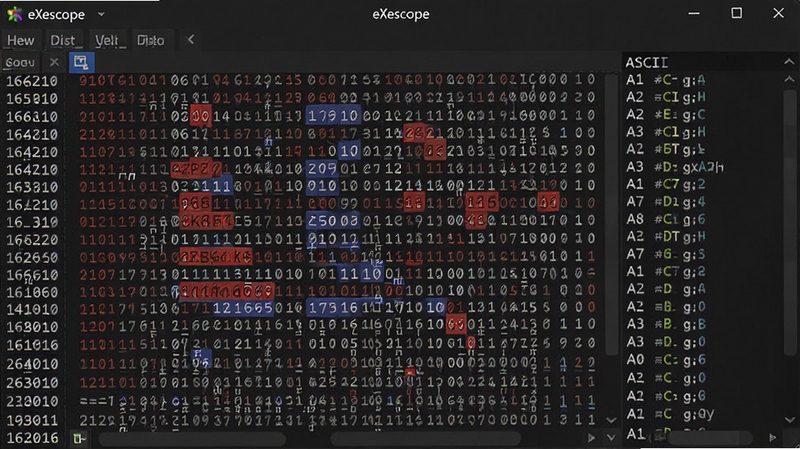
内置的十六进制编辑器支持直接修改文件二进制数据,修改后的字节会以高亮颜色标注,方便用户对比变化。编辑器提供地址跳转、字节搜索、数据填充等实用功能,适合有一定基础的用户进行深度定制操作。
用户可以将EXE或DLL文件中的图标资源导出为ICO或PNG格式,也可以将外部图片导入替换原有资源。eXescope支持多种颜色深度的图标格式,包括32位带Alpha通道的现代图标,替换后保存即可生效,整个过程不需要额外的转换工具。
软件的版本信息块包含公司名称、产品名称、版权声明、文件描述等字段,eXescope允许用户逐项修改这些内容。修改后的信息会直接写入文件属性中,在Windows资源管理器的详细信息面板里就能看到变化,适合需要定制软件标识的场景。
对于需要汉化或修改界面文字的程序,eXescope提供了字符串表编辑功能。用户可以逐条查看并替换目标字符串,支持多语言资源的切换与导出。操作时建议先备份原文件,避免因字符编码问题导致程序异常。
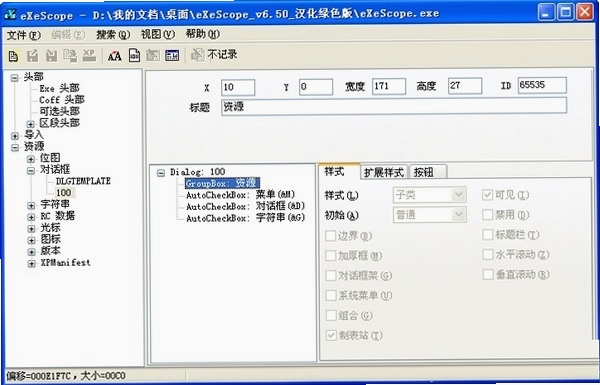
eXescope属于绿色免安装类工具,下载后解压即可运行,无需写入注册表。
在电脑端使用时,建议右键选择“以管理员身份运行”,否则部分系统目录下的文件可能无法保存修改。
强制操作:修改任何可执行文件之前,请务必备份原始文件,建议复制一份到其他文件夹再操作,避免原文件损坏后无法恢复。
打开软件后,通过“文件”菜单载入目标EXE或DLL,左侧资源树会自动展开所有可编辑节点。
移动端用户请注意:eXescope是Windows桌面端软件,安卓和iOS系统无法直接运行,如需在手机上查看PE文件结构,可以尝试使用专门的十六进制查看器类应用,但功能完整性无法与桌面版相比。
优化技巧:如果载入文件时提示“无法读取资源”,可以尝试将文件复制到非系统盘符再操作,部分受保护目录会限制写入权限。
保存修改时,软件会提示是否创建备份文件,建议选择“是”,这样即使修改出错也能快速还原。
温馨提示:eXescope仅支持32位和64位PE格式文件,对于.NET程序集或加壳保护的程序,资源可能无法正常显示,此时需要先脱壳处理。
如果遇到闪退或卡顿,可以检查是否同时打开了多个大型文件,建议逐个处理并适时重启软件释放内存。
部分精简版系统可能缺少MFC运行库,导致软件启动报错,此时需要在站内搜索“微软常用运行库合集”进行安装补充。
修改系统关键进程文件可能导致程序无法启动,严禁对系统核心文件进行随意替换操作,否则可能引发系统不稳定。
保存后的文件如果无法运行,可以尝试用备份文件覆盖还原,或者检查是否误改了非资源区域的数据。
eXescope本身是一款绿色软件,多数版本不需要安装即可使用,因此不存在传统意义上的卸载流程。如果你下载的是安装版,可以通过控制面板的“程序和功能”找到对应条目进行卸载,或者直接删除软件所在文件夹即可。需要注意的是,卸载eXescope不会影响你之前修改过的其他程序文件,那些修改是独立保存在目标文件中的。如果只是暂时不用,建议保留软件,以便日后需要提取图标或查看资源时随时取用。
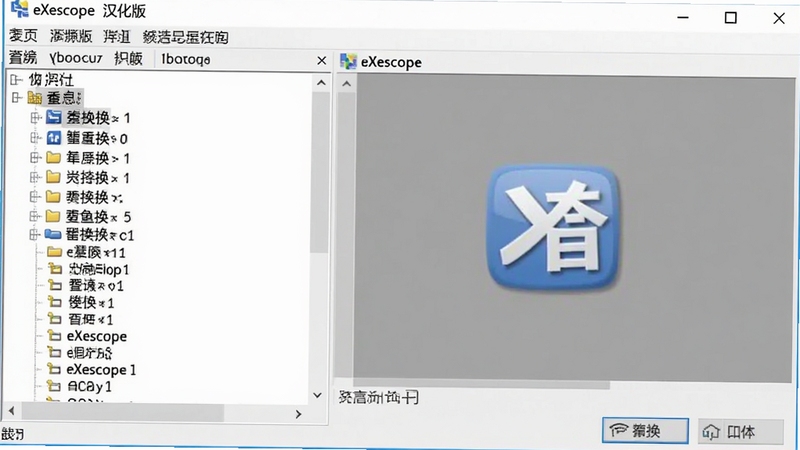
官方原版eXescope界面以英文为主,对于不熟悉英文的用户来说有一定门槛。网络上流传的汉化版通常由第三方爱好者对界面字符串进行翻译后重新打包,使用前建议在虚拟机或沙盒环境中测试,确认无恶意行为后再在主力机上运行。需要提醒的是,汉化版可能捆绑多余组件,下载时请选择信誉较好的下载站,并留意文件数字签名信息。如果只是偶尔使用,对照英文菜单配合在线翻译也能完成大部分操作。
遇到无法导入文件的情况,首先检查目标文件是否正在被其他程序占用,比如该EXE正在运行中,此时需要先关闭对应进程再重新载入。其次确认文件是否被加了壳,加壳后的程序资源区可能被压缩或加密,eXescope无法直接识别,需要先用脱壳工具处理。另外,部分64位程序需要以管理员权限运行eXescope才能正常读取。如果问题依旧,可以尝试将文件复制到桌面再操作,排除路径权限干扰。最后,确保下载的eXescope版本完整,文件缺失也会导致载入失败。
修改图标后不生效通常有几个原因:一是Windows图标缓存未刷新,可以尝试重启资源管理器或重建图标缓存;二是目标文件有多个图标组,只替换了其中一个,需要确认程序实际调用的图标组ID;三是文件保存时未正确写入,建议另存为新文件后再替换原文件;四是部分程序在启动时会从外部文件加载图标,这种情况下修改EXE内部资源不会有任何效果。排查时可以先在eXescope内预览替换结果,确认无误后再保存。
查看全文






虎扑王者荣耀app下载最新版8.2.62.09111 2026最新版王者荣耀助手
生活 / 74.1M
京东秒送商家app手机版v9.64.0 2026安卓版京东秒送商家接单配送管理软件
生活 / 65.1M
京东到家商家版app下载安卓版9.64.0_2026京东到家商家版安卓接单配送
生活 / 65.1M
虎扑评分app免费下载8.2.62.09111 2026安卓体育评分社区
社交 / 73.7M
迅捷抠图免费版v1.6.0.1 2026安卓版
工具 / 108.5M
辣瓜92玩游戏下载最新版本v2.1 2026安卓版
工具 / 24.8M
eXescopev6.50 可执行文件编辑器
开发应用 / 501KB
大魔域传奇:塞尔达传说电脑版v1.0.0 2026手机版
电脑游戏 / 355M
依赖查看器Dependency Walkerv2026 依赖分析工具
开发应用 / 627KB
别羽公益下载安装最新版本v1.0.0 2026手机版
工具 / 10.3M