
-
JetBoost系统优化加速工具v3.2.1 系统性能加速
- 大小:2.9M
- 时间:2026-09-16 04:49
- 语言:简体中文
- 系统:Windows
 下载
下载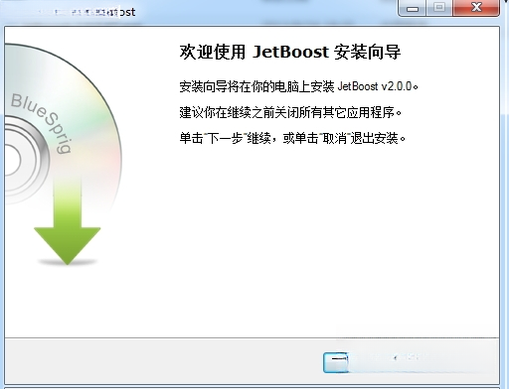
JetBoost是一款专注于Windows系统性能优化的轻量级工具,能够智能识别并关闭占用系统资源的后台进程与非必要服务,帮助用户在游戏运行、视频渲染或日常办公等场景下释放更多硬件性能。软件采用一键式加速引擎,无需复杂配置即可完成系统资源调度优化,同时提供实时内存清理与CPU占用监控功能,让电脑始终保持流畅响应状态。JetBoost在运行过程中严格遵守系统安全规范,不会修改核心系统文件,兼顾加速效果与稳定性,是提升老旧电脑运行效率的实用选择。
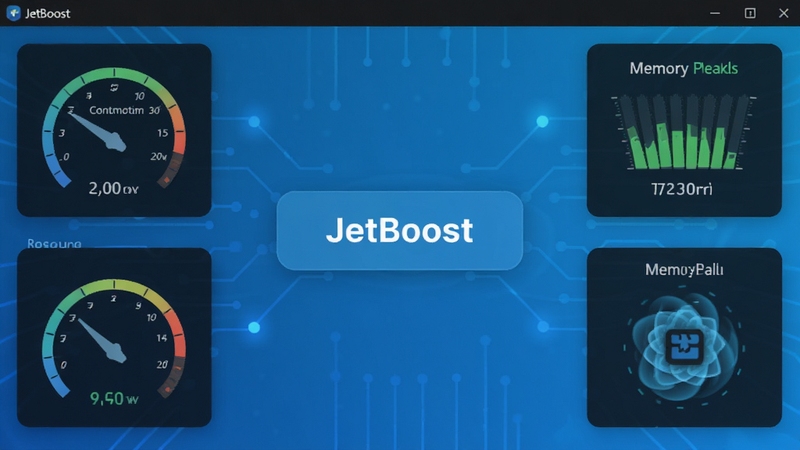
JetBoost内置智能进程识别引擎,可自动检测当前运行中的非必要后台程序,并根据用户使用场景动态调整进程优先级。在游戏模式下,软件会暂时挂起占用较高的后台服务,将CPU与内存资源集中分配给前台应用,有效减少卡顿与掉帧现象。
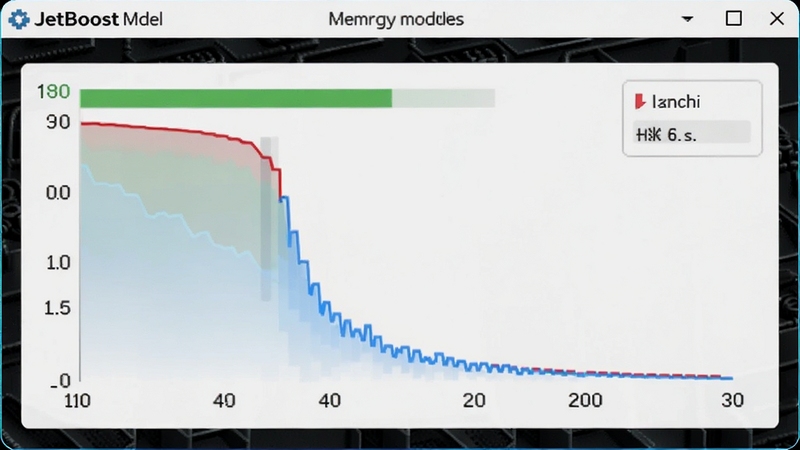
软件提供一键内存清理功能,能够快速回收被闲置进程占用的物理内存,降低内存占用率。用户可设置自动清理阈值,当系统内存低于设定值时JetBoost会自动执行释放操作,避免因内存不足导致的程序无响应或闪退问题。
JetBoost可全面扫描Windows开机启动项,列出所有自启动程序的名称、发行商与影响程度,用户可根据实际需要禁用不必要的启动条目,从而缩短开机时间并减少系统托盘区的资源占用。
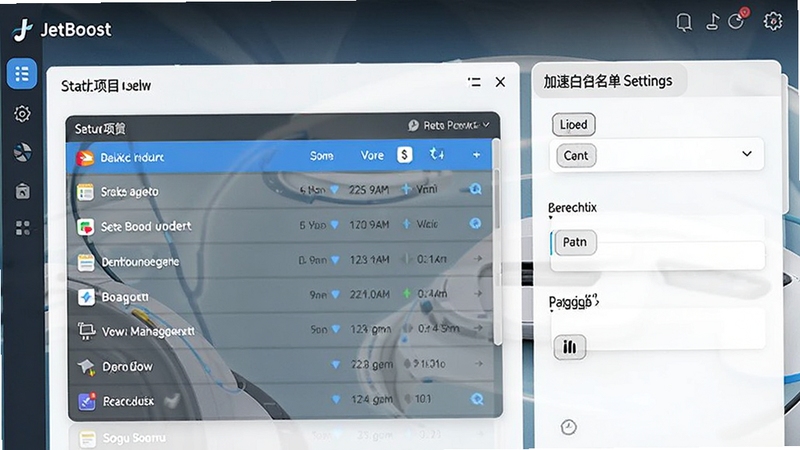
针对游戏玩家,JetBoost提供专门的游戏加速模式,开启后可自动关闭系统更新提示、暂停后台下载任务、优化网络响应优先级,让游戏运行更加稳定流畅,同时支持添加常用游戏到加速白名单。
软件集成硬件温度监测模块,可实时显示CPU与显卡的温度数据,当温度超过安全阈值时发出提醒,帮助用户及时了解电脑散热状况,防止因过热导致的性能下降或硬件损伤。
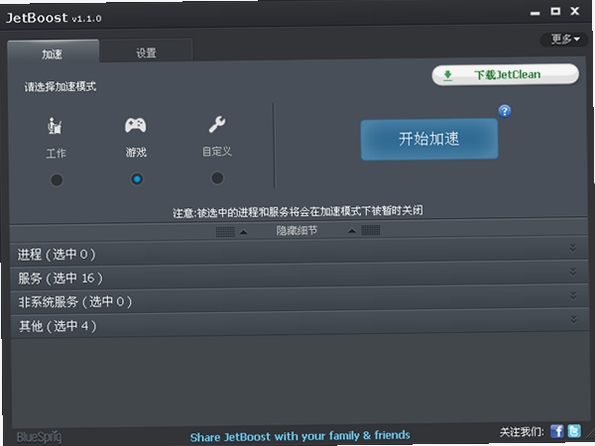
首次使用JetBoost时,建议先完整阅读界面上的功能说明再进行操作。
安装过程中请从正规渠道获取安装包,避免下载到捆绑恶意软件的版本。
红色警示:安装时务必取消勾选任何附带推广软件的选项,切勿盲目点击“下一步”完成安装。
电脑端用户安装完成后,右键以管理员身份运行JetBoost,否则部分系统优化功能可能无法正常生效。
移动端用户请注意,JetBoost主要面向Windows平台,安卓与iOS设备无法直接安装使用,如需在移动设备上管理电脑,可通过远程桌面工具间接操作。
蓝色技巧:在软件设置中开启“开机自动启动”与“最小化到托盘”,可让JetBoost在后台持续监控系统状态,无需每次手动打开。
如果运行过程中出现闪退或界面卡死,请先检查系统是否缺少.NET Framework运行库,可在站内搜索“.NET运行库下载”获取安装包进行补全。
深灰提示:JetBoost的加速效果因电脑配置与当前运行环境而异,低配置电脑通常能感受到更明显的提升。
使用游戏加速模式前,建议先保存正在编辑的文档或未提交的游戏进度,避免因进程调整导致数据丢失。
若发现某款软件在JetBoost加速后无法正常工作,可将其添加到白名单中排除优化。
定期查看软件更新提示,新版本通常会修复已知问题并提升兼容性。
卸载JetBoost时,请先关闭软件主程序,再通过控制面板进行卸载,卸载后建议重启电脑以清除残留的驱动服务。
| 软件名称 | 功能优势 | 评分 |
|---|---|---|
| 火绒安全 | 轻量防护拦截弹窗 | ★★★★★ |
| CCleaner | 垃圾清理注册表修复 | ★★★★☆ |
| Wise Care 365 | 系统优化启动管理 | ★★★★☆ |
| 软媒加速大师 | 内存释放一键加速 | ★★★★☆ |
| Advanced SystemCare | 全面系统维护优化 | ★★★★★ |
| 魔方优化大师 | 国产优化功能全面 | ★★★★☆ |
很多用户会问,Windows任务管理器已经可以查看和结束进程,为什么还需要JetBoost?实际上,任务管理器提供的是手动操作方式,需要用户自行判断哪些进程可以安全关闭,对普通用户而言门槛较高。JetBoost则通过预设规则与智能算法自动完成识别和优化,降低了操作难度,同时提供游戏模式、自动内存清理等任务管理器不具备的场景化功能。此外,JetBoost的硬件温度监控与启动项影响评估也是系统自带工具没有覆盖的实用模块,对于希望一键完成系统优化的用户来说更加友好。
JetBoost的加速效果并非一次性操作,而是通过后台常驻服务持续维持。在开启自动清理与实时监控功能后,软件会定期检查系统资源占用情况并执行优化动作。不过需要注意的是,如果用户后续手动打开了大量占用资源的程序,或者系统本身存在顽固性后台服务,加速效果可能会被逐渐抵消。建议将JetBoost设置为开机自启,并定期查看优化报告了解系统状态变化。
JetBoost在设计上严格遵循安全优先原则,所有优化操作均不涉及系统核心文件的删除或修改。软件关闭的进程均为用户级后台程序,且在执行优化前会进行安全评估,对于系统关键进程会自动跳过。从实际使用反馈来看,JetBoost运行稳定,未出现因加速导致系统崩溃或数据丢失的案例。用户可放心使用,但建议从官方或正规下载站获取安装包,避免第三方修改版本带来的潜在风险。
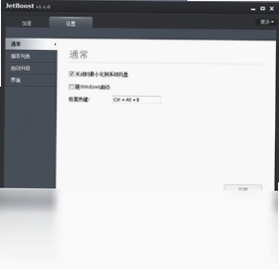
打开JetBoost主界面,点击右上角的设置图标进入配置页面,在“常规”选项卡中找到“开机时自动启动”选项,勾选后保存即可。如果希望软件启动后最小化到系统托盘而不弹出主窗口,可同时勾选“启动时最小化”选项。设置完成后重启电脑,JetBoost便会在后台自动运行并开始监控系统资源。
查看全文






 Windows 10
Picrew角色创作软件下载2025官方最新版PFP制作器v1.2.3安卓版
工具 / 59.5M
点击助手免费版下载安装v12.10安卓版
工具 / 249KB
哔哩哔哩灰色模块版下载安装最新版本v7.14.1安卓版
影音 / 102.5M
帕皮星球app官方下载v1.2.3附近聊天交友软件
社交 / 65.3M
苦力怕论坛app官方下载2025最新版本v4.0.0-beta3安卓版
工具 / 5.3M
妹聊app最新版单身男女聊天软件免费下载v3.1.1安卓版
社交 / 167.7M
音活app官方免费版下载安装v1.0.0安卓版
工具 / 28.7M
星光小说阅读app下载2025最新版v4.8.3.2安卓版
阅读 / 64.4M
deepseek新版R10528手机版下载官方正版v2.5.2免费版
工具 / 13.6M
银河系沙盒神模拟器无限金币版v1.4.3 2026官方中文版
模拟经营 / 35.0M










