-
JEditv5.7.0 专业文本编辑
- 大小:3.0M
- 时间:2026-09-16 04:50
- 语言:简体中文
- 系统:Windows
 下载
下载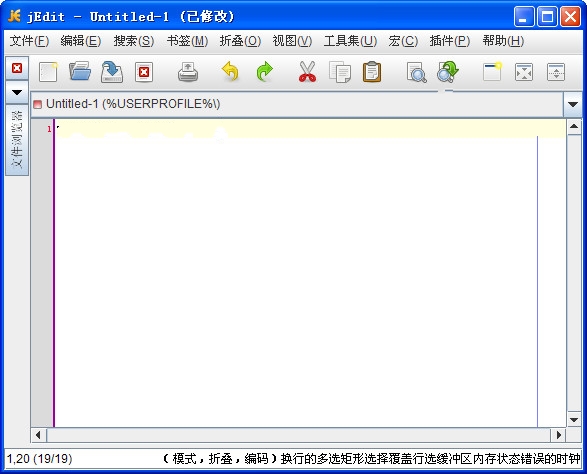
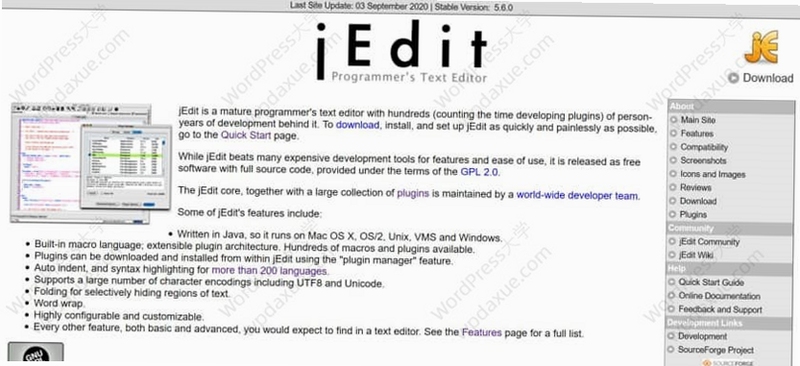
JEdit 是一款深受全球程序员与文字工作者喜爱的开源文本编辑器,凭借其强大的插件体系与跨平台运行能力,在代码编写、日志查看、配置文件修改等场景中表现稳定。它支持语法高亮、宏录制、多文档同时编辑等实用特性,安装包体积轻巧,运行时不依赖复杂环境,适合日常办公与开发调试使用。无论你是初次接触编程的新手,还是需要频繁处理纯文本的办公人员,JEdit 都能提供流畅顺手的编辑体验。
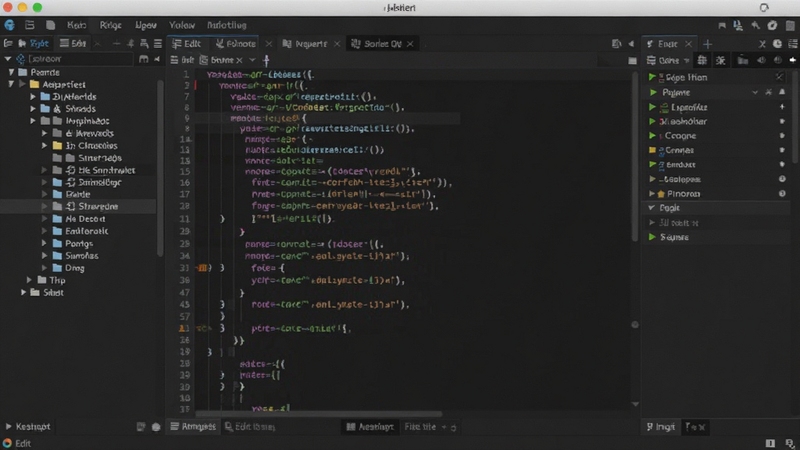
JEdit 基于 Java 环境开发,可在 Windows、Linux、macOS 等多种操作系统上保持一致的操作逻辑与界面布局。用户在不同设备间切换时无需重新适应,配置文件与插件也能通过同步目录实现迁移,特别适合需要多端协同的办公人群。

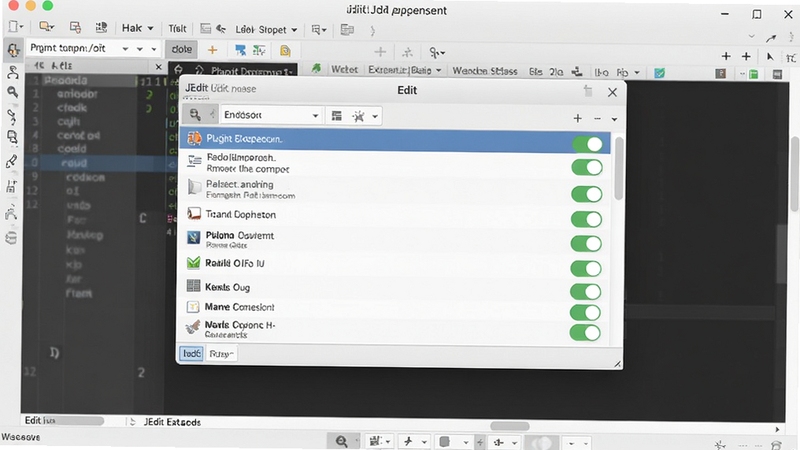
软件内置插件管理器,提供数百款功能扩展,涵盖代码折叠、版本控制、终端模拟、拼写检查等方向。用户可根据实际需求自由安装与停用插件,不会拖慢启动速度,兼顾功能丰富度与运行轻便性。
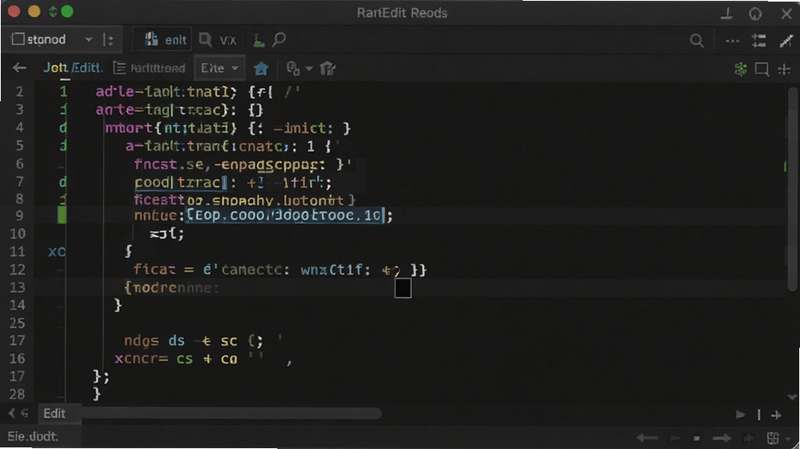
JEdit 内置超过两百种语言的语法高亮规则,能够自动识别文件类型并匹配对应着色方案。编写代码时支持智能缩进与括号匹配,减少手动调整格式的时间,让用户更专注于内容本身。
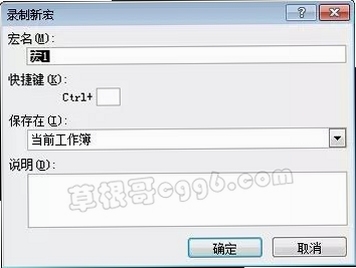
通过宏录制功能,用户可将重复性编辑动作保存为脚本,后续一键执行。结合正则表达式查找替换,能够快速完成大批量文本处理任务,显著提升数据整理与日志分析效率。
JEdit 允许用户自由调整字体、配色、工具栏布局与快捷键映射。所有设置均保存在本地配置文件中,重装系统后可直接恢复,避免重复配置的麻烦,满足个性化使用习惯。
初次使用 JEdit 时,建议先完成基础环境确认。软件依赖 Java 运行环境,若启动时提示缺少组件,请先安装对应版本的 Java 支持库,可在站内搜索 
红色加粗高危提示:下载安装包后请勿直接双击运行来源不明的 exe 文件,务必先校验文件数字签名与哈希值,防止捆绑恶意程序。
电脑端安装时,建议将程序目录设置在非系统盘,避免权限不足导致插件无法写入。蓝色加粗优化技巧:首次启动后进入“工具-选项-插件管理”,将更新源切换至稳定镜像节点,可提升插件下载成功率。
移动端用户如需在平板设备上查看代码,可借助支持文件管理的应用打开 JEdit 保存的文本文件,但完整编辑功能仍建议在桌面端使用。
深灰加粗温馨提示:编辑大型日志文件时,建议关闭自动换行与语法高亮,可明显降低内存占用。
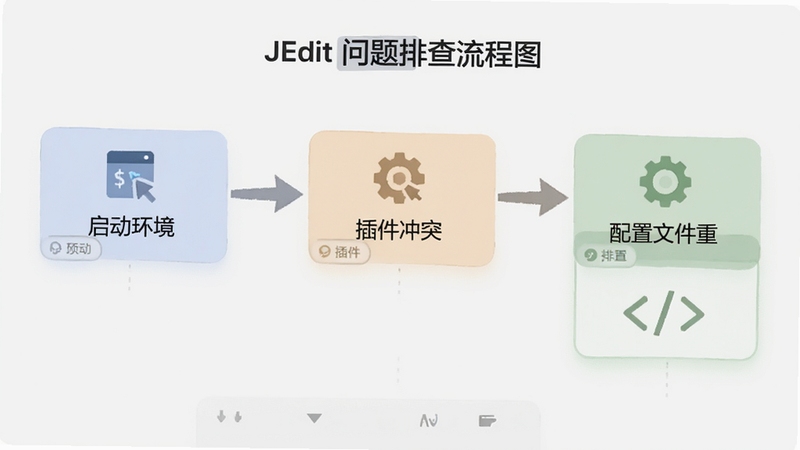
若遇到启动闪退,优先检查 Java 版本是否匹配,并尝试删除用户目录下的 .jedit 配置文件夹后重启。卡顿问题多与插件冲突有关,可逐个停用最近安装的插件进行排查。黑屏或无响应时,尝试以兼容模式运行并关闭硬件加速选项。
| 软件名称 | 功能优势 | 评分 |
|---|---|---|
| Notepad++ | 轻量快速,语法高亮全面 | ★★★★★ |
| Sublime Text | 启动迅捷,多光标编辑高效 | ★★★★★ |
| VS Code | 插件生态庞大,调试集成 | ★★★★★ |
| Atom | 界面友好,社区主题丰富 | ★★★★☆ |
| EmEditor | 大文件处理流畅,编码转换快 | ★★★★☆ |
| UltraEdit | 十六进制编辑,列模式强大 | ★★★★☆ |
| EditPlus | 小巧实用,FTP 编辑便捷 | ★★★★☆ |
| Kate | KDE 出品,多文档会话保存 | ★★★★☆ |
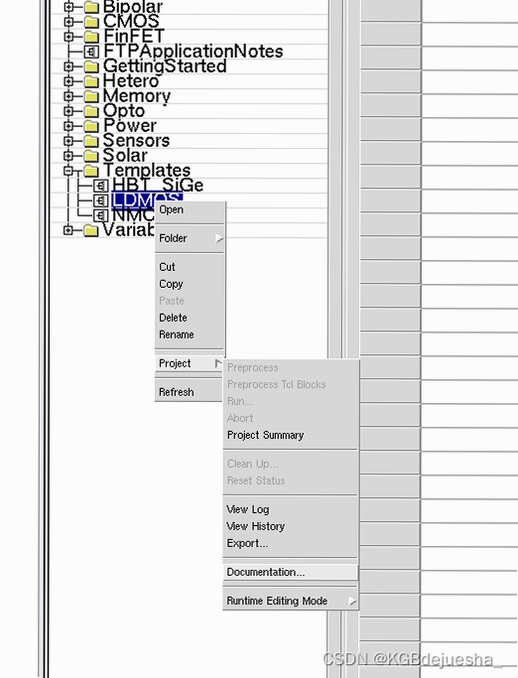
在半导体器件仿真领域,不少工程师会使用 Sentaurus TCAD 工具进行器件建模与特性分析。该工具生成的命令文件与结构文件多为纯文本格式,使用 JEdit 打开可以获得清晰的语法着色与行号定位,方便快速修改参数与检查语法错误。由于 JEdit 支持自定义文件类型关联,用户可以手动将 .cmd、.tcl 等扩展名绑定至 JEdit,后续双击文件即可直接进入编辑界面,提升工作流衔接效率。
JEdit 的界面布局直观,菜单与工具栏均为标准设计,没有复杂的学习曲线。新手用户可以先使用默认配置进行文本编辑,待熟悉后再逐步探索插件与宏功能。官方文档与社区教程较为完善,遇到问题容易找到解决方案,整体上手难度较低。
JEdit 是开源软件,源代码公开可查,不包含广告推送与恶意行为。从正规下载站获取安装包,并校验文件完整性后使用,安全性有保障。建议定期更新至稳定版本,以获取最新的漏洞修复与功能改进。
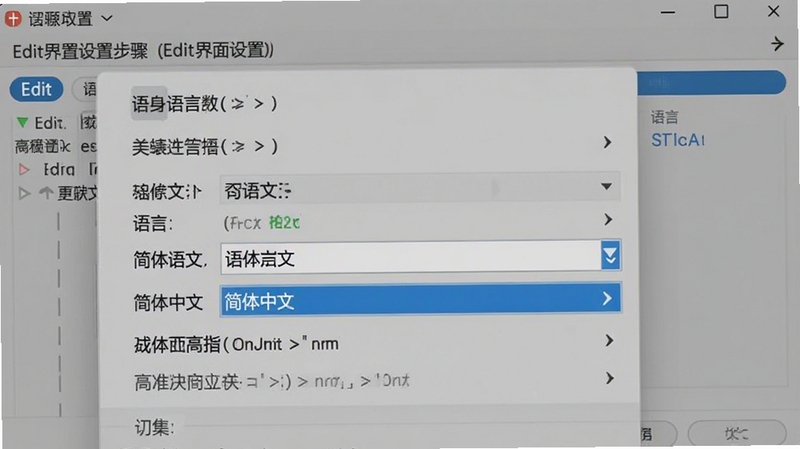
软件默认跟随系统语言,若界面显示为英文,可在“Utilities - Global Options - Appearance”中切换语言选项,选择简体中文后重启即可生效。部分插件界面可能仍为英文,不影响核心编辑功能使用。
查看全文






三国咸话app官方下载最新版2026v8.1.0 2026安卓最新版
社交 / 100.3M
网易支付app下载安装手机版6.4.7_2026网易支付手机版安全理财
生活 / 33.2M
美餐团餐平台下载2022最新版v4.0.48 2026企业团餐订餐系统
社交 / 112.2M
环球钢琴网app官方版本2.8.87 2026安卓版
教育 / 26.2M
一木记账app下载2026最新版v6.6.7 2026最新版 智能记账软件
工具 / 28.6M
醒图贴纸app2026版15.5.0_2026安卓版_醒图贴纸美化
个性化 / 421.9M
猫箱ai聊天app下载2026官方最新版v2.27.0 2026官方最新版 AI聊天
社交 / 188.8M
xt修图软件下载(醒图)15.5.0 2026醒图修图滤镜美颜
工具 / 421.9M
网易支付app下载2024最新版v6.4.7_2026网易支付官方正版安全理财
生活 / 33.2M
醒图app官方正版手机版15.5.0 2026安卓版修图美颜拍照必备
工具 / 421.9M