
-
按键映射修改工具KeyTweakv2.3.0 键盘按键自定义
- 大小:33KB
- 时间:2026-09-16 05:49
- 语言:简体中文
- 系统:Windows
 下载
下载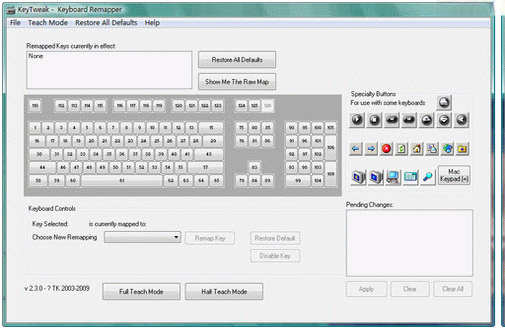
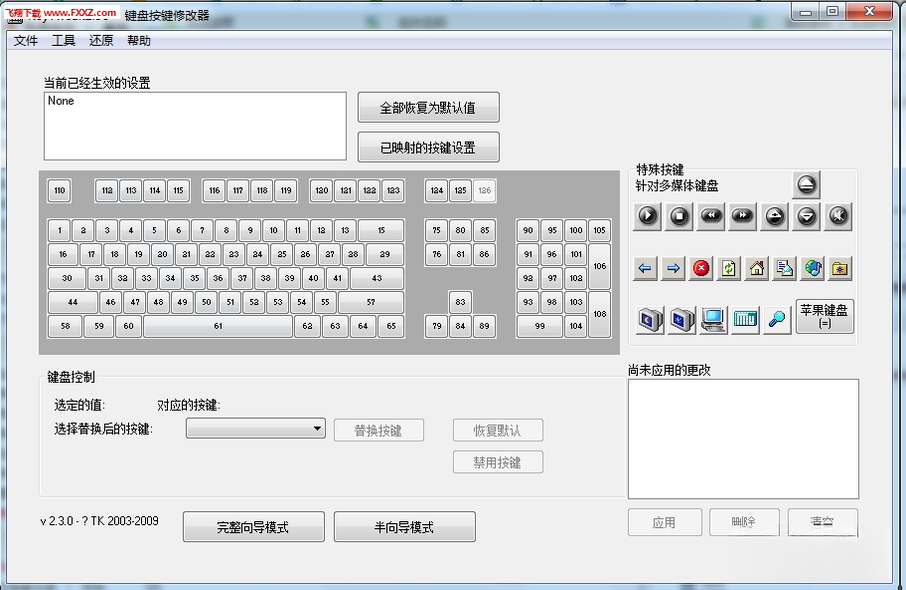
KeyTweak 是一款专注于键盘按键重映射的轻量级系统工具,能够帮助用户在不更换硬件的前提下,自由调整键盘上任意按键的功能。无论是将不常用的按键改为快捷启动键,还是禁用误触概率高的按键,KeyTweak 都能通过直观的界面完成设置。该软件直接调用 Windows 注册表中的键盘扫描码映射表,修改后立即生效,无需重启即可体验全新的按键布局。对于经常使用特定软件、游戏或需要个性化键盘操作的用户来说,KeyTweak 提供了一种低成本、高效率的解决方案。其官方版本兼容从 Windows 7 到 Windows 11 的多个系统版本,安装包体积小巧,运行稳定,是键盘自定义需求用户的实用选择。
KeyTweak 支持对键盘上几乎所有按键进行重新定义,包括主键盘区、功能键区、数字小键盘以及部分多媒体按键。用户可以通过点击虚拟键盘上的目标按键,然后从下拉列表中选择新的功能,即可完成映射。软件内置了完整的键位列表,涵盖字母、数字、符号、修饰键以及特殊功能键,满足不同场景下的改键需求。
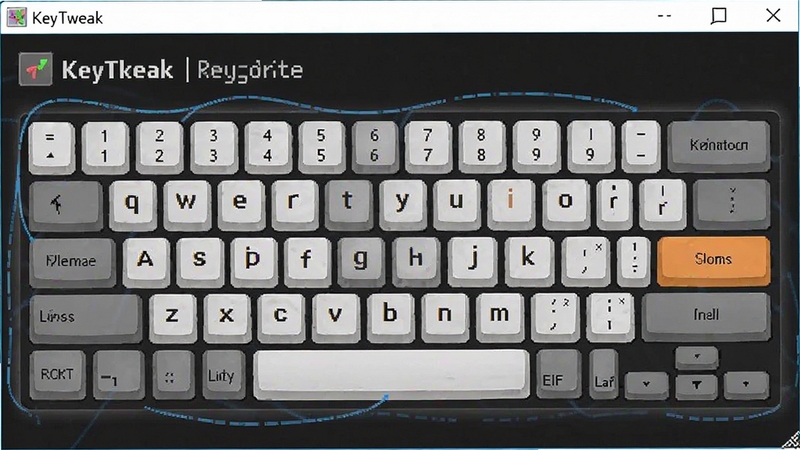
对于经常误触的按键,例如 Insert、Caps Lock 或 Windows 键,KeyTweak 提供了禁用选项。用户只需选中对应按键,将其设置为“Disabled”即可彻底屏蔽该按键的输入功能。这一功能在文字录入、编程或游戏过程中尤为实用,能够有效减少误操作带来的干扰,提升操作精准度。
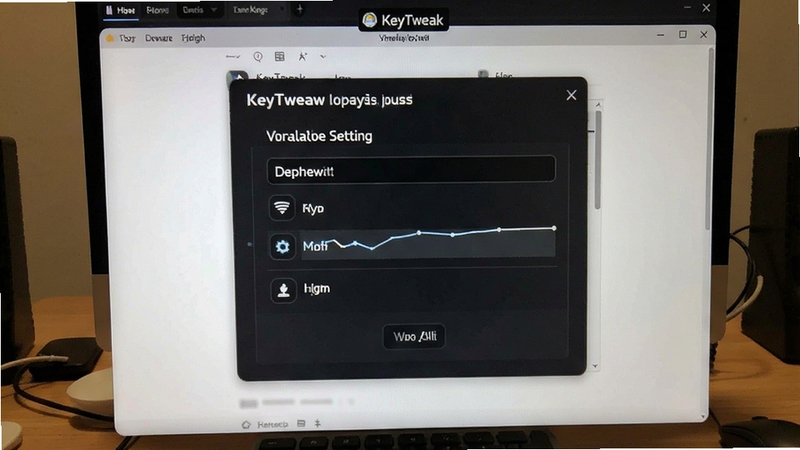
KeyTweak 的修改直接作用于 Windows 注册表中的 Scancode Map 键值,因此设置完成后无需重启计算机即可生效。软件提供了“Apply”按钮,点击后立即写入注册表并刷新键盘驱动状态,用户可以马上测试改键效果。同时,软件也支持“Restore”功能,一键恢复所有按键到系统默认状态,方便用户随时撤销更改。
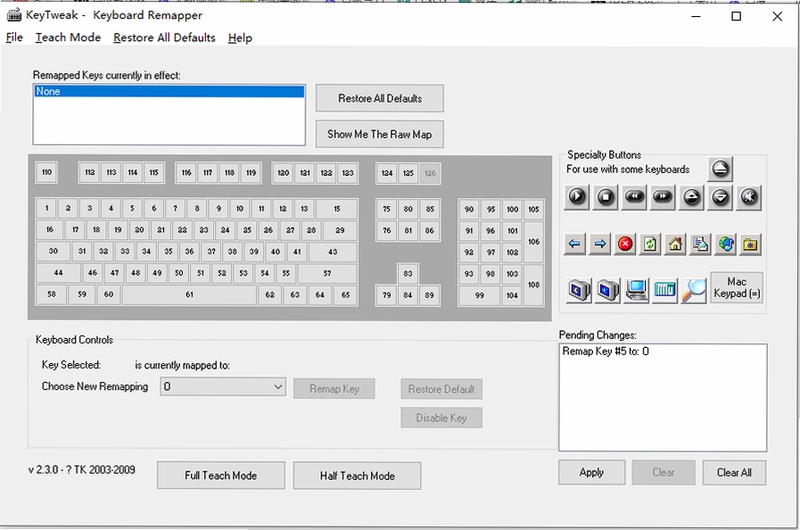
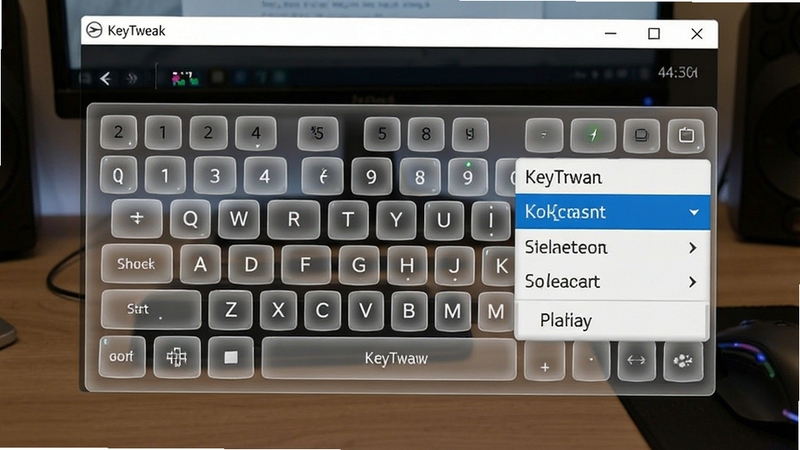
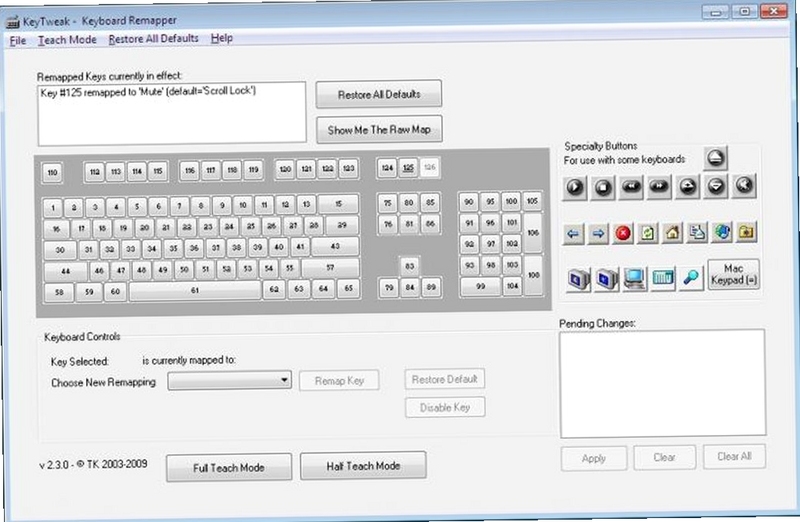
软件主界面采用半透明的虚拟键盘设计,用户可以直接在键盘图形上点击选择需要修改的按键。每个按键被选中后会高亮显示,并在下方列出可分配的新功能。这种可视化操作方式降低了改键门槛,即使没有技术背景的用户也能快速上手。虚拟键盘还支持缩放和拖动,适配不同分辨率的显示器。
| 软件名称 | 功能优势 | 评分 |
|---|---|---|
| SharpKeys | 注册表级改键,支持一键恢复 | ★★★★☆ |
| AutoHotkey | 脚本驱动,支持复杂宏与热键 | ★★★★★ |
| KeyRemapper | 支持鼠标按键与键盘组合重映射 | ★★★★☆ |
| MapKeyboard | 便携免安装,快速修改键位 | ★★★★☆ |
| Keyboard Remapper | 开源免费,支持多配置文件切换 | ★★★★☆ |
Windows 系统自带的键盘设置仅支持调整重复延迟和光标闪烁频率等基础参数,无法对单个按键的功能进行重新定义。而 KeyTweak 直接修改注册表中的键盘扫描码映射,能够实现真正意义上的按键功能替换。例如,用户可以将 Caps Lock 键改为 Esc 键,或将右侧 Ctrl 键改为回车键,这些操作在系统自带设置中是无法完成的。此外,KeyTweak 的修改是全局生效的,不受当前应用程序限制,适合需要跨软件统一键位布局的用户。
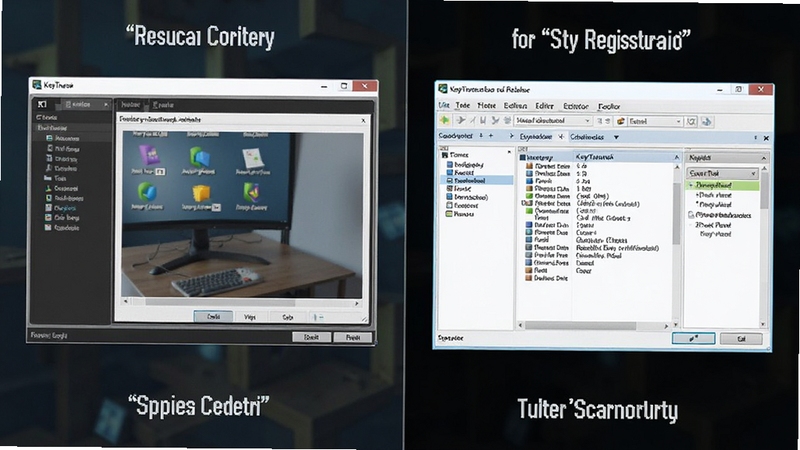
如果改键后希望恢复键盘的原始功能,有两种方法可供选择。第一种方法是在 KeyTweak 软件界面中点击“Restore”按钮,软件会自动清除注册表中的 Scancode Map 键值并刷新键盘驱动。第二种方法是手动打开注册表编辑器,定位到 HKEY_LOCAL_MACHINE\SYSTEM\CurrentControlSet\Control\Keyboard Layout 路径,删除右侧的 Scancode Map 项,然后重启计算机即可。建议优先使用软件自带的恢复功能,操作更简便且不易出错。
部分用户反馈双击 KeyTweak 图标后软件无响应或提示错误。这种情况通常与权限或运行库有关。首先尝试右键点击软件图标,选择“以管理员身份运行”,因为修改注册表需要管理员权限。如果仍然无法打开,请检查系统是否已安装 .NET Framework 3.5 或更高版本,缺少运行库会导致软件启动失败。此外,某些杀毒软件可能会误拦截 KeyTweak 的注册表写入行为,建议将软件添加到杀毒软件的白名单中再尝试运行。
改键后如果发现按键功能没有变化,可能是以下原因导致的。第一,修改后未点击“Apply”按钮,设置没有写入注册表。第二,系统中有其他键盘管理软件正在运行,占用了键盘驱动控制权,建议关闭同类软件后重试。第三,部分笔记本电脑的键盘驱动采用了特殊协议,KeyTweak 的注册表修改可能不生效,此时可以尝试更新键盘驱动或使用厂商提供的专用改键工具。第四,如果是在游戏中使用,部分游戏会直接读取硬件扫描码,绕过系统映射,导致改键无效,这种情况需要在游戏内单独设置按键绑定。
查看全文






 Windows 10
哔哩哔哩灰色模块版下载安装最新版本v7.14.1安卓版
影音 / 102.5M
帕皮星球app官方下载v1.2.3附近聊天交友软件
社交 / 65.3M
苦力怕论坛app官方下载2025最新版本v4.0.0-beta3安卓版
工具 / 5.3M
妹聊app最新版单身男女聊天软件免费下载v3.1.1安卓版
社交 / 167.7M
音活app官方免费版下载安装v1.0.0安卓版
工具 / 28.7M
星光小说阅读app下载2025最新版v4.8.3.2安卓版
阅读 / 64.4M
deepseek新版R10528手机版下载官方正版v2.5.2免费版
工具 / 13.6M
银河系沙盒神模拟器无限金币版v1.4.3 2026官方中文版
模拟经营 / 35.0M
DeepSeek下载v2.5.2安卓版
工具 / 13.6M
惠玩盒游戏盒子app下载最新版v5.2.1安卓版
工具 / 67.1M










