
-
Make SFX自解压文件制作工具v1.0 自解压打包
- 大小:212KB
- 时间:2026-09-16 06:45
- 语言:{app_language}
- 系统:{systems}
 下载
下载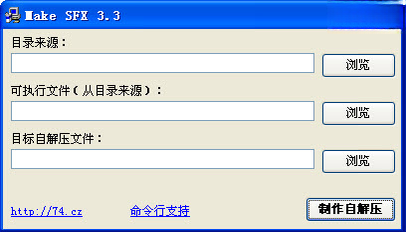
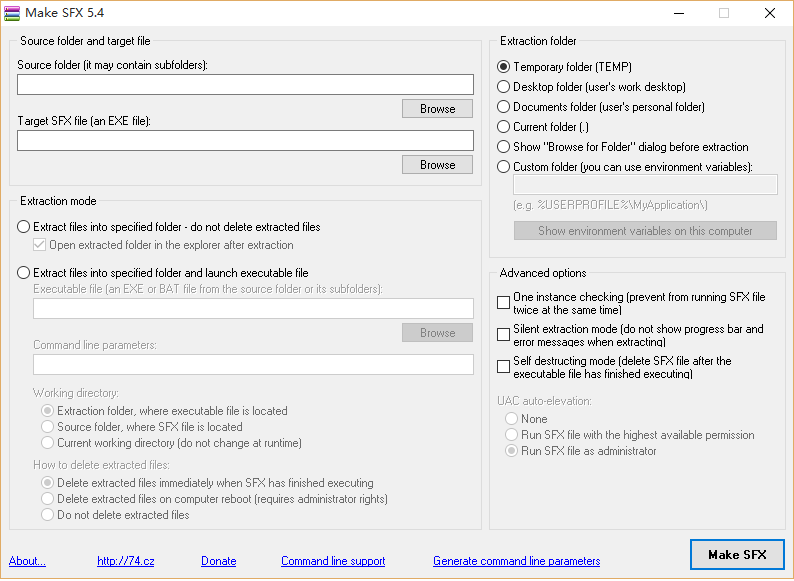
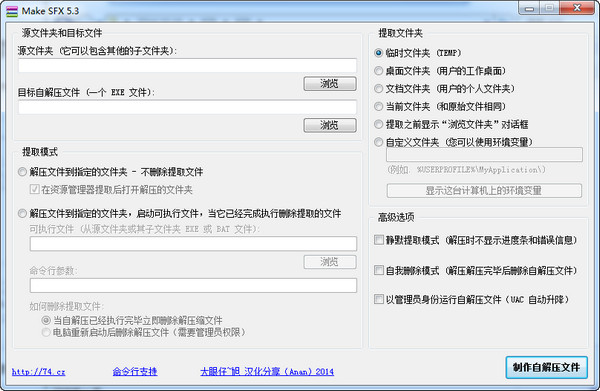
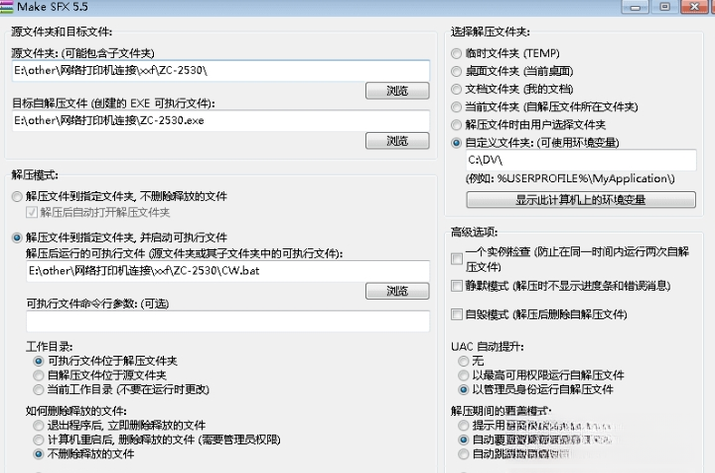
Make SFX是一款专注于自解压文件制作的轻量级工具,它能够将普通压缩包快速转换为可独立运行的自解压程序。对于经常需要分发软件、分享素材包或给客户发送项目文件的用户来说,这款工具可以有效降低对方解压门槛,无需额外安装解压缩软件即可一键释放文件。Make SFX在保持操作简单的同时,提供了压缩方式选择、解压路径设定、运行提示等实用配置项,既能满足日常办公文档打包需求,也能应对软件安装包封装场景。官方版本持续优化兼容性与稳定性,适配主流Windows系统,是替代复杂脚本打包方案的理想选择。
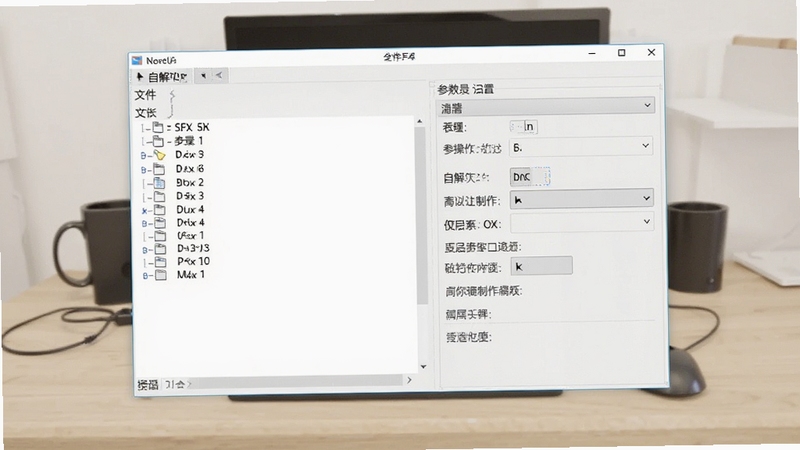
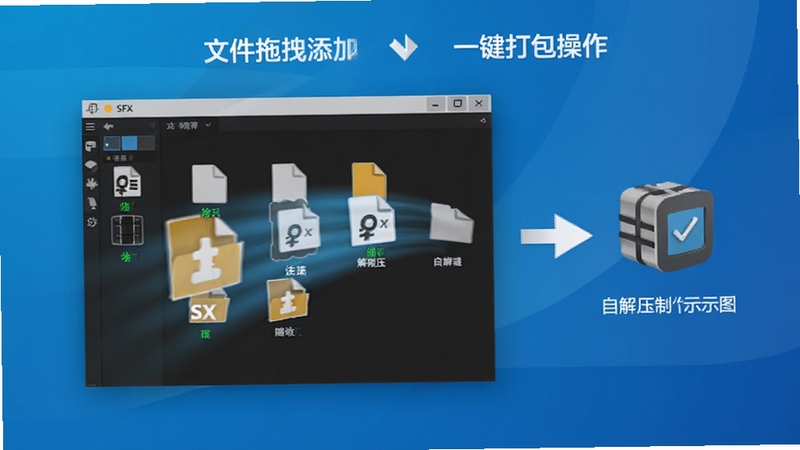
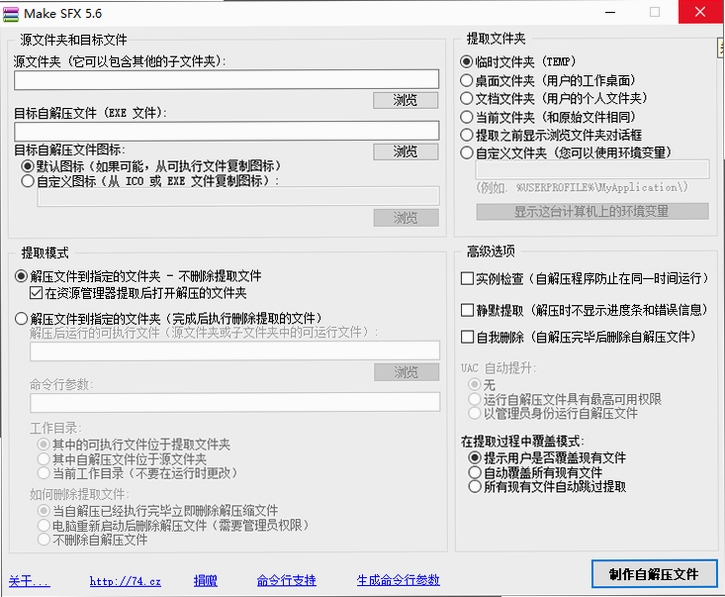
用户只需将待打包文件拖入Make SFX界面,选择目标格式与压缩级别,即可快速输出EXE格式的自解压文件。整个过程无需编写任何命令行脚本,极大降低了技术门槛,适合不具备编程基础的用户上手使用。
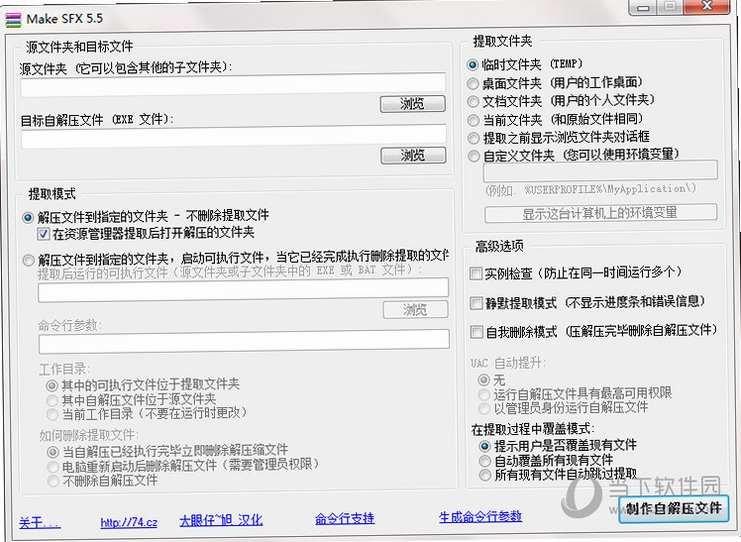
Make SFX内置多种压缩算法与字典大小调节选项,用户可以根据文件体积与传输需求,在压缩率与处理速度之间自由权衡。同时支持设置解压后自动运行指定程序、创建桌面快捷方式等进阶操作,让打包结果更贴合实际使用场景。
软件允许用户自定义默认解压目录,并可添加解压前提示语、许可协议文本等内容。这一功能尤其适合软件开发者与运维人员,在分发内部工具时能够清晰告知接收方操作步骤,减少沟通成本。
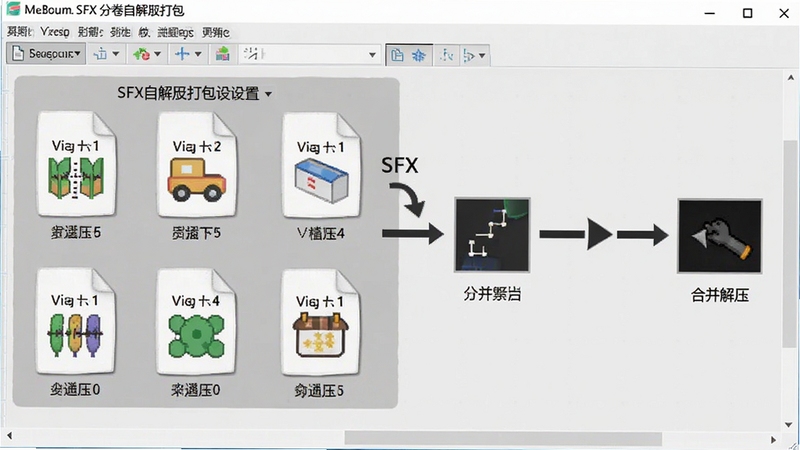
面对大体积文件,Make SFX支持分卷压缩与自解压结合的模式,用户可设定单卷大小,生成多个分卷文件后仍以自解压形式分发。接收方只需运行首个分卷即可自动合并解压,方便通过邮件或网盘传输大文件。
| 软件名称 | 功能优势 | 评分 |
|---|---|---|
| 7-Zip | 开源免费压缩率高 | ★★★★★ |
| WinRAR | 老牌稳定支持自解压 | ★★★★☆ |
| Bandizip | 界面清爽解压速度快 | ★★★★☆ |
| PeaZip | 支持格式多跨平台 | ★★★★ |
| 360压缩 | 国内用户习惯易上手 | ★★★☆ |
很多用户会问,既然有了WinRAR和7-Zip,为什么还要单独使用Make SFX?核心差异在于自解压文件的独立性与传播便捷性。普通压缩包需要接收方安装对应解压软件才能打开,而Make SFX生成的是EXE可执行文件,双击即可自动释放内容,特别适合给非技术用户分发文件。此外,Make SFX在解压提示、路径预设、运行后动作等细节配置上更为直观,无需记忆复杂命令行参数,对需要批量制作安装包或素材分发的用户来说效率提升明显。
在Make SFX的参数设置中,压缩级别越高,生成的文件体积越小,但处理时间会相应延长。如果打包的是文档、源码等文本类文件,建议选择较高压缩率以节省传输流量;如果打包的是视频、图片等已压缩媒体文件,则选择标准或快速模式即可,避免无谓的时间消耗。对于需要频繁分发的场景,可以保存一套常用配置方案,下次直接调用,减少重复设置步骤。
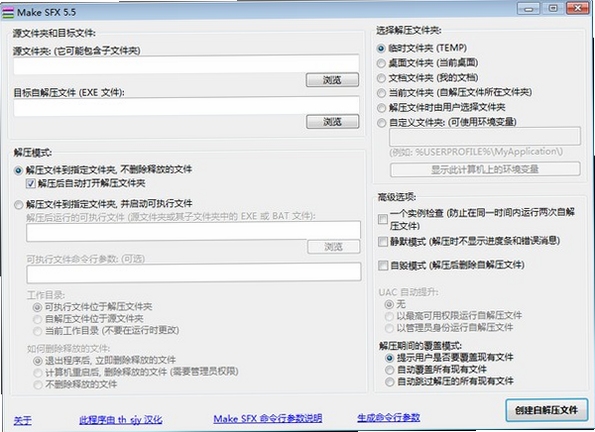
打包单文件的操作非常直观:打开Make SFX后,将目标文件拖入文件列表区域,在输出设置中选择“自解压EXE”格式,指定保存路径与文件名,最后点击“开始打包”按钮即可。若希望解压后自动打开该文件,可在“解压后运行”栏中填入文件相对路径。整个过程通常只需几十秒,生成的EXE文件可独立运行,无需依赖原压缩工具。
Make SFX本身是正规打包工具,生成的自解压文件不包含恶意代码。但需要提醒的是,部分杀毒软件会对所有自解压EXE保持警惕,可能弹出拦截提示,这属于正常现象。建议在分发前对打包结果进行病毒扫描,并告知接收方添加信任。同时,切勿使用来路不明的自解压包,以免其中捆绑了不受欢迎的程序。
如果接收方双击自解压文件无反应,首先检查文件是否下载完整,可核对文件大小与MD5值。其次,确认系统是否缺少必要的运行库,可尝试在站内搜索“常用运行库合集”安装补齐。若提示“不是有效的Win32应用程序”,则可能是打包时选择了不兼容的目标平台,重新以32位兼容模式打包即可解决。
查看全文






2022Manor Cafe庄园咖啡厅破解版无限星星最新版本1.249.17 2026安卓无限星星破解版
模拟经营 / 272.0M
Opera浏览器官方版下载2026最新版v95.3.4982.87478安卓版
浏览器 / 128.7M
小茂画质Pro免费下载安装2026最新版本v6.1安卓版
工具 / 29.0M
你的电视TV2025最新下载官方版v1.8.9官方最新版
影音 / 11.6M
肥鱼兼职app官方下载安装最新版v2.0安卓版
生活 / 31.2M
闪闪app最新版下载官方语音社交软件v1.1.9安卓版
社交 / 198.8M
青橙小说app免费版下载2025官方最新版v4.9.7.1安卓版
阅读 / 64.8M
辰思小说app下载最新版2025v0.1.0安卓版
阅读 / 21.5M
播播歌曲试听下载v3.2.1 音乐试听下载工具
多媒体 / 1.1M
AI视频剪辑软件下载最新版v2.7安卓版
工具 / 47.4M










