-
Magic ISO Makerv7.0 光盘映像工具
- 大小:2.9M
- 时间:2026-09-16 06:45
- 语言:简体中文
- 系统:Windows
 下载
下载
Magic ISO Maker 是一款功能全面的光盘映像文件制作与管理工具,能够帮助用户轻松创建、编辑、提取和转换ISO格式文件。无论是备份重要光盘数据,还是制作可启动的系统安装盘,Magic ISO Maker 都能提供稳定高效的操作体验。该软件界面简洁直观,支持多种主流光盘映像格式,兼容性强,适用于各类Windows操作系统环境。对于经常需要处理光盘映像的办公人员、系统维护人员以及软件爱好者来说,Magic ISO Maker 是一款值得信赖的实用工具。
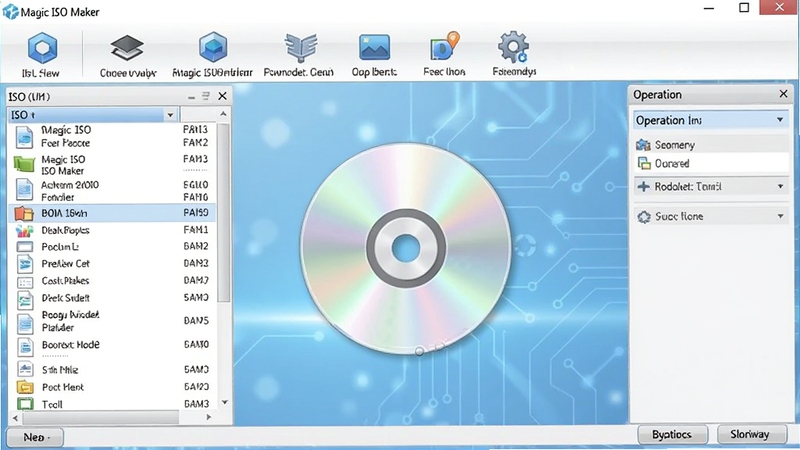
Magic ISO Maker 支持从本地文件、文件夹以及物理光盘直接创建ISO映像文件,用户可自由添加、删除或重命名映像内的文件与目录。软件内置的编辑功能允许用户在不重新制作映像的情况下修改ISO内容,大幅提升工作效率。
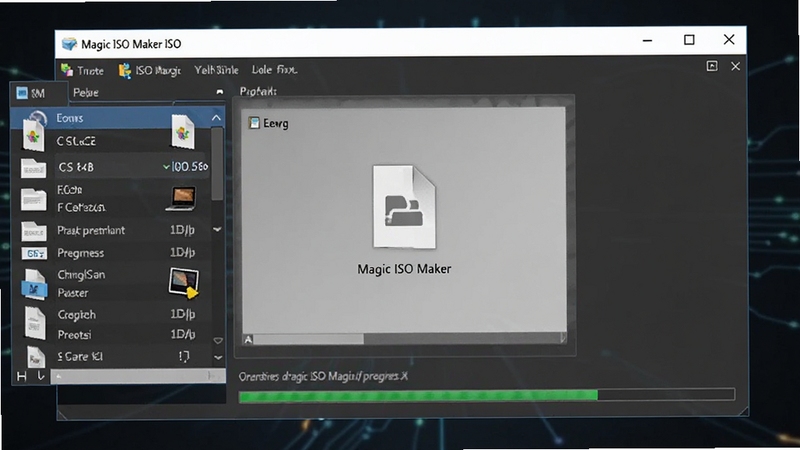
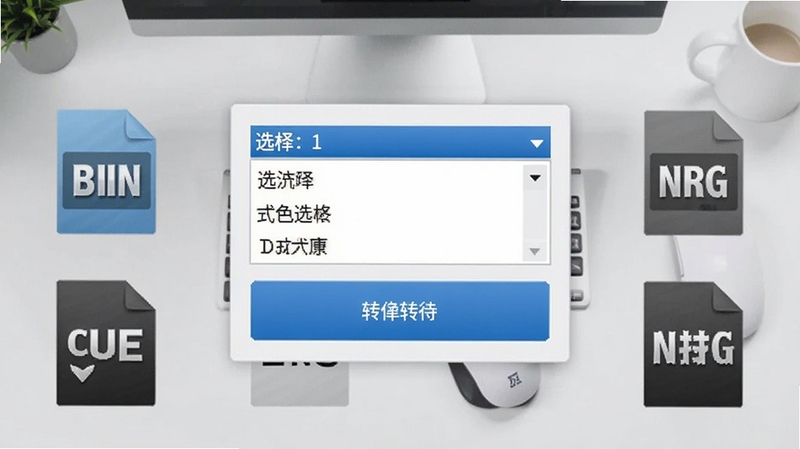
除了标准的ISO格式,Magic ISO Maker 还能处理BIN、CUE、NRG、IMG等多种常见光盘映像格式,并支持将它们相互转换。用户可以将其他格式的映像文件快速转为ISO,方便在不同设备与平台上使用。
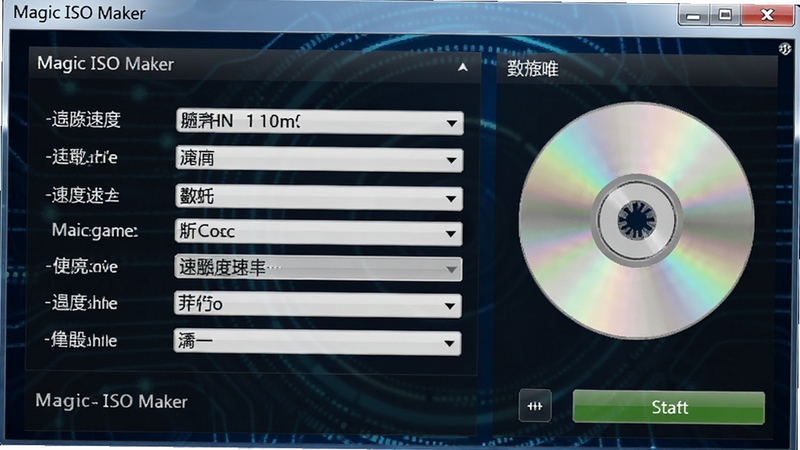
软件集成了光盘刻录功能,用户可以直接将ISO映像刻录到CD、DVD或蓝光光盘上,也可以将物理光盘的内容提取为ISO文件进行备份保存。刻录过程支持速度调节与数据校验,确保光盘数据的完整性与可读性。
Magic ISO Maker 支持制作可启动光盘映像,用户可以将系统安装文件、维护工具等制作成带引导功能的ISO文件。软件能够处理引导信息,确保制作出的启动盘在各类计算机上正常引导运行。
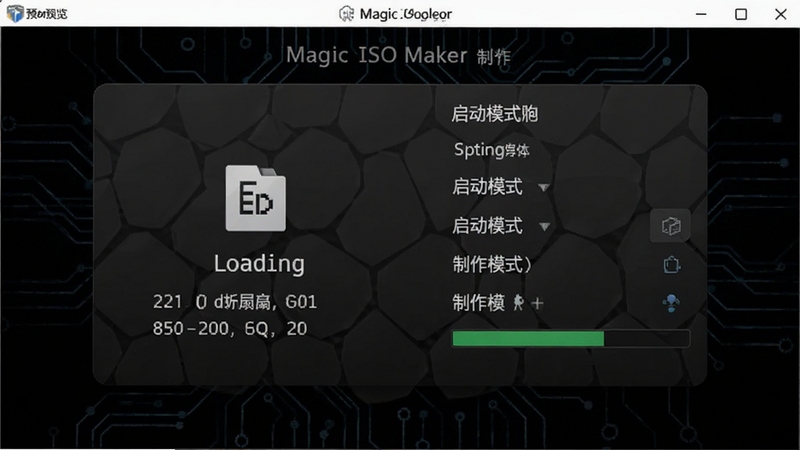
Magic ISO Maker 在电脑端的使用较为直观,新手用户建议先从创建ISO文件入手。
第一步,下载并安装软件时,请务必选择官方渠道获取安装包,避免捆绑不必要的附加程序。
安装过程中若出现安全软件拦截提示,请仔细确认文件来源后再选择允许操作,切勿盲目放行。
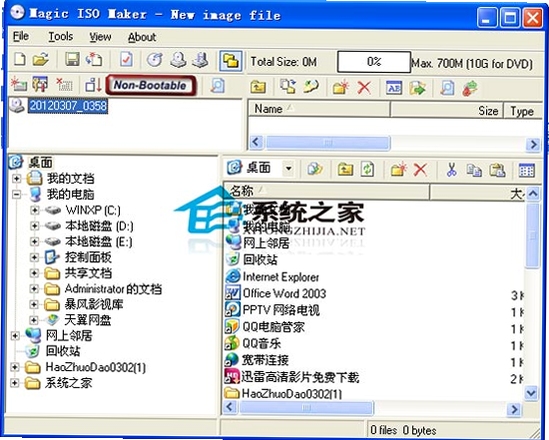
第二步,启动软件后,主界面会显示文件浏览区域与功能菜单。创建ISO时,点击“新建”按钮,将需要打包的文件或文件夹拖拽至工作区,确认无误后点击“保存”即可生成ISO文件。
第三步,若需要编辑已有ISO文件,可通过“打开”功能加载映像,软件会以类似资源管理器的形式展示内部结构,用户可进行添加、删除或重命名操作。
优化技巧:在处理大型ISO文件时,建议关闭其他占用磁盘资源的程序,并将软件缓存目录设置在空间充足的磁盘分区,以提升读写速度。
第四步,刻录光盘前请先检查光驱是否支持所选光盘类型,并确保光盘已正确放入。刻录速度不宜设置过高,以免造成数据写入错误。
温馨提示:制作启动盘时,请提前备份U盘或光盘中的重要数据,制作过程会清除原有内容。
第五步,若遇到软件闪退或卡顿,可尝试以管理员身份运行程序,或检查系统是否缺少必要的运行库组件。部分功能可能需要安装额外的驱动支持,可在站内搜索“运行库合集”获取相关资源。
移动端用户请注意,Magic ISO Maker 主要为Windows平台设计,安卓或iOS设备无法直接运行该软件。如需在移动设备上查看ISO内容,可尝试使用支持映像浏览的第三方文件管理工具。
| 软件名称 | 功能优势 | 评分 |
|---|---|---|
| UltraISO | 支持多种映像格式编辑 | ★★★★★ |
| PowerISO | 功能全面,支持虚拟光驱 | ★★★★★ |
| Daemon Tools | 虚拟光驱挂载映像文件 | ★★★★☆ |
| WinISO | 轻量级ISO编辑工具 | ★★★★☆ |
| ISO Workshop | 映像转换与刻录一体 | ★★★★☆ |
许多用户在搜索时会关注 Magic ISO Maker 中文版的相关信息。目前该软件官方安装包以英文界面为主,但操作逻辑并不复杂,熟悉基础英文菜单即可顺利使用。对于习惯中文界面的用户,可以在安装后通过第三方语言包或汉化补丁进行界面替换,但需注意从正规渠道获取,避免引入安全风险。软件本身功能不依赖网络连接,安装后即可离线使用,适合在无网络环境下处理光盘映像文件。
Magic ISO Maker 是一款发布多年的老牌光盘映像工具,在国内外下载站均有收录。只要从正规下载站获取安装包,并留意安装过程中的附加选项,通常不会对系统造成影响。软件运行时不会修改系统关键设置,也不会在后台频繁联网。若下载来源不明,建议在安装前使用安全软件扫描安装包,确认无误后再执行安装操作。
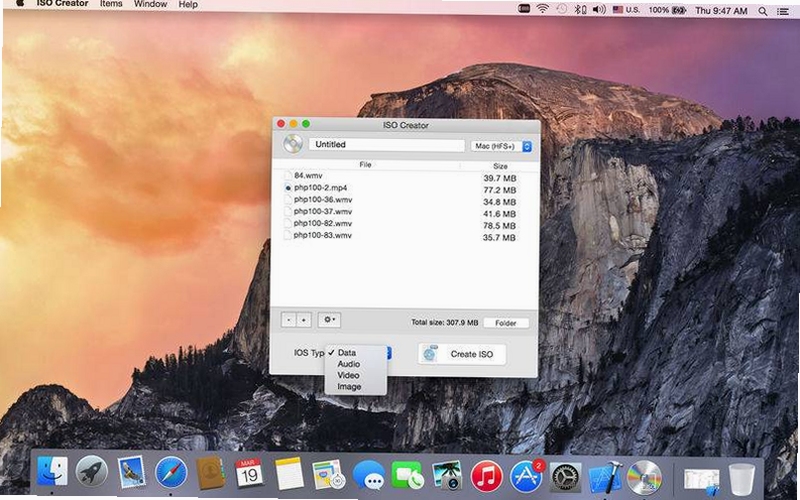
制作启动盘是 Magic ISO Maker 的常用功能之一。用户首先需要准备一个包含引导信息的ISO文件,然后在软件中选择“刻录”或“制作启动盘”选项,将ISO写入光盘或U盘。操作前请确认目标设备容量足够,并已备份原有数据。制作完成后,可在计算机BIOS中设置从该设备启动,验证启动盘是否制作成功。
问:Magic ISO Maker 能否在Windows 11上运行?答:该软件兼容Windows 7及以上版本,在Windows 11环境下通常可以正常运行,若遇到兼容性问题可尝试右键属性中设置兼容模式。问:软件提示缺少dll文件怎么办?答:这通常是系统缺少运行库所致,可在站内搜索“微软运行库合集”下载安装后重试。问:Magic ISO Maker 支持蓝光光盘吗?答:软件支持蓝光光盘的读取与刻录,但需要计算机配备蓝光光驱方可进行操作。
查看全文






HelloTalk语言学习软件免费下载2026最新版v6.4.10 2026官方版
教育 / 220.0M
HelloTalk外国交友软件中文手机版6.4.10_2026最新中文语音社交版
社交 / 220.0M
俏发圈交友软件下载官方安卓版v1.0.2安卓最新版
社交 / 86.8M
实用工具盒软件免费下载安装最新版v1.1.2安卓版
工具 / 57.3M
Chikii云游戏国际版游戏盒子免费下载v4.8.0安卓版
工具 / 91.0M
Magic ISO Makerv7.0 光盘映像工具
系统工具 / 2.9M
Make SFX自解压文件制作工具v{package_version_name} 自解压打包
系统工具 / 212KB
西瓜小铁盒工具箱下载2025最新版v1.0.0安卓版
工具 / 20.6M
Ai一键成曲软件免费下载安装最新版2025v1.6.4安卓版
工具 / 87.4M
阿里通电话v1.0 网络电话通讯
社交娱乐 / 6.5M