
-
Music ID Editorv1.0 音频标签编辑
- 大小:2.8M
- 时间:2026-09-16 08:54
- 语言:简体中文
- 系统:Windows
 下载
下载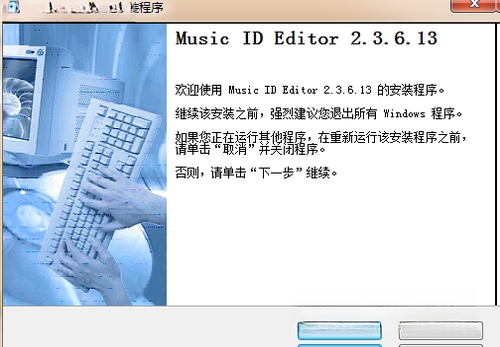
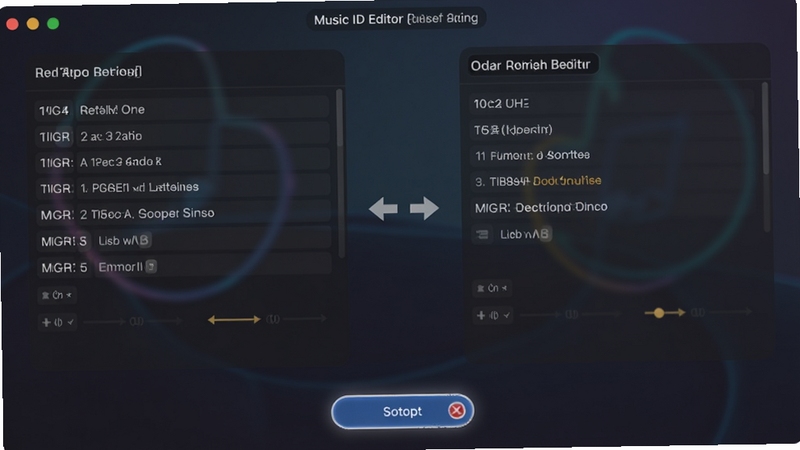
Music ID Editor 是一款面向音乐爱好者和音频工作者的轻量级音频标签编辑工具,能够帮助用户快速识别并修改音乐文件中的ID3信息。无论是整理本地曲库、修正歌曲名称、补充专辑封面,还是批量编辑艺术家与流派信息,这款软件都能提供直观高效的操作体验。它支持多种主流音频格式,兼容Windows各版本系统,界面简洁友好,即使是初次接触音频标签编辑的新手也能快速上手。对于追求曲库整洁规范的用户来说,Music ID Editor 是一个值得尝试的实用选择。
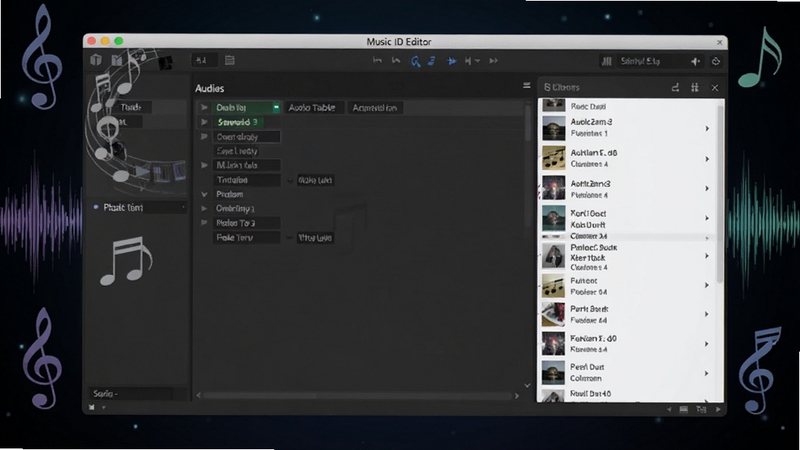
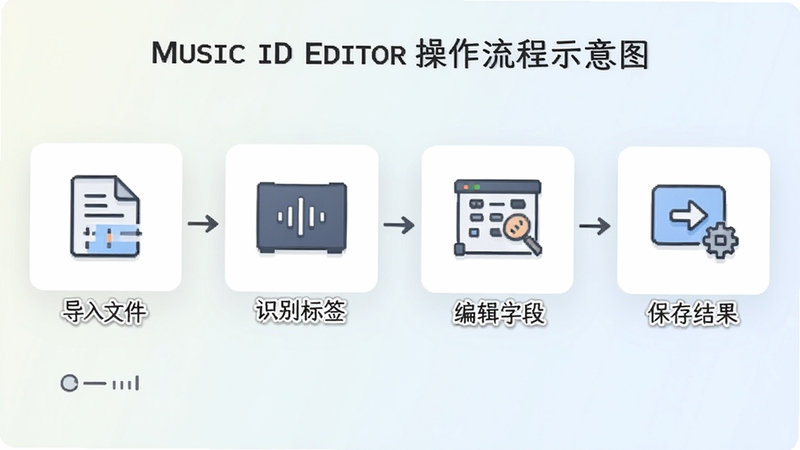
Music ID Editor 内置音频指纹识别引擎,能够自动分析音频文件的旋律特征并与在线数据库进行比对,快速匹配出正确的歌曲名称、艺术家、专辑和发行年份等信息。用户无需手动逐首输入,大幅节省整理曲库的时间成本。
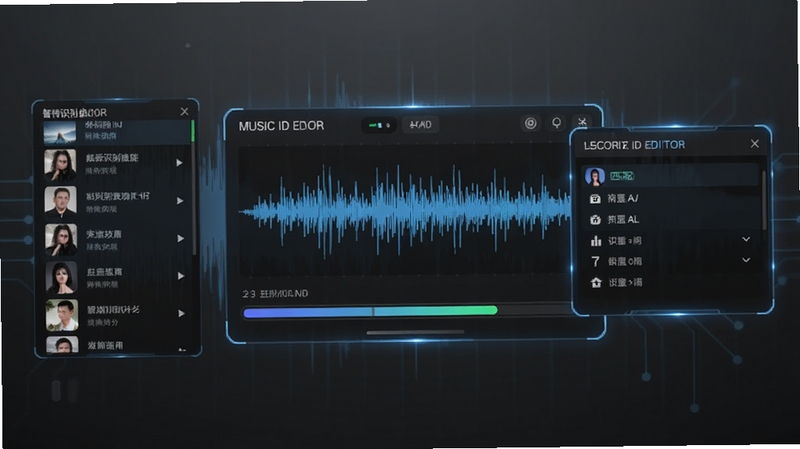
软件支持一次性导入多个音频文件进行批量标签编辑,用户可以统一修改专辑名称、艺术家、流派、年份等字段,也可以根据文件名规则自动填充标签信息。批量操作功能让整理大量音乐文件变得轻松高效,避免重复劳动。
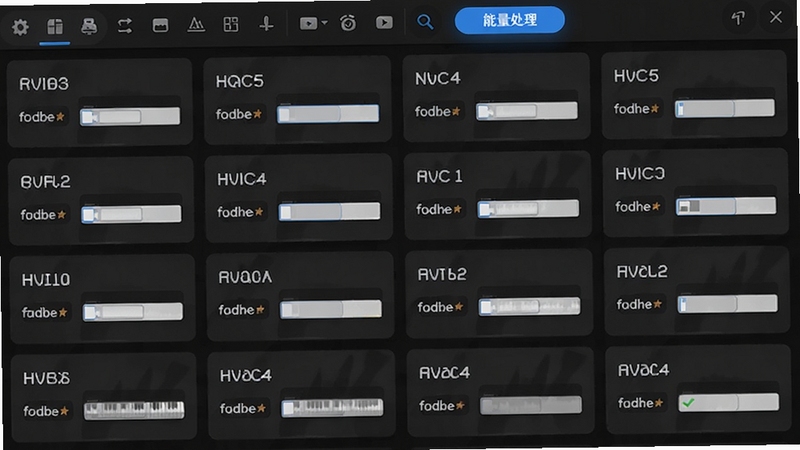
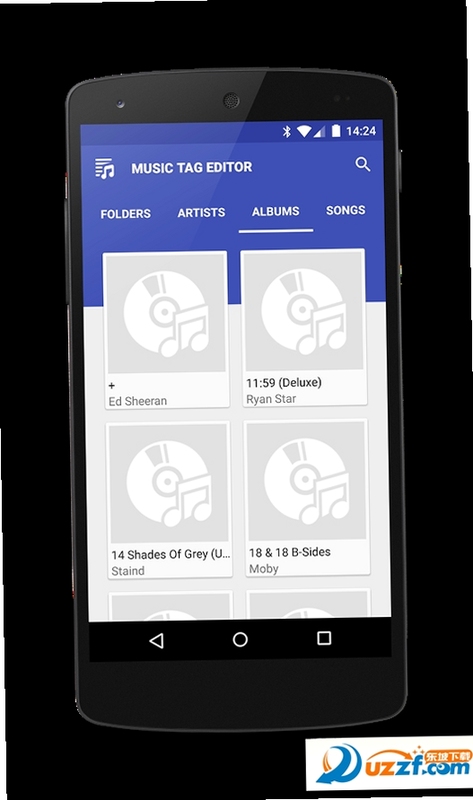
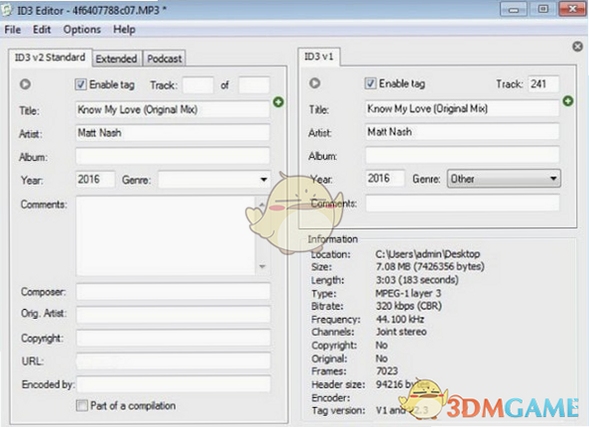
Music ID Editor 兼容MP3、FLAC、M4A、WAV、OGG等常见音频格式,能够读取和写入ID3v1、ID3v2、Vorbis注释等多种标签标准。同时支持为曲目嵌入高清专辑封面,用户可以从本地选择图片或自动从网络获取封面资源,让音乐库视觉呈现更加完整美观。

在编辑标签前,软件提供实时预览功能,用户可以查看修改后的标签效果再决定是否保存。如果不满意操作结果,一键撤销功能可以快速恢复到之前的标签状态,有效防止误操作导致的数据丢失,让编辑过程更加安心。
| 软件名称 | 功能优势 | 评分 |
|---|---|---|
| MP3tag | 支持批量标签编辑与封面管理 | ★★★★★ |
| MusicBrainz Picard | 基于指纹识别的自动标签匹配 | ★★★★☆ |
| foobar2000 | 轻量播放器附带标签编辑功能 | ★★★★☆ |
| TagScanner | 批量重命名与标签批量处理 | ★★★★☆ |
| Kid3 | 跨平台开源标签编辑器 | ★★★★☆ |
| EasyTAG | 简洁易用的音频标签编辑工具 | ★★★★☆ |
与市面上其他音频标签编辑软件相比,Music ID Editor 在识别准确率和操作便捷性方面表现突出。它的智能识别引擎能够快速匹配冷门曲目信息,而批量编辑功能则让整理大量音乐文件变得省时省力。此外,软件界面设计简洁,学习成本低,适合不同水平的用户使用。对于追求高效整理曲库的用户来说,Music ID Editor 是一个值得考虑的选择。
正常情况下,Music ID Editor 只修改音频文件的标签信息,不会对音频数据本身进行重新编码,因此不会影响音质。但建议在批量操作前先备份原始文件,以防意外情况发生。如果写入过程中程序异常终止,可能导致标签信息不完整,此时重新打开文件再次编辑即可修复。
打开软件后,点击“添加文件”或“添加文件夹”将需要处理的音频导入列表。选中多个文件后,在右侧标签编辑面板中勾选需要统一修改的字段,输入新的内容,然后点击“应用”或“保存”按钮即可完成批量修改。操作前建议先预览确认,避免误改。
Music ID Editor 提供免费版本供用户下载使用,基础标签编辑功能可以满足日常需求。部分高级功能可能需要付费解锁,具体以软件内说明为准。建议从官方渠道获取安装包,以确保软件安全可靠。
查看全文






2022Manor Cafe庄园咖啡厅破解版无限星星最新版本1.249.17 2026安卓无限星星破解版
模拟经营 / 272.0M
碰碰聊软件下载官方最新版v2.101.290安卓最新版
社交 / 161.4M
超级兔子数据恢复app免费下载安装最新版v1.1.38安卓版
工具 / 16.9M
听姬广播剧app最新版下载官方正版v2.4.3安卓版
影音 / 19.3M
签到荚app安卓最新版v3.1.59 2026官方中文版
工具 / 37.7M
Pokecut快咔设计室免费版下载最新版v3.7.1安卓版
工具 / 281.7M
富豪短剧平台下载最新版v1.1.8安卓版
影音 / 53.5M
百度手机助手app下载2025官方最新版v9.6.3.10安卓版
工具 / 12.4M
换肤锦鲤免费领皮肤软件下载官方最新版v1.3.1海量皮肤在线领取
个性化 / 24.7M
Opera浏览器官方版下载2026最新版v95.3.4982.87478安卓版
浏览器 / 128.7M










