
-
Myusbonlyv1.0 usb设备专属管理工具
- 大小:3.0M
- 时间:2026-09-16 08:55
- 语言:{app_language}
- 系统:{systems}
 下载
下载
Myusbonly是一款专注于USB设备识别与访问控制的轻量级工具,官方定位为帮助用户在不依赖复杂驱动的前提下,快速查看、管理并限制电脑上各类USB存储设备的连接状态。无论是办公场景中防止数据外泄,还是个人电脑上排查未知U盘接入记录,Myusbonly都能以极简界面提供直观的设备列表与操作入口。软件体积小巧,安装后几乎不占用系统资源,适配当前主流Windows操作系统,适合对设备管控有基础需求的普通用户与IT运维人员使用。
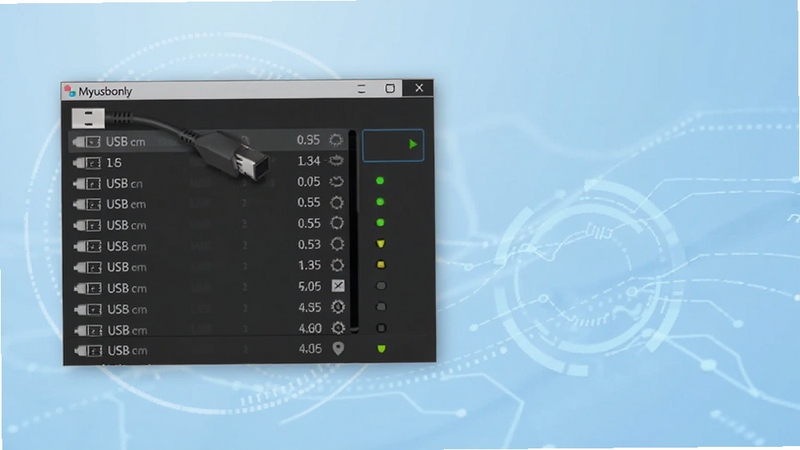
Myusbonly能够自动扫描并列出当前连接至电脑的所有USB存储设备,包括U盘、移动硬盘、读卡器等,同时显示设备名称、容量、连接时间等关键信息,方便用户快速掌握设备接入动态。
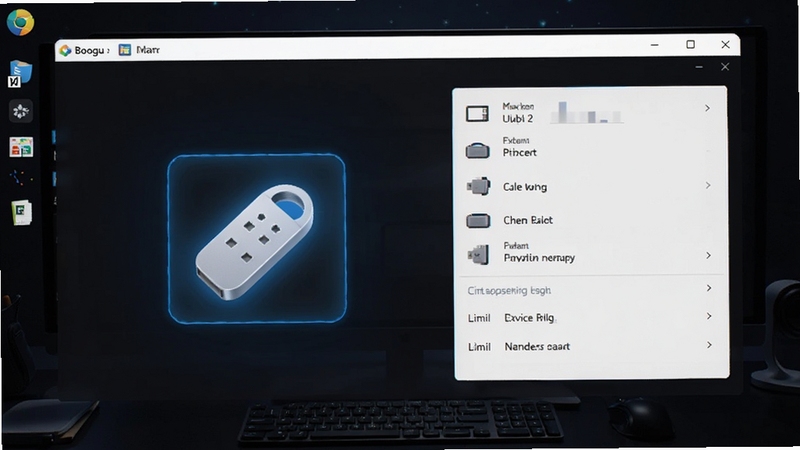
软件支持对指定USB设备进行读写权限设置,用户可根据实际需要允许或禁止某台设备接入,有效防止未经授权的数据拷贝行为,为办公电脑增添一道简易而实用的安全防线。
Myusbonly会自动保存USB设备的插拔历史记录,包含设备标识、操作时间与动作类型,用户可通过日志回溯近期设备使用情况,便于排查异常接入事件。
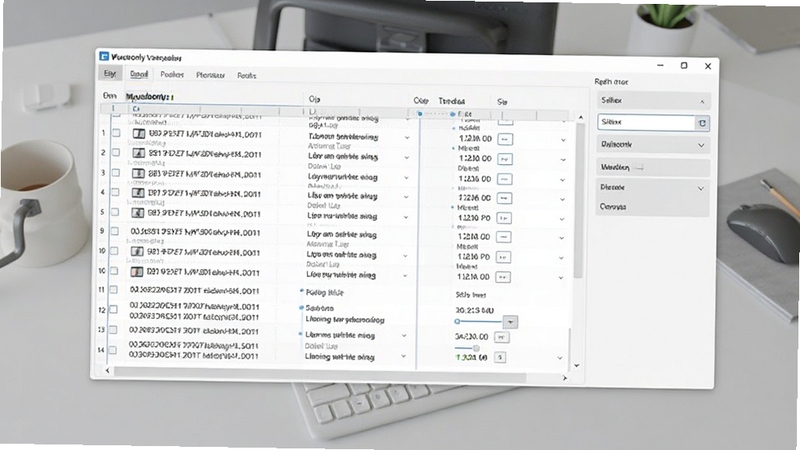
软件采用低占用设计,开启后可在系统托盘区静默运行,不影响前台程序性能,适合需要长期监控USB设备接入状态的用户使用。
Myusbonly的安装与使用门槛较低,但为了让新手用户少走弯路,以下从电脑端与移动端两个角度分别说明关键操作与避坑要点。
电脑端下载安装时,请务必从正规渠道获取安装包,避免捆绑软件带来的安全隐患。
安装过程中若杀毒软件弹出拦截提示,请仔细核对数字签名后再决定是否放行,切勿盲目关闭防护。
首次启动软件后,建议先进入设置界面确认设备扫描范围,避免因权限不足导致部分USB设备无法识别。
若遇到设备列表空白的情况,可尝试右键以管理员身份重新运行程序,并检查系统USB控制器驱动是否正常。
软件默认开机自启,如不需要可在托盘菜单中关闭该选项,减少不必要的后台驻留。
移动端方面,Myusbonly目前主要面向Windows平台,安卓与iOS设备暂不提供直接安装包,用户请勿轻信第三方站点所谓的手机版下载链接。
当软件出现闪退或界面卡顿时,可先尝试清理日志缓存并重启程序;若问题依旧,请检查系统是否缺少 .NET Framework 运行库,可在站内搜索“运行库合集”获取安装包进行补全。
对于需要长期记录USB接入情况的用户,建议将日志存储路径设置到非系统盘,避免因系统重装导致历史数据丢失。
严禁将Myusbonly用于未经授权的设备监控场景,请遵守相关法律法规与单位管理规定。

| 软件名称 | 功能优势 | 评分 |
|---|---|---|
| USB安全卫士 | 专注USB端口管控与病毒防护 | ★★★★☆ |
| 设备管家 | 多类型外设统一管理与权限分配 | ★★★★☆ |
| USB连接监控 | 实时记录设备插拔与数据传输 | ★★★★☆ |
| 端口守护大师 | 一键禁用可疑USB存储设备 | ★★★★☆ |
| 外设控制助手 | 轻量级外设接入策略配置工具 | ★★★★☆ |
Windows系统自带的设备管理器虽然可以查看USB设备,但仅提供基础的启用与禁用功能,无法记录设备插拔历史,也不支持针对单台设备设置访问权限。Myusbonly在系统能力之上补充了日志审计与精细化管控模块,让普通用户也能以图形化方式完成原本需要专业工具才能实现的操作,降低了USB设备管理的技术门槛。
对于企业IT管理员、财务人员、研发工程师等对数据安全有较高要求的群体,Myusbonly可以帮助他们快速识别未经授权的USB设备接入行为,并通过权限设置减少潜在的数据泄露风险。普通家庭用户若想了解电脑上是否有陌生U盘被使用过,也可以借助日志功能进行回溯查看。软件本身不采集用户隐私数据,所有记录均保存在本地,使用起来较为安心。
建议用户直接访问腾讯电脑管家软件中心或Myusbonly官方渠道获取安装包,下载完成后先使用杀毒软件扫描再执行安装。安装过程中注意取消勾选附带的其他推广软件,选择自定义安装路径而非默认C盘,可在一定程度上减少系统盘空间占用。若安装程序提示需要管理员权限,请确认来源可靠后再点击允许。
Myusbonly目前提供免费版本供用户下载使用,核心的USB设备识别、日志记录与基础权限管理功能均可正常使用。软件界面内无强制弹窗广告,也不会要求用户输入手机号或邮箱进行注册。如后续推出高级版本,预计会保留免费版的基础功能,普通用户无需担心突然收费导致无法使用的问题。
查看全文






2022Manor Cafe庄园咖啡厅破解版无限星星最新版本1.249.17 2026安卓无限星星破解版
模拟经营 / 272.0M
Pokecut快咔设计室免费版下载最新版v3.7.1安卓版
工具 / 281.7M
富豪短剧平台下载最新版v1.1.8安卓版
影音 / 53.5M
百度手机助手app下载2025官方最新版v9.6.3.10安卓版
工具 / 12.4M
换肤锦鲤免费领皮肤软件下载官方最新版v1.3.1海量皮肤在线领取
个性化 / 24.7M
Opera浏览器官方版下载2026最新版v95.3.4982.87478安卓版
浏览器 / 128.7M
小茂画质Pro免费下载安装2026最新版本v6.1安卓版
工具 / 29.0M
你的电视TV2025最新下载官方版v1.8.9官方最新版
影音 / 11.6M
肥鱼兼职app官方下载安装最新版v2.0安卓版
生活 / 31.2M
闪闪app最新版下载官方语音社交软件v1.1.9安卓版
社交 / 198.8M










