-
Panorado全景图像浏览编辑工具v3.1.2 全景图浏览编辑
- 大小:2.7M
- 时间:2026-09-16 10:33
- 语言:简体中文
- 系统:Windows
 下载
下载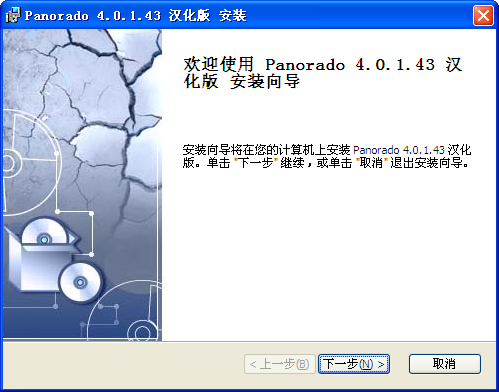
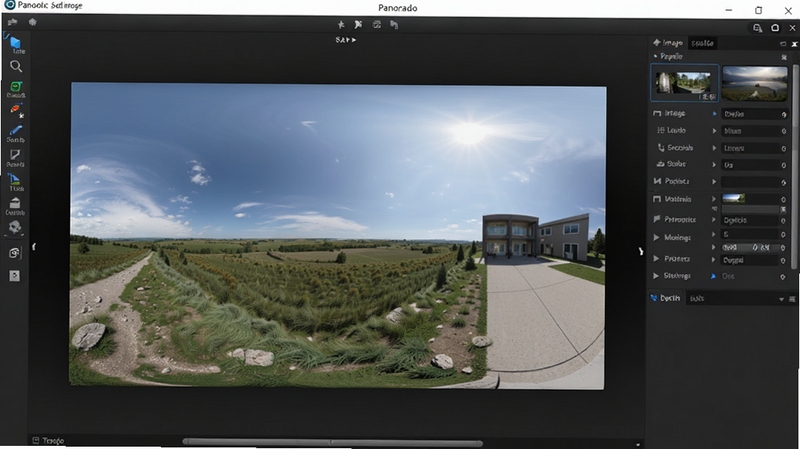
Panorado 是一款专注于全景图像浏览与编辑的专业级工具,以官方定位为基础,致力于为用户提供沉浸式的全景视觉体验。它支持多种主流图像格式的快速读取与渲染,能够将普通平面照片智能拼接为宽广视角的全景画面,并内置丰富的调整滤镜与导出选项。无论你是摄影爱好者、房产中介、旅游博主,还是需要展示室内外场景的设计师,Panorado 都能帮助你轻松完成全景内容的制作与分享。其轻量化的安装包与直观的操作界面,让新手也能快速上手,无需复杂学习成本即可获得专业级效果。
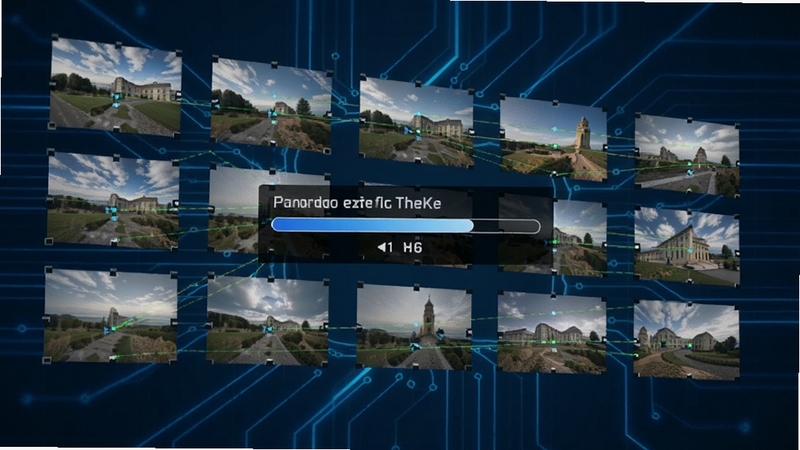
Panorado 支持自动识别多张连续拍摄的照片,通过特征点匹配算法快速完成无缝拼接,生成视野宽广的全景图像。用户只需导入素材,软件便会自动对齐边缘并校正畸变,大幅提升制作效率。
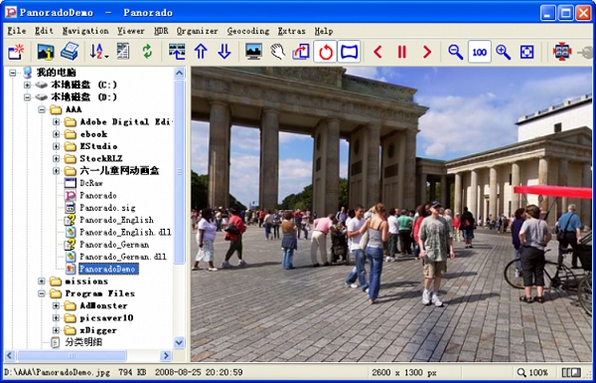
软件兼容 JPEG、PNG、BMP、TIFF 等常见图片格式,同时支持高动态范围图像读取。借助优化的渲染引擎,即使打开超大尺寸的全景文件也能流畅缩放与平移,不会出现明显卡顿,满足专业用户对细节查看的需求。
Panorado 提供曝光补偿、色彩平衡、锐化、降噪等基础编辑工具,并内置多种艺术滤镜,可一键应用到全景图中。用户还能手动调整拼接接缝,消除鬼影与错位,让最终作品更加自然完美。
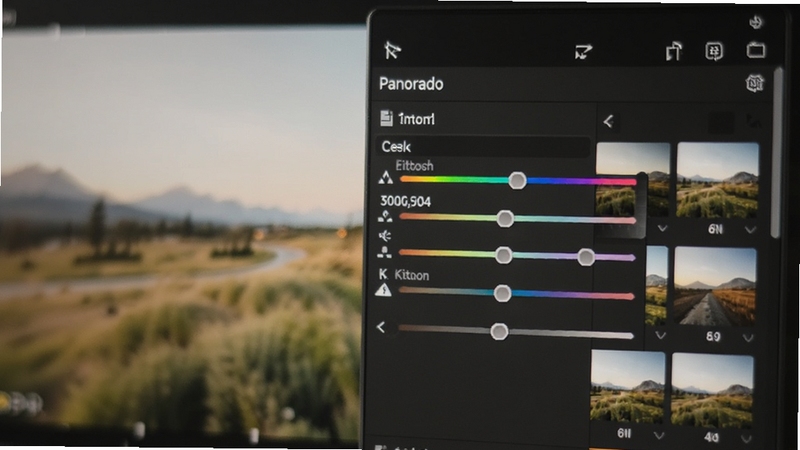
完成编辑后,用户可将全景图导出为多种分辨率与格式,支持生成 HTML5 交互式全景网页,方便嵌入网站或分享至社交平台。导出过程可自定义压缩比例,兼顾画质与文件体积。

初次使用 Panorado 时,建议先从官方渠道获取安装包,避免第三方捆绑软件。
电脑端安装时,请留意安装向导中的附加选项,取消勾选不需要的推广组件。
高危避坑:切勿在非正规下载站下载,以免感染恶意程序或导致软件无法正常运行。
移动端用户需注意,Panorado 目前主要面向桌面平台,如需在手机端查看全景图,可尝试使用支持全景格式的浏览器打开导出文件。
优化技巧:导入多张照片进行拼接时,确保相邻照片有 30% 以上的重叠区域,可显著提升拼接成功率。
若软件启动时提示缺少 .NET Framework 或 Visual C++ 运行库,请前往站内搜索对应组件进行安装。
基础温馨提示:建议将软件安装至非系统盘,并定期清理缓存文件,以保持运行流畅。
遇到闪退或黑屏问题时,可尝试右键以管理员身份运行,或在兼容性设置中勾选“以 Windows 7 兼容模式运行”。
存储全景项目时,请选择空间充足的磁盘分区,避免因空间不足导致保存失败。
后台管控方面,可在任务管理器中结束无关进程,为 Panorado 释放更多内存资源。
强制操作:编辑大型全景图前,务必先保存原始素材副本,防止误操作造成不可逆损失。

| 软件名称 | 功能优势 | 评分 |
|---|---|---|
| 全景相机 | 手机端全景拍摄与分享 | ★★★★ |
| PTGui | 专业全景拼接软件 | ★★★★★ |
| Hugin | 开源全景拼接工具 | ★★★★ |
| Kolor Autopano | 智能全景拼接与编辑 | ★★★★ |
| Image Composite Editor | 微软全景拼接工具 | ★★★★ |
| PanoramaStudio | 全景图制作与展示 | ★★★★ |
相较于其他全景工具,Panorado 在操作便捷性与渲染速度上表现突出。其界面布局清晰,功能按钮一目了然,新手无需阅读冗长教程即可完成基本操作。同时,软件对硬件要求较低,老旧电脑也能流畅运行,适合预算有限但需要处理全景图像的用户。
Panorado 支持批量导入图片并进行拼接操作,但批量编辑与导出功能需要用户在设置中手动开启。对于需要处理大量全景项目的用户,建议分批操作,避免因内存占用过高导致程序无响应。
下载安装包后,双击运行,按照向导提示选择安装路径,点击“下一步”直至完成。安装完成后,建议先运行一次软件,检查是否有缺失组件提示,如有则根据提示安装相应运行库。
从官方渠道下载的 Panorado 是安全的,不包含恶意代码。但请避免从不明来源下载,以免被捆绑流氓软件。安装时仔细查看每一步选项,取消勾选不必要的附加程序即可。
在软件中完成编辑后,点击“文件”菜单,选择“导出”或“另存为”,根据需要选择输出格式与分辨率,设置保存路径后确认即可。导出 HTML5 全景网页时,请确保目标文件夹有写入权限。
查看全文






2022Manor Cafe庄园咖啡厅破解版无限星星最新版本1.249.17 2026安卓无限星星破解版
模拟经营 / 272.0M
yeetalk外国交友软件下载安卓2026最新版v2.56.1 2026最新安卓外国交友软件
社交 / 154.8M
yeetalk外国交友软件下载安卓2026最新版v2.56.1 2026安卓官方正版
社交 / 154.8M
葵喵2K官方下载2025最新免费版v7.4.0最新免费版
影音 / 51.8M
Panorado全景图像浏览编辑工具v3.1.2 全景图浏览编辑
多媒体 / 2.7M
娲灵ai聊天软件下载最新版v1.2.0安卓版
社交 / 16.5M
Beat.ly视频创作软件下载免费会员解锁版v2.51.11000安卓版
工具 / 116.7M
净速清理助手v1.0.0 极速手机清理
工具 / 110.0M
柚子tv官方下载2025最新免费版v7.54最新免费版
影音 / 27.3M
蜜蜂之王v1.0.9 趣味经营
模拟经营 / 170.7M