
-
OpenedFilesViewv1.70 文件句柄查看工具
- 大小:120KB
- 时间:2026-09-16 10:34
- 语言:英文
- 系统:Windows
 下载
下载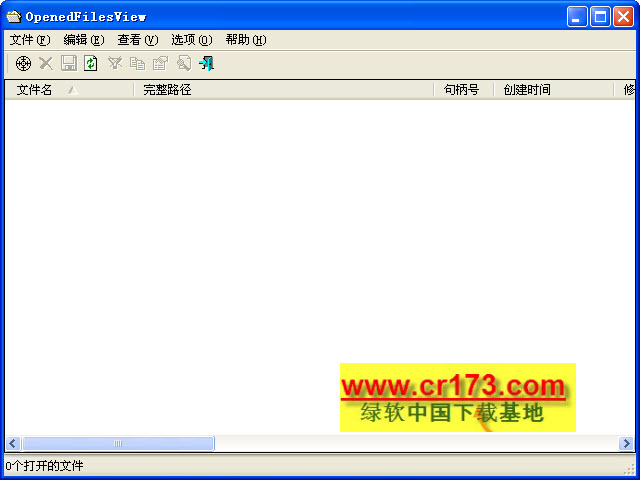
OpenedFilesView 是一款来自国外的专业系统工具,专门用于查看当前系统中所有被打开的文件句柄及其占用进程。对于经常遇到"文件被占用无法删除"、"U盘无法安全弹出"等问题的用户来说,这款小工具堪称救星。它能够实时列出系统中所有已打开的文件、文件夹以及对应的进程信息,让您一目了然地知道是哪个程序在锁定目标文件。无论是系统管理员排查故障,还是普通用户解决日常文件占用困扰,OpenedFilesView 都能提供精准高效的解决方案,且软件体积小巧、运行稳定,兼容主流 Windows 操作系统。
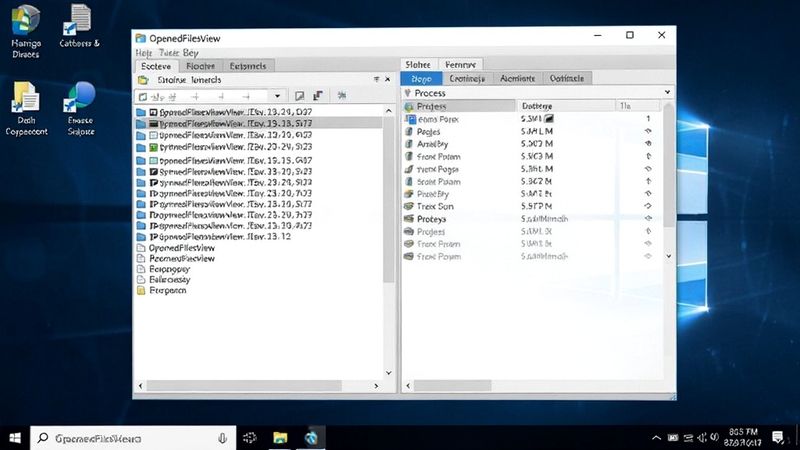
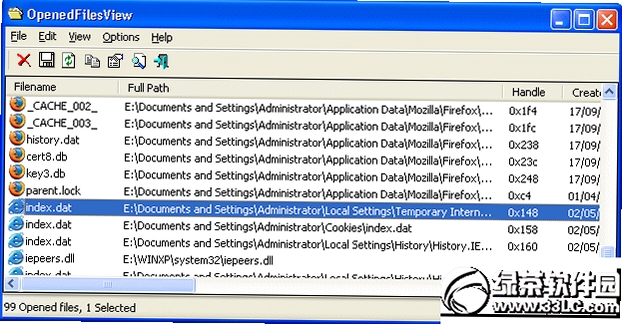
OpenedFilesView 能够实时扫描并列出系统中所有当前处于打开状态的文件和文件夹句柄。每一行记录都清晰展示了文件路径、打开该文件的进程名称、进程ID、句柄类型以及访问权限等关键信息。用户可以通过刷新按钮随时获取最新状态,确保排查过程准确无误。
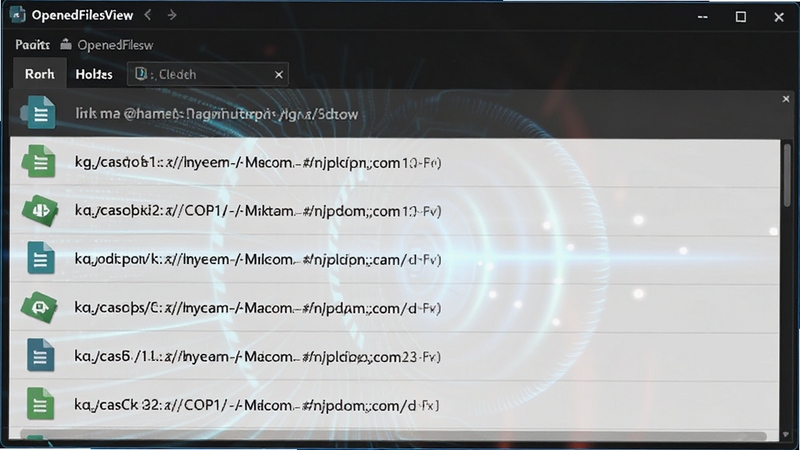
当某个文件被意外锁定时,OpenedFilesView 会直接显示出是哪个进程占用了该文件。用户无需再通过复杂的系统命令逐一排查,只需在列表中查找目标文件,即可立即看到对应的进程名称和进程ID,大幅缩短故障排查时间。
软件内置了强大的筛选与搜索功能,用户可以根据文件路径、进程名称、句柄类型等多种条件快速过滤列表内容。在句柄数量庞大的系统中,这一功能尤其实用,能够帮助用户迅速锁定关键信息,避免在海量数据中迷失方向。
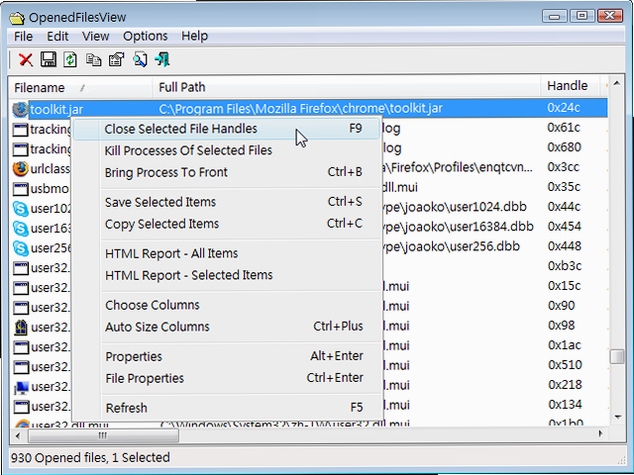
OpenedFilesView 提供了关闭选定句柄的功能,用户可以在软件内直接释放被占用的文件句柄,从而解除文件锁定状态。这一操作对于需要紧急删除或移动被占用文件的场景来说非常实用,但操作时需谨慎确认目标进程,避免误关系统关键句柄导致程序异常。
该软件采用绿色便携设计,下载后解压即可直接运行,无需安装过程,也不会在系统中留下冗余文件。用户可以将其存放在U盘或移动硬盘中随身携带,在任何一台Windows电脑上随时调用,极大提升了使用的灵活性与便捷性。
初次使用 OpenedFilesView 时,建议先了解以下几个关键要点,能够帮助您更快上手并避免常见问题。
基础温馨提示:软件启动后需要一定的扫描时间,句柄数量较多时请耐心等待列表加载完成,不要频繁点击刷新按钮以免造成界面卡顿。
高危避坑提醒:在使用"关闭句柄"功能时,务必确认目标进程不是系统关键进程或正在运行的重要程序,强制关闭系统核心句柄可能导致程序崩溃甚至系统蓝屏,请谨慎操作!
优化技巧:建议以管理员身份运行本软件,这样可以获取更完整的句柄信息,避免因权限不足导致部分系统级句柄无法显示。
如果软件运行时提示缺少某些系统组件,通常是 .NET Framework 或 Visual C++ 运行库未安装所致,您可以在站内搜索"运行库合集"获取一键安装包进行修复。
移动端差异说明:OpenedFilesView 目前仅提供 Windows 桌面版本,不支持 Android 或 iOS 移动端系统。如果您需要在手机上管理文件占用情况,建议使用系统自带的文件管理器或第三方文件管理工具。
存储选择注意:由于软件为便携版,建议将其存放在非系统盘目录中,避免因系统重装导致工具丢失。
运行优化建议:在筛选大量句柄时,可以先用进程名称进行初步过滤,再结合文件路径搜索,能够显著提升查找效率。若遇到软件界面显示异常或闪退,尝试右键以兼容模式运行,并确保系统已安装最新补丁。
后台管控提醒:使用完毕后建议及时退出软件,避免其持续占用系统资源进行后台扫描。
| 软件名称 | 功能优势 | 评分 |
|---|---|---|
| Process Explorer | 进程管理与句柄查看 | ★★★★★ |
| Unlocker | 一键解除文件占用锁定 | ★★★★☆ |
| IObit Unlocker | 强制删除被占用文件 | ★★★★☆ |
| LockHunter | 右键集成解锁文件 | ★★★★☆ |
| Handle | 命令行句柄查询工具 | ★★★★☆ |
| FileAssassin | 顽固文件强制删除 | ★★★☆☆ |
这是 OpenedFilesView 最典型的使用场景。当您尝试删除、重命名或移动某个文件时,系统提示"文件正在被另一个程序使用",此时只需打开 OpenedFilesView,在列表中找到该文件的路径,查看对应的进程名称,然后决定是关闭该进程还是直接释放句柄。如果确认该进程不再需要,可以在软件内选中对应句柄并执行关闭操作,之后文件即可正常删除。
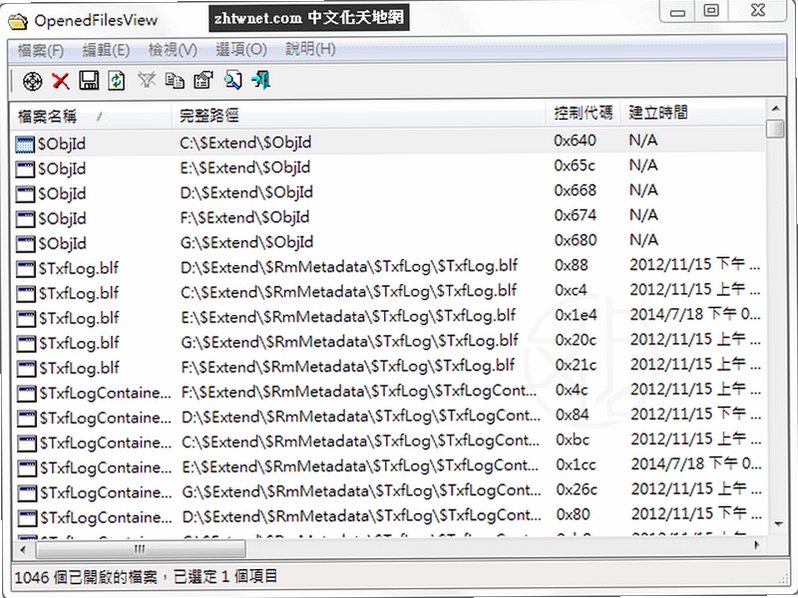
U盘提示"设备正在使用中"无法安全弹出,通常是因为某个后台程序仍在读取U盘中的文件。使用 OpenedFilesView 可以快速定位到占用U盘文件的进程,关闭对应句柄后即可顺利弹出设备。这一方法比直接拔插U盘更加安全,能够有效避免数据丢失或文件系统损坏。
OpenedFilesView 是一款正规的系统工具软件,本身不包含任何恶意代码或广告插件,可以放心使用。但需要注意的是,软件提供的"关闭句柄"功能具有较高权限,如果误操作关闭了系统关键进程的句柄,可能导致程序异常。因此建议仅在明确目标进程用途的情况下使用该功能,普通查看操作则完全安全无风险。
使用步骤非常简单:下载解压后以管理员身份运行主程序,软件会自动扫描并列出当前所有打开的句柄;在搜索框中输入目标文件名或进程名进行筛选;找到目标记录后,右键点击可查看详细信息或执行关闭句柄操作。整个过程无需安装,即开即用,适合各类Windows用户快速上手。
查看全文






 Windows 10
音觅星球app官方下载手机版v7.89.0安卓版
社交 / 98.8M
梦与城聊天软件免费下载安装v1.6.9安卓最新版
社交 / 81.0M
蛋糕云修app官方免费下载安装v1.1安卓版
工具 / 26.8M
冬瓜音乐app官方下载安装最新版本v1.0.8安卓版
影音 / 21.9M
拾光小说免费阅读下载安装最新版v4.9.8.2安卓版
阅读 / 64.5M
Mygo盒子下载官方安卓版v1.0安卓免费版
工具 / 5.8M
次元集市app官方下载2025最新版v1.1.10安卓版
购物 / 56.7M
手游福利宝app官方正版下载安装2025最新版本v8.5.0安卓版
工具 / 51.5M
龙珠聚看app下载2025最新版v2.2.1.2安卓版
影音 / 92.2M
布可凡AI软件下载2025最新版v0.0.2安卓版
工具 / 101.4M










