
-
Okoker Removable Data RecoveryOkoker移动存储数据恢复v2026 便携数据恢复工具
- 大小:1.4M
- 时间:2026-09-16 14:47
- 语言:简体中文
- 系统:WinAll
 下载
下载
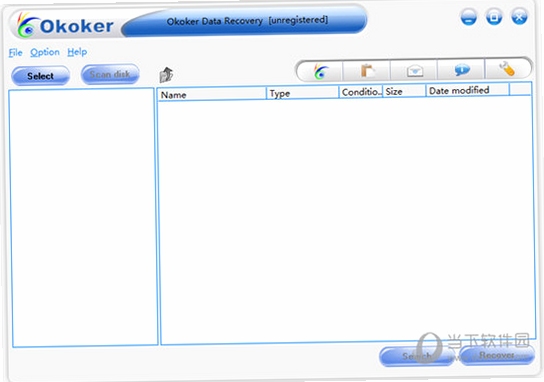
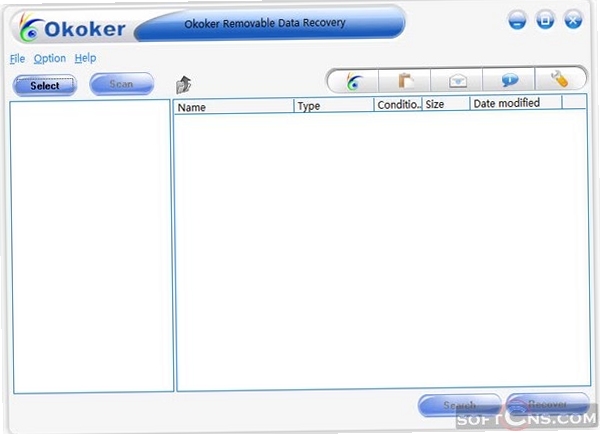
在日常办公与学习过程中,U盘、SD卡、移动硬盘等可移动存储设备承载了大量珍贵资料,一旦出现误删除、格式化或分区丢失等情况,往往让人手足无措。Okoker Removable Data Recovery 正是针对这类场景打造的一款专业数据恢复工具,它专注于从各类可移动存储介质中找回意外丢失的文件。无论是照片、文档、视频还是音频,该软件都能通过深度扫描技术尽可能还原原始数据。其官方版本界面简洁、操作直观,即便是没有数据恢复经验的新手用户,也能按照向导提示逐步完成扫描与恢复流程。对于经常需要处理移动存储设备的用户来说,这款工具堪称数据安全的最后一道防线。
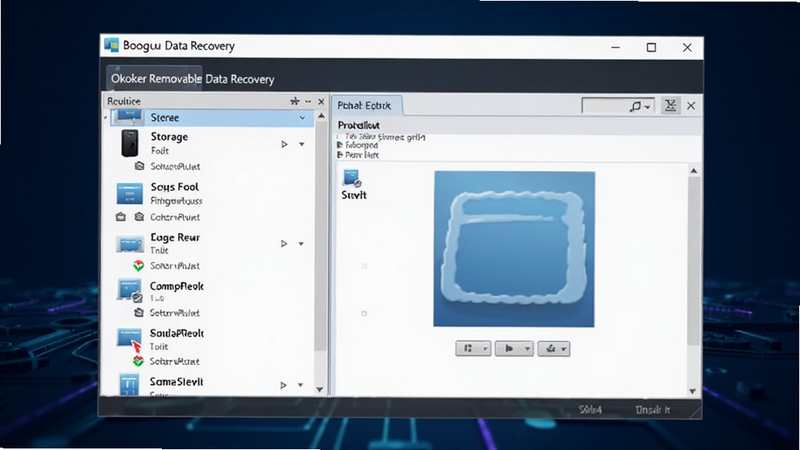
Okoker Removable Data Recovery 针对U盘、SD卡、CF卡、记忆棒以及外接硬盘等设备进行了专项优化。软件能够绕过文件系统的基本限制,直接对存储扇区进行逐层扫描,从而发现那些已被标记为删除但尚未被覆盖的数据碎片。这一机制大幅提升了恢复成功率,尤其适用于误格式化后的快速抢救场景。
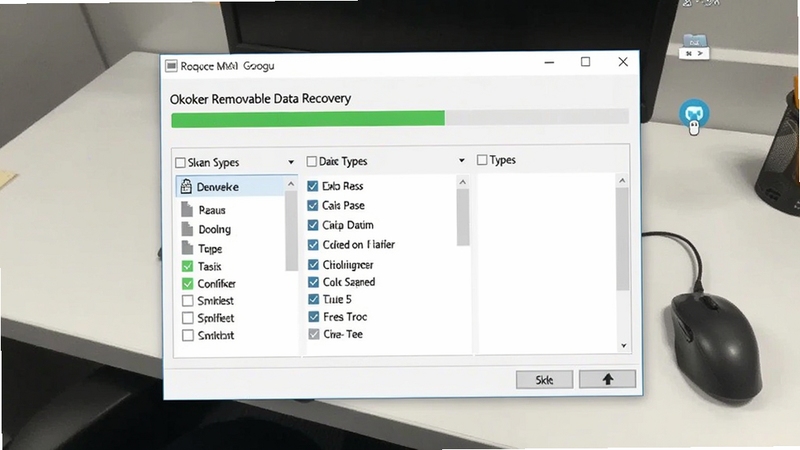
该工具内置了丰富的文件签名数据库,支持恢复图片、文档、表格、演示文稿、压缩包、音频、视频等数百种常见格式。用户可以在扫描前指定目标文件类型,从而缩短扫描时间并提高结果的相关性。对于摄影爱好者而言,RAW格式照片的恢复支持尤为实用,能够最大程度保留原始影像数据。
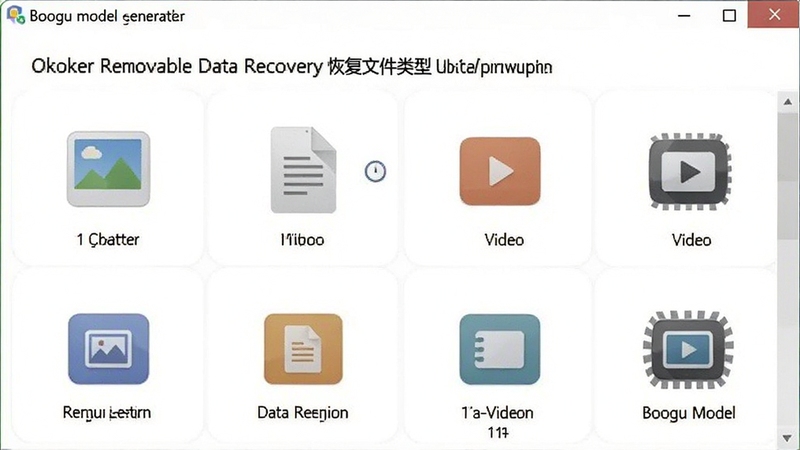
扫描完成后,Okoker Removable Data Recovery 会以列表或缩略图形式展示所有可恢复文件。用户可以在恢复前对图片、文档等常见格式进行内容预览,确认文件是否完整可用,避免盲目恢复导致时间浪费。勾选所需文件后,可将其保存到电脑硬盘或其他安全位置,整个过程灵活可控。
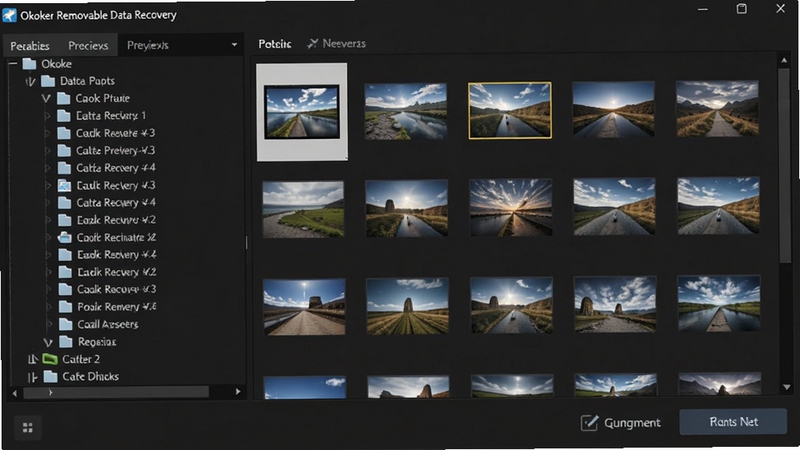
软件采用只读模式对存储设备进行访问,扫描过程中不会向源设备写入任何数据,从根本上杜绝了二次破坏的风险。这一设计让用户在遭遇数据危机时能够放心操作,不必担心因恢复动作本身导致原有数据进一步丢失。
| 软件名称 | 功能优势 | 评分 |
|---|---|---|
| Recuva | 轻巧免费,恢复速度快 | ★★★★☆ |
| EasyRecovery | 支持海量格式,向导清晰 | ★★★★☆ |
| DiskGenius | 分区管理与恢复兼顾 | ★★★★★ |
| MiniTool Power Data Recovery | 界面友好,恢复率高 | ★★★★☆ |
| PhotoRec | 开源免费,专注媒体文件 | ★★★★☆ |
该软件采用只读方式访问存储设备,扫描过程中不会对原始数据做任何修改或写入操作,因此在正常使用前提下是安全可靠的。建议用户从正规下载渠道获取安装包,避免使用来源不明的破解版本,以防携带恶意程序。安装时留意取消捆绑选项,即可放心使用。
首先将U盘连接电脑并确认盘符可见,然后启动软件,在设备列表中选择该U盘,点击扫描按钮。等待扫描完成后,通过预览功能找到需要恢复的文件并勾选,最后点击恢复按钮,选择一个电脑硬盘上的文件夹作为保存位置即可。注意不要将文件直接保存回U盘。
可以。格式化操作通常只是清除了文件索引表,实际数据扇区的内容在未被新数据覆盖前仍然存在。使用该软件的深度扫描模式,能够重新识别并提取这些残留数据。但恢复成功率与格式化后是否写入新数据密切相关,越早进行恢复操作,成功率越高。
查看全文





Okoker Removable Data RecoveryOkoker移动存储数据恢复v2026 便携数据恢复工具
系统工具 / 1.4M
轻绊app手机版免费下载最新版社交软件v1.6安卓版
社交 / 80.4M
青禾时文v1.0.0 掌上阅读
阅读 / 107.3M
和平精英狮子王直装最新版2025下载v4.9安卓版
工具 / 23.1M
Recolored照片智能上色工具v1.1 照片智能上色
多媒体 / 4.6M
悟空游戏盒app官方下载安装最新版v1.0.0安卓版
工具 / 39.7M
SCRUFF官方下载2025最新安卓版v7.54.1安卓最新版
社交 / 43.8M
旅行奶蛙v1.0 轻松养成旅行蛙
模拟经营 / 1.0M
琼的奇妙旅程游戏汉化完整安卓版v2.39.2 2026官方中文版
益智休闲 / 96.7M
星梦语ai下载官方安卓版v1.0.38免费版
社交 / 171.7M










