-
CloneCD 光盘复制工具v6.0.2.1 光盘镜像制作
- 大小:2.8M
- 时间:2026-09-16 14:18
- 语言:简体中文
- 系统:Windows
 下载
下载
CloneCD 是一款在光盘存储时代备受推崇的专业级光盘复制与镜像制作工具,即便在当下,对于需要精准备份老旧光盘、制作加密镜像或进行光盘数据抢救的用户而言,它依然是一款不可多得的实用软件。该软件能够以极高的还原度对各类光盘进行逐扇区复制,无论是数据盘、音乐CD还是带有版权保护的游戏盘,它都能尝试完整备份为镜像文件,并支持将镜像文件重新刻录回空白光盘。其官方版本界面简洁,功能专注,没有冗余的附加组件,适合追求纯粹备份体验的电脑用户下载使用。
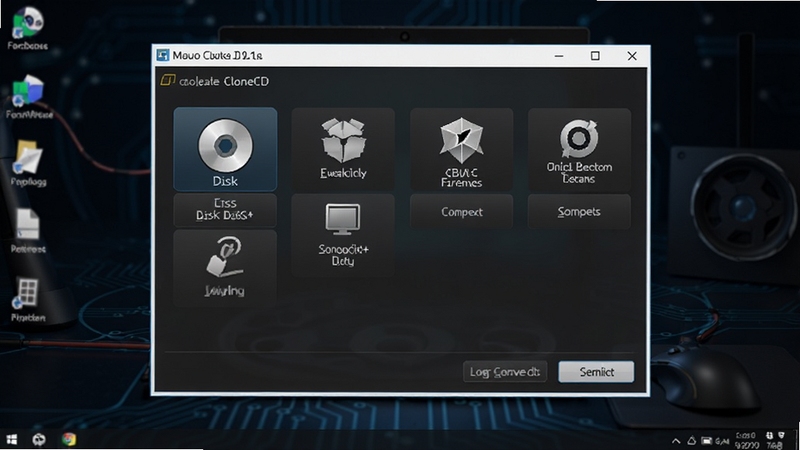
CloneCD 采用底层扇区读取方式,能够绕过操作系统对光盘的部分常规读取限制,对于有划痕或轻微损坏的光盘具备较强的容错读取能力。这一特性使得它在备份老旧游戏光盘或数据盘时,成功率远高于普通文件复制方式,是数据抢救的得力助手。
软件支持生成标准的 ISO 镜像文件,同时也支持其专属的 CCD、IMG、SUB 等格式。对于需要将光盘内容转换为虚拟光驱可加载格式的用户来说,CloneCD 提供了灵活的选项,方便后续在电脑上进行挂载查阅或直接传输。
尽管功能专业,但 CloneCD 的操作界面设计得相当直观。主界面清晰列出了“复制光盘”、“制作镜像”、“刻录镜像”等核心任务入口,用户只需按照向导提示选择源光驱和目标位置,即可轻松完成复杂的复制过程,无需深入了解底层技术细节。
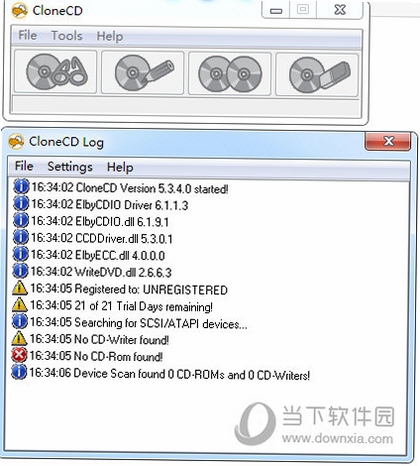
针对早期带有物理坏道加密或特殊扇区保护的游戏光盘,CloneCD 提供了相应的读取策略,能够在一定程度上保留原始光盘的防拷贝特性,适合有怀旧游戏收藏与备份需求的用户进行尝试。

| 软件名称 | 功能优势 | 用户评分 |
|---|---|---|
| Alcohol 120% | 集虚拟光驱与刻录于一体 | ★★★★☆ |
| Daemon Tools | 经典虚拟光驱加载工具 | ★★★★★ |
| UltraISO | 强大的ISO编辑与制作 | ★★★★☆ |
| ImgBurn | 轻量级光盘刻录利器 | ★★★★☆ |
| PowerISO | 支持多种镜像格式转换 | ★★★★☆ |
| CDBurnerXP | 免费且兼容性好的刻录软件 | ★★★★☆ |
许多用户下载 CloneCD 是为了将实体光盘备份为镜像文件,以便日后无需光驱即可使用。制作完成的镜像文件,可以通过 Daemon Tools 或 Alcohol 120% 等虚拟光驱软件进行加载。这样既能保护原始光盘免受磨损,又能获得比物理光驱更快的读取速度。在百度搜索中,关于“CloneCD 制作的镜像怎么打开”是常见的长尾需求,核心解决方案就是安装一款可靠的虚拟光驱程序,并在其中挂载 CloneCD 生成的 CCD 或 ISO 文件。
网络上关于 CloneCD 注册码的搜索量一直不低,这主要源于该软件早期的共享软件授权模式。需要提醒用户的是,随意在不明来源的网站下载所谓的注册码或破解补丁,存在较大的安全隐患,容易导致电脑感染木马或病毒。建议用户直接下载官方提供的试用版本,若觉得软件确实符合需求,可通过正规渠道获取授权。对于普通家庭用户备份少量光盘的需求,也可以考虑使用免费开源的替代工具来完成类似工作。
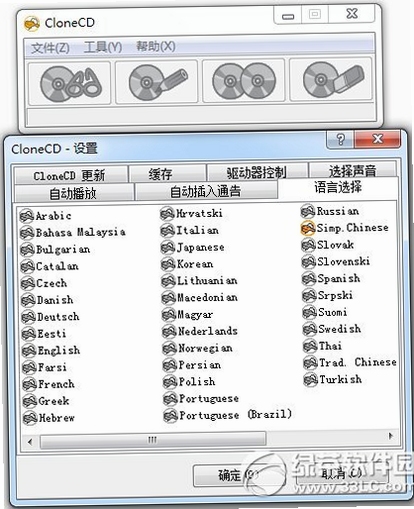
CloneCD 是一款较为经典的软件,其较新版本在 Windows 10 和 Windows 11 系统上通常可以正常安装和运行。但部分用户可能会遇到兼容性提示或光驱识别问题。遇到此类情况时,可以右键点击软件快捷方式,在“属性”中切换到“兼容性”选项卡,尝试勾选“以兼容模式运行这个程序”并选择 Windows 7 或 Windows XP 模式。同时,确保以管理员身份运行程序,这能解决大部分因权限不足导致的读取或刻录失败问题。
查看全文






 Google_Pixel_10
NAVER词典app官方正版最新版下载v3.1.0安卓版
教育 / 26.8M
弹射流氓Flick Shot Roguesv1.11 弹射闯关射击
飞行射击 / 440.2M
安智市场app官方版下载2025最新版v6.6.9.7.1安卓版
工具 / 22.4M
Swiff Chartv3.5.1 图表制作工具
效率办公 / 1.9M
启滴打车司机端v1.1.6 接单出行助手
出行 / 134.3M
趣逗P图工具app手机版下载免费版P图神器v3.5.0安卓版
工具 / 87.1M
口袋梦幻精灵手游官方正版免费下载v1.0.0安卓版
角色扮演 / 2.30G
抓娃娃大师app免费下载线上抓娃娃软件v1.0.0安卓版
购物 / 40.8M
全能AI智能助手app下载最新版v1.0.1安卓版
工具 / 31.0M
异星探索者手机版中文版(The Explorer Of Aliens)v8.2 2026官方中文版
动作冒险 / 44.6M