
-
Screenshoter截图工具v1.0.0.0 轻量截图工具
- 大小:187KB
- 时间:2026-09-16 15:44
- 语言:简体中文
- 系统:Windows
 下载
下载
在如今这个信息爆炸的数字化办公时代,截图早已成为我们日常电脑操作中不可或缺的一环。无论是捕捉重要的聊天记录、保存稍纵即逝的网页灵感,还是为了给同事清晰地演示一个软件操作步骤,一款趁手好用的截图工具总能让你事半功倍。Screenshoter 正是为此而生的一款轻量级桌面截图软件,它摒弃了繁杂冗余的附加功能,专注于提供最纯粹、最快速的屏幕捕捉体验。无论你是需要全屏截取还是自定义区域抓取,Screenshoter 都能以极低的系统资源占用,迅速完成你的指令。对于追求效率、不喜欢臃肿软件的办公一族来说,这款小巧的工具或许正是你寻觅已久的效率搭档。
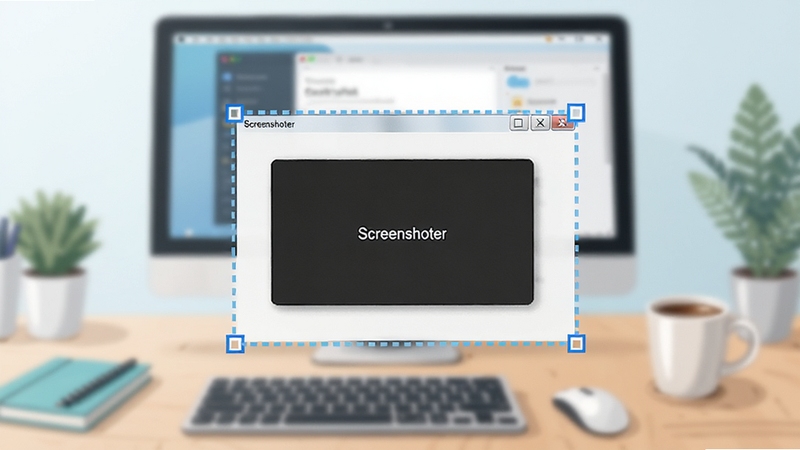
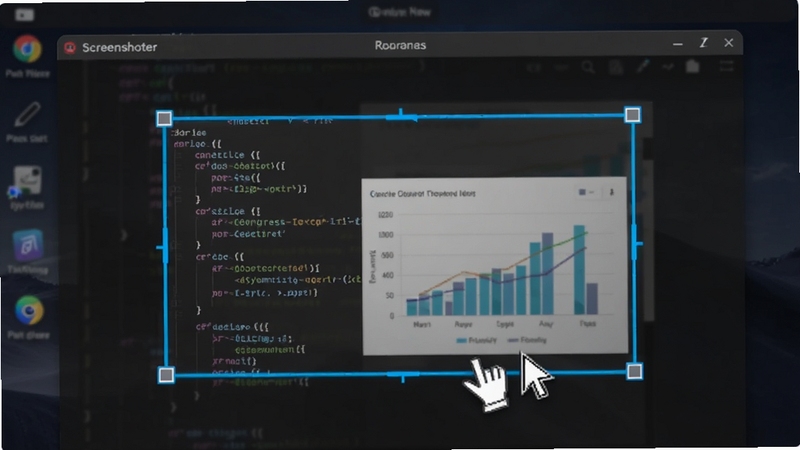
Screenshoter 的核心魅力在于其毫秒级的响应速度。当你点击截图按钮或使用快捷键唤醒它时,屏幕会瞬间进入捕捉状态,你可以通过鼠标拖拽自由框选任意大小的矩形区域。软件在后台采用了高效的图形渲染技术,确保在框选过程中画面不卡顿、不撕裂,松开鼠标即刻完成截图并自动复制到系统剪贴板,省去了保存再发送的繁琐步骤。对于需要频繁截取局部信息的用户而言,这种行云流水般的操作体验能极大减少工作中断感。
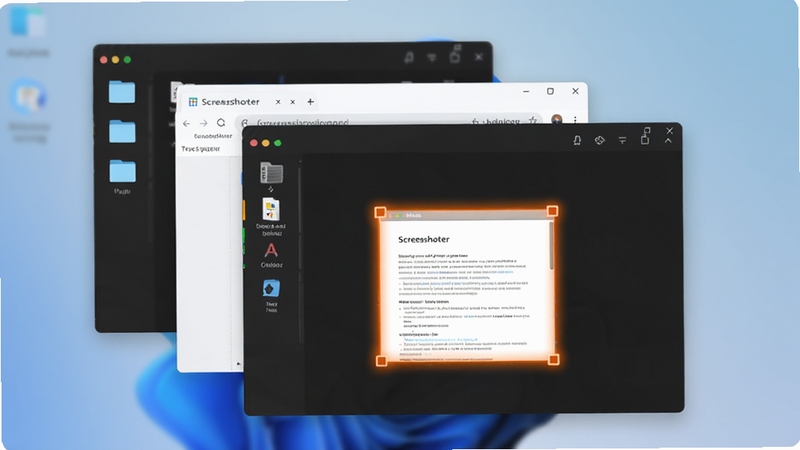
除了灵活的区域截图,Screenshoter 同样支持一键全屏捕捉以及智能窗口识别。当你需要记录完整的网页内容或整个软件界面时,只需按下全屏截图热键,软件便会自动捕捉当前显示器上的所有可见内容。更贴心的是,当鼠标移动到某个窗口上方时,Screenshoter 能自动高亮识别该窗口边界,你只需单击即可精准截取该应用程序窗口,无需手动调整边缘,有效避免了截入多余背景的尴尬。这一功能在多窗口重叠的复杂办公场景下显得尤为实用。
与市面上许多动辄几百兆的截图套件不同,Screenshoter 秉承了极简主义的设计哲学。它的安装包体积小巧,安装后占用的磁盘空间微乎其微,并且在后台运行时几乎不消耗 CPU 和内存资源。这意味着即便你在一台配置较老的办公电脑上同时打开多个大型软件,Screenshoter 依然能安静、稳定地驻留在系统托盘区,随时待命。它不会拖慢你的开机速度,也不会在你不注意时弹出广告或强制更新,真正做到了“召之即来,挥之即去”的纯粹工具属性。
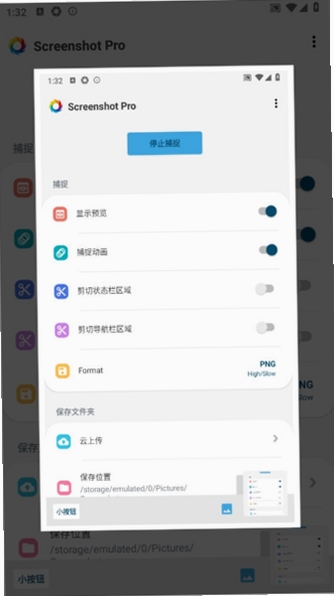
很多新手用户在使用 Screenshoter 完成截图后,会习惯性地去桌面寻找图片文件,结果发现桌面上空空如也,便误以为截图没有成功。其实这是一个常见的误区。Screenshoter 默认的截图保存逻辑与部分同类软件不同,它在完成截图动作后,首要动作是将图片数据直接写入系统剪贴板,方便你直接粘贴到聊天窗口或文档中。如果你没有在设置中开启“自动保存到文件夹”选项,那么图片是不会自动生成文件存放在硬盘里的。你可以通过右键点击系统托盘区的 Screenshoter 图标,进入“设置”或“选项”菜单,找到“保存”标签页,手动勾选“自动保存截图到指定文件夹”并设置好路径。这样设置之后,每次截图软件都会在后台默默为你保存一份副本,方便日后查找。另外,如果你习惯使用快捷键 Ctrl+S 进行保存,在弹出的保存对话框中也可以临时更改存储位置。
为了提高操作效率,Screenshoter 允许用户自定义各种功能的唤醒热键。默认情况下,软件可能将区域截图设置为 Ctrl+Alt+A,全屏截图设置为 Ctrl+Alt+F。但如果你电脑中安装的其他软件(比如聊天工具或录屏软件)占用了相同的组合键,就会导致快捷键冲突失效。此时你需要右键点击托盘图标进入“热键设置”界面,用鼠标点击对应的输入框,然后直接在键盘上按下你想要的新的组合键。建议避开常用的 Ctrl+C、Ctrl+V 等系统级快捷键,可以选择 Alt+Z 或 Ctrl+Shift+X 这类组合。设置完成后记得点击“应用”或“确定”按钮使配置生效。如果修改后依然无效,请检查是否有其他后台程序正在拦截键盘消息,尝试关闭冲突软件后重启 Screenshoter 即可解决。
是的,Screenshoter 是一款完全免费的桌面截图工具。你可以从本站提供的官方下载链接获取安装包,无需支付任何费用即可使用其全部核心功能,包括区域截图、全屏截图、窗口捕捉以及基本的标注工具。软件界面干净清爽,不会在使用过程中弹出烦人的广告窗口,也没有强制付费解锁高级功能的套路。对于绝大多数普通办公用户和家庭用户来说,免费版提供的功能已经绰绰有余。你可以放心下载安装,尽情享受它带来的便捷截图体验。
如果你发现截取出来的图片比较模糊,通常与显示器的缩放设置有关。在 Windows 系统的“显示设置”中,如果你将缩放比例设置为 125% 或 150%,部分老旧的截图软件可能会因为无法正确处理 DPI 缩放而导致截取画面模糊。解决方法是右键点击 Screenshoter 的桌面快捷方式,选择“属性”,切换到“兼容性”选项卡,点击“更改高 DPI 设置”,在弹出的窗口中勾选“替代高 DPI 缩放行为”,并在下拉菜单中选择“应用程序”或“系统(增强)”。保存设置后重新启动软件,再次截图时清晰度应该会有明显改善。此外,请确保截图时没有对图片进行过度的二次压缩,保存格式建议选择 PNG 而非 JPG,因为 PNG 是无损压缩格式,能更好地保留画面细节。
查看全文






对缘app免费下载2026最新版社交软件2.11.80_2026最新版社交软件
社交 / 87.9M
漫威蜘蛛侠迈尔斯3下载安装最新版本3.51.10 2026最新版 漫威蜘蛛侠迈尔斯官方正版
角色扮演 / 344.1M
(麦当劳)麦麦对讲机安卓下载最新版7.0.42.0 2026安卓麦当劳对讲机下载
生活 / 118.5M
盼之代售游戏交易平台appv5.3.7 2026游戏账号交易安全担保平台
工具 / 107.2M
宝宝巴士至尊会员破解版2020版v8.9.74 2026安卓版
教育 / 41.2M
纯纯写作app免费版29.9.7 2026安卓版 纯净写作
工具 / 28.5M
宝宝巴士快乐启蒙国际服8.9.74 2026安卓版
益智休闲 / 274.7M
Gopro编辑软件5.0安卓手机版v13.41 2026安卓版 GoPro视频剪辑利器
拍照 / 246M
网易爆米花Filmly播放器官方下载2026最新免费版v2.12.9 2026安卓高清影视播放器免费版
影音 / 54.0M
2026宝宝巴士游戏手机版下载免费版v8.9.74 2026宝宝巴士游戏手机版下载免费版
益智休闲 / 274.7M










