-
U-ftp serverv1.0.0.0 极速FTP服务搭建
- 大小:272KB
- 时间:2026-09-16 19:53
- 语言:简体中文
- 系统:Windows
 下载
下载
U-ftp server 是一款轻量且功能全面的FTP服务器搭建工具,专为需要快速建立文件共享服务的个人用户与小型团队设计。无论你是想在公司局域网内快速传输大体积设计稿,还是在家中用手机与电脑互传照片视频,它都能帮你把普通电脑瞬间变成一台专业的文件服务器。相比市面上复杂的服务器配置软件,U-ftp server 采用了直观的图形化操作界面,无需深厚的网络知识即可完成部署,同时对系统资源的占用极低,老旧电脑也能流畅运行。其官方版本在腾讯软件中心提供下载,安装包纯净无捆绑,让用户能够安心搭建属于自己的私有云存储环境。
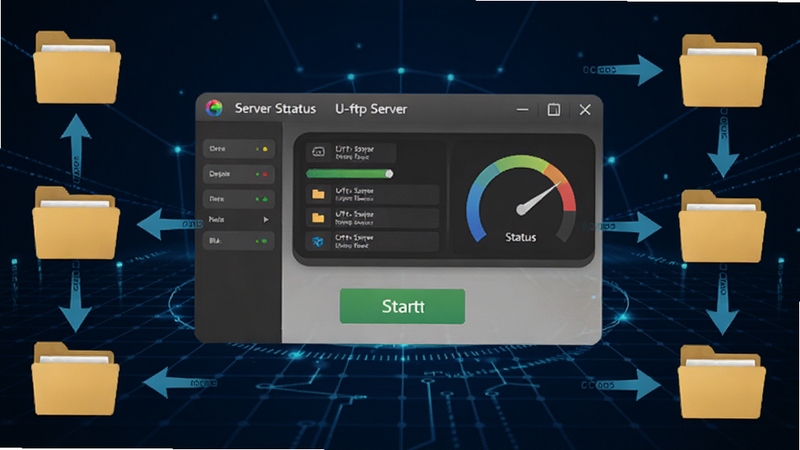
U-ftp server 将复杂的FTP服务配置简化为几个勾选项。用户只需指定共享文件夹路径、设置访问账号与密码,点击启动按钮即可完成服务器搭建。软件内置了实时日志监控窗口,谁在什么时候下载了什么文件一目了然,方便管理员进行安全审计。
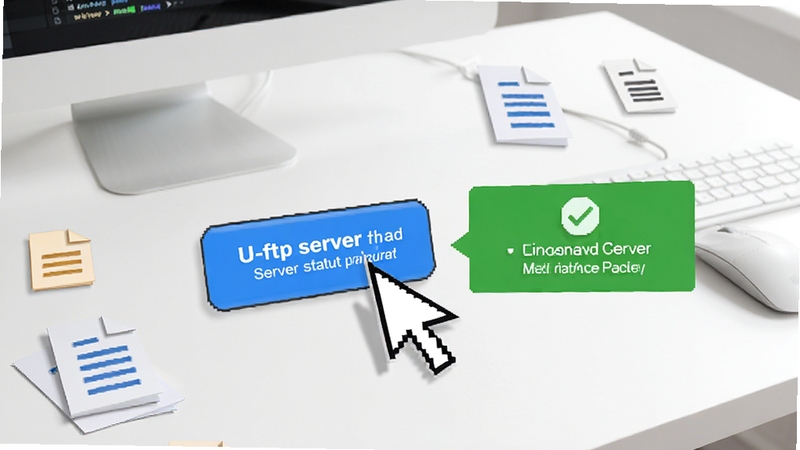
针对团队协作场景,软件支持创建多个用户账户,并能针对每个账户单独设置权限。你可以赋予设计师只读权限以防止源文件被误删,同时赋予项目经理读写权限以便上传最新需求文档。这种精细化的权限管理机制,有效保障了服务器内数据的安全性与秩序。
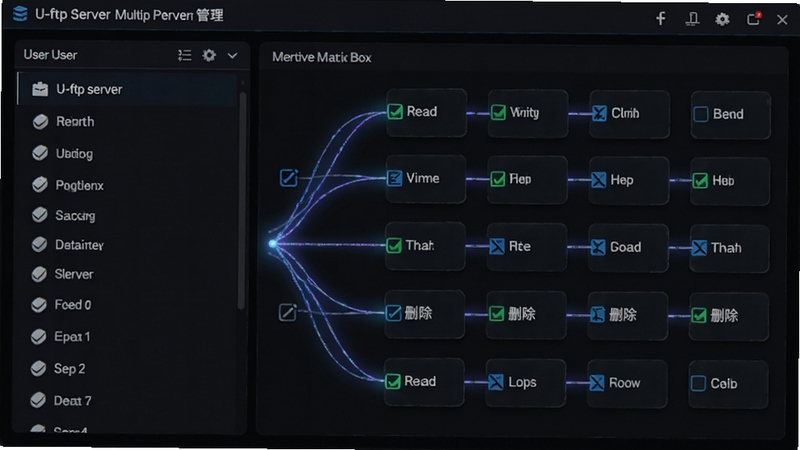
采用优化的传输内核,U-ftp server 在局域网环境下的传输速度可跑满千兆带宽。对于超过数GB的大型文件,软件支持断点续传功能,即使因为网络波动导致连接中断,重新连接后也会从上次断开的位置继续传输,无需从头开始,极大节省了时间与带宽成本。

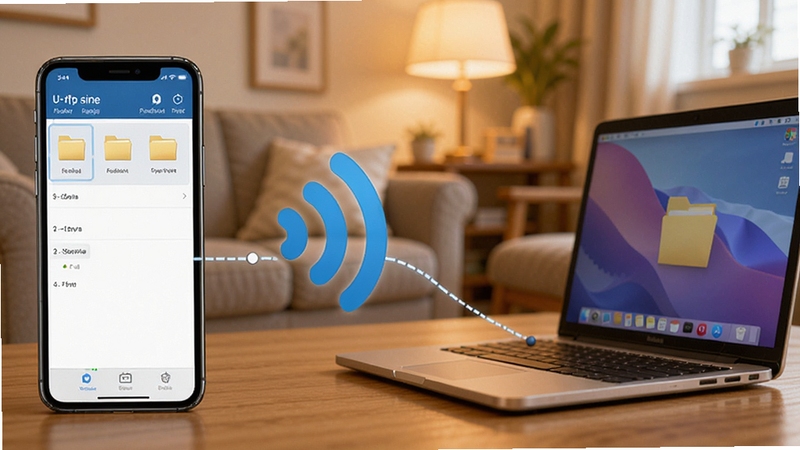
考虑到现代用户的使用习惯,U-ftp server 完美兼容各类手机FTP客户端。你只需在手机端输入电脑的IP地址与端口号,即可访问共享文件夹。无论是安卓还是苹果设备,都能轻松将手机中的照片备份到电脑硬盘,或者直接在线播放电脑里存储的高清视频。
| 软件名称 | 功能优势 | 用户评分 |
|---|---|---|
| 酷盘 | 轻量级私有云存储工具 | ★★★★☆ |
| FileZilla Server | 老牌开源FTP服务端 | ★★★★★ |
| HFS | 单文件HTTP文件服务器 | ★★★★☆ |
| Everything | 极速本地文件搜索工具 | ★★★★★ |
| WinSCP | Windows下SFTP客户端 | ★★★★☆ |

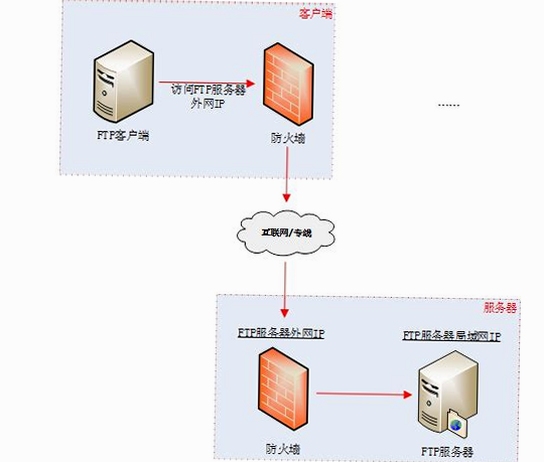
U-ftp server 本身支持在互联网上访问,但需要用户具备一定的网络基础知识。默认情况下,软件搭建的服务仅在局域网内可访问。若想实现外网访问,需要在路由器管理后台进行端口映射操作,将FTP端口映射到公网IP上。此外,部分宽带运营商分配的是内网IP,这种情况下无法直接通过端口映射实现外网访问,需要联系运营商申请公网IP或使用内网穿透工具。对于普通家庭用户,建议仅在局域网内使用,以确保数据安全。
传输速度受限于网络环境与硬件配置。首先检查电脑与访问设备是否连接在同一千兆路由器下,百兆路由器的理论极限速度仅为12.5MB/s。其次,在U-ftp server的设置中,确认未开启限速功能,并将传输缓冲区大小适当调高。如果传输大量小文件,速度慢属于正常现象,因为FTP协议需要为每个文件建立连接。建议将小文件打包成压缩包后再传输,可显著提升效率。另外,关闭电脑上的下载软件与在线视频,也能释放带宽资源。
安全性取决于用户的配置习惯。U-ftp server 提供了密码保护与权限隔离功能,只要不设置过于简单的密码,并定期查看日志,安全性是有保障的。需要特别注意的是,不要将服务器设置为匿名访问,否则任何知道IP地址的人都能查看你的文件。建议为每个用户分配独立的账号,并遵循最小权限原则。如果服务器仅在内网使用,外网无法直接连接,安全风险极低。
查看全文






婚贝请柬2026安卓手机版v4.45.4 2026电子请柬制作
生活 / 145.4M
浙里办个人档案查询app官方正式版v7.40.1 2026安卓版浙里办个人档案查询
生活 / 107.3M
浙里办办理营业执照2026官方手机版v7.40.1 2026官方手机版
生活 / 125.0M
浙里办嵊里办app安卓版7.40.1 2026浙里办嵊州政务办事手机版
生活 / 125.0M
浙里办健康码政务办理app7.40.1 2026浙江政务办理
生活 / 125.0M
浙里办官方app手机版v7.40.1 2026浙江政务服务办理版
生活 / 125.0M
铁路12306浙江公共支付平台缴费app官方v7.40.1 2026铁路12306浙江公共支付缴费
生活 / 125.0M
大疆商城app8.1.6 2026最新版大疆无人机配件购买
购物 / 63.1M
浙里办手机app新冠疫苗线上预约官方版v7.40.1 2026新冠疫苗预约
生活 / 125.0M
海底捞app官方版下载安装9.10.13 2026最新版 海底捞点餐
购物 / 164.4M