-
U盘文件夹加密助手v1.0.0.1 便携加密工具
- 大小:2.8M
- 时间:2026-09-16 19:57
- 语言:简体中文
- 系统:Windows
 下载
下载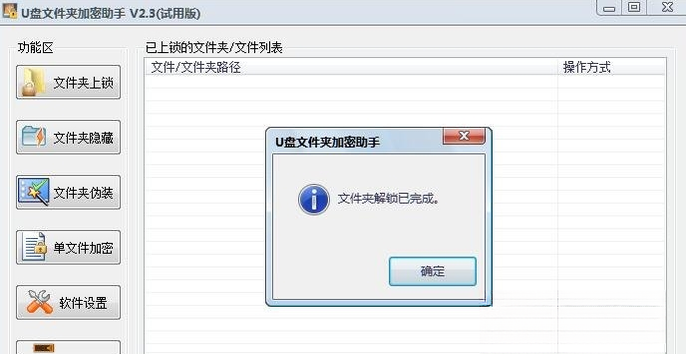
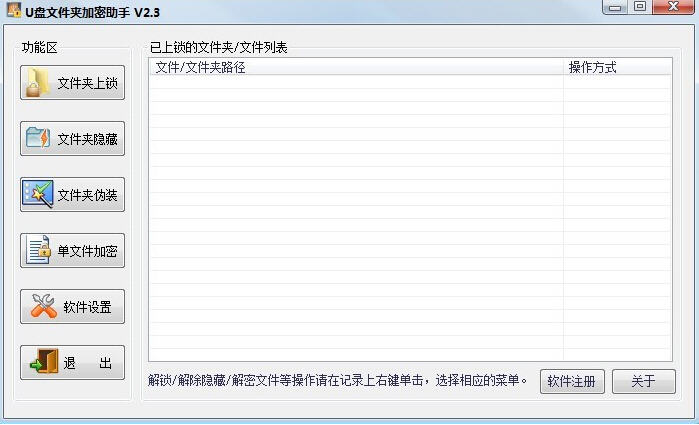
U盘文件夹加密助手是一款专为移动存储设备打造的轻量级安全防护工具,能够帮助用户快速对U盘、移动硬盘、SD卡中的文件夹进行高强度加密处理。无论是商务办公中的机密合同、财务数据,还是个人用户的私密照片、重要文档,只需简单几步即可完成加密锁定,有效防止未经授权的访问与拷贝。软件采用绿色便携设计,无需安装即可运行,兼容市面上绝大多数Windows操作系统,是保护移动存储数据安全的实用之选。
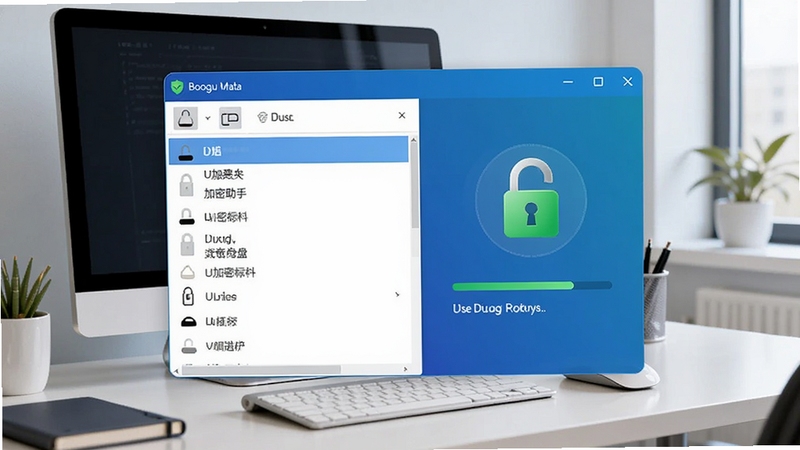
支持对U盘内任意文件夹进行一键加密,采用高强度加密算法,加密后的文件夹无法被直接打开或复制,有效保护数据隐私。加密过程快速稳定,大容量文件夹也能在短时间内完成处理。
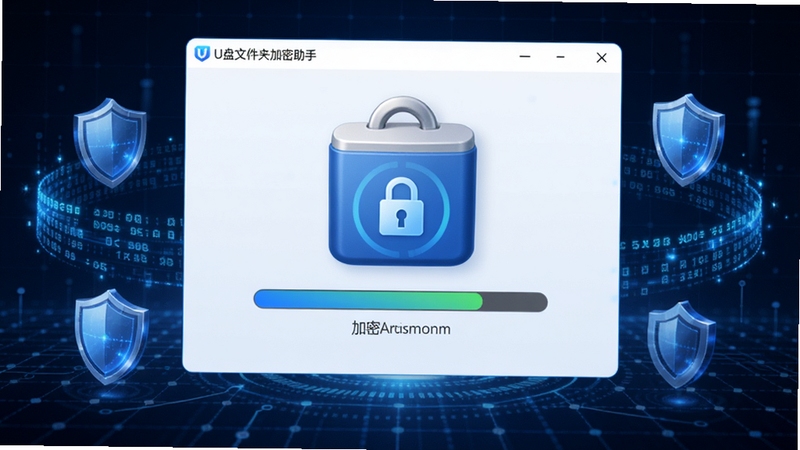
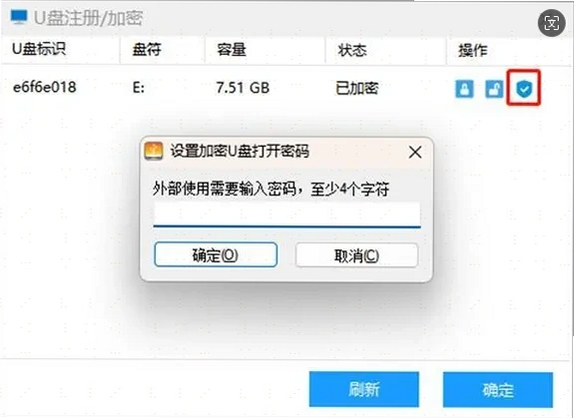
用户可为每个加密文件夹设置独立密码,支持密码强度提示与修改功能。加密后的文件夹在未输入正确密码前完全不可见、不可访问,即使U盘丢失或被盗,也能确保内部数据不被泄露。
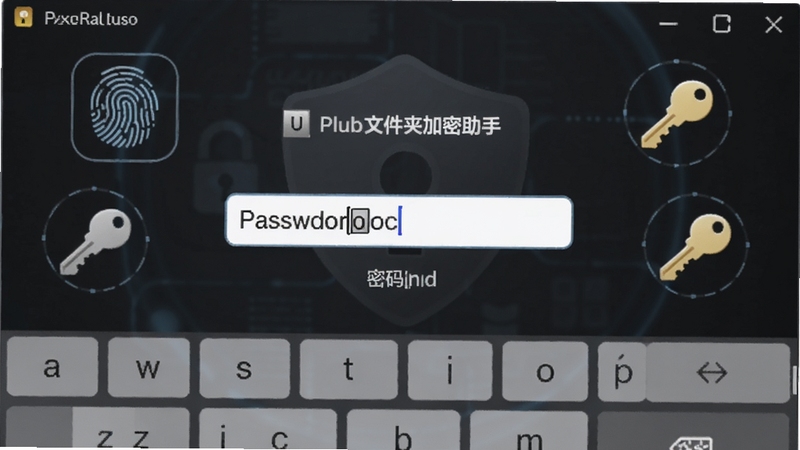
软件采用绿色免安装设计,下载后可直接运行,无需写入系统注册表,不产生垃圾文件。用户可将软件放置在U盘根目录,随时随地对其他文件夹进行加密管理,真正做到即插即用。
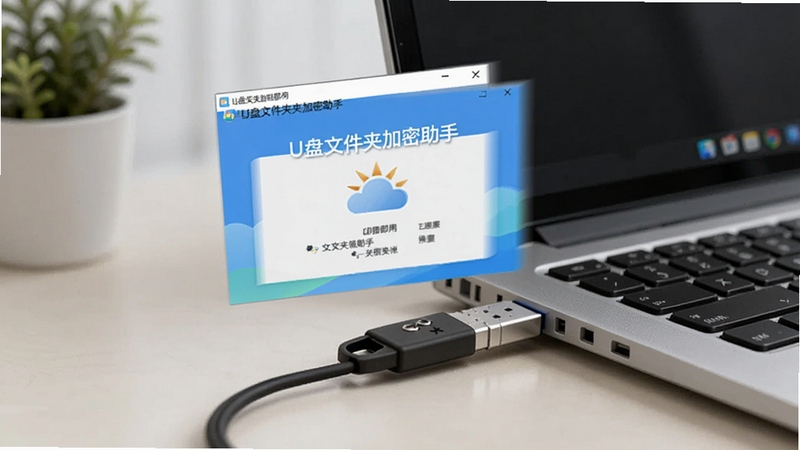
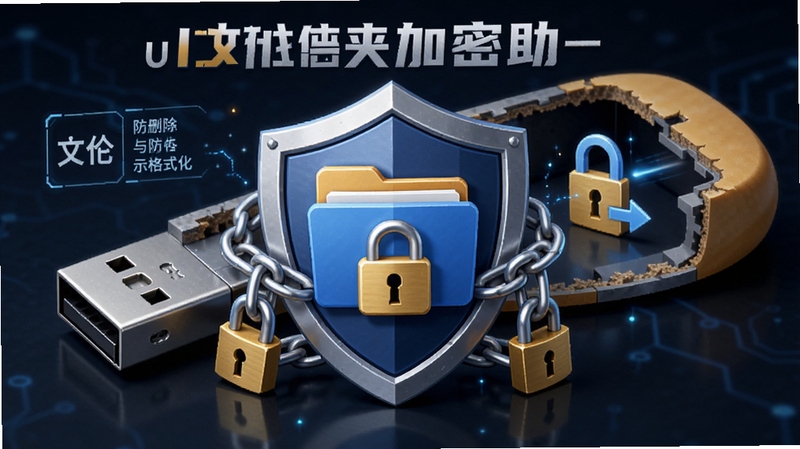
加密后的文件夹受到驱动级保护,常规的删除、格式化操作无法将其清除,有效防止误操作或恶意破坏导致的数据丢失。如需删除加密文件夹,必须通过软件内提供的专用解密与卸载功能进行操作。
| 软件名称 | 功能优势 | 评分 |
| 闪迪加密闪存盘 | 硬件加密 安全便携 | ★★★★★ |
| 华为加密U盘 | 指纹识别 高速传输 | ★★★★☆ |
| 加密闪存盘 | AES加密 即插即用 | ★★★★☆ |
| 绿联加密移动硬盘 | 物理加密 大容量 | ★★★★☆ |
| 电子密钥加密软件 | 双因子认证 高安全 | ★★★★★ |
解密操作与加密流程同样简便。将U盘连接电脑后打开U盘文件夹加密助手,在软件界面中找到已加密的文件夹列表,选中需要解密的文件夹,点击“解密”按钮并输入正确的密码,确认后即可恢复文件夹的正常访问状态。解密后的文件夹将不再受密码保护,建议在解密后及时将重要数据转移至安全位置,避免因U盘丢失造成信息泄露。若遇到解密后文件不显示的情况,可尝试刷新资源管理器或重新插拔U盘。
当U盘文件夹加密助手无法正常打开时,首先检查软件是否被安全软件误拦截,可将软件添加至信任列表后重试。其次确认系统是否缺少.NET Framework或Visual C++运行库,这类组件缺失常导致程序启动失败。若问题依旧存在,尝试右键点击软件图标,选择“以管理员身份运行”。对于Windows 10/11系统,还需检查SmartScreen筛选器是否阻止了程序运行,点击“仍要运行”即可。若U盘本身存在坏道或文件系统错误,也会导致软件无法读取盘符,此时可运行磁盘检查工具进行修复。
选择U盘加密软件时,需综合考虑加密强度、操作便捷性与系统兼容性。U盘文件夹加密助手凭借绿色便携、免安装、加密速度快等特点,适合需要频繁在多个设备间切换使用的用户。对于追求硬件级安全的企业用户,可考虑带有指纹识别或物理密钥的加密U盘产品。普通个人用户若仅需对少量文件夹进行保护,U盘文件夹加密助手的轻量化设计足以满足日常需求,且无需额外购买专用硬件,成本更低。
查看全文






婚贝请柬2026安卓手机版v4.45.4 2026电子请柬制作
生活 / 145.4M
浙里办个人档案查询app官方正式版v7.40.1 2026安卓版浙里办个人档案查询
生活 / 107.3M
浙里办办理营业执照2026官方手机版v7.40.1 2026官方手机版
生活 / 125.0M
浙里办嵊里办app安卓版7.40.1 2026浙里办嵊州政务办事手机版
生活 / 125.0M
浙里办健康码政务办理app7.40.1 2026浙江政务办理
生活 / 125.0M
浙里办官方app手机版v7.40.1 2026浙江政务服务办理版
生活 / 125.0M
铁路12306浙江公共支付平台缴费app官方v7.40.1 2026铁路12306浙江公共支付缴费
生活 / 125.0M
大疆商城app8.1.6 2026最新版大疆无人机配件购买
购物 / 63.1M
浙里办手机app新冠疫苗线上预约官方版v7.40.1 2026新冠疫苗预约
生活 / 125.0M
海底捞app官方版下载安装9.10.13 2026最新版 海底捞点餐
购物 / 164.4M