-
WinStep NeXuSv25.4 桌面美化增强
- 大小:30.0M
- 时间:2026-09-16 23:06
- 语言:简体中文
- 系统:Windows 11 / Windows 10 / Windows 8 / Windows 7
 下载
下载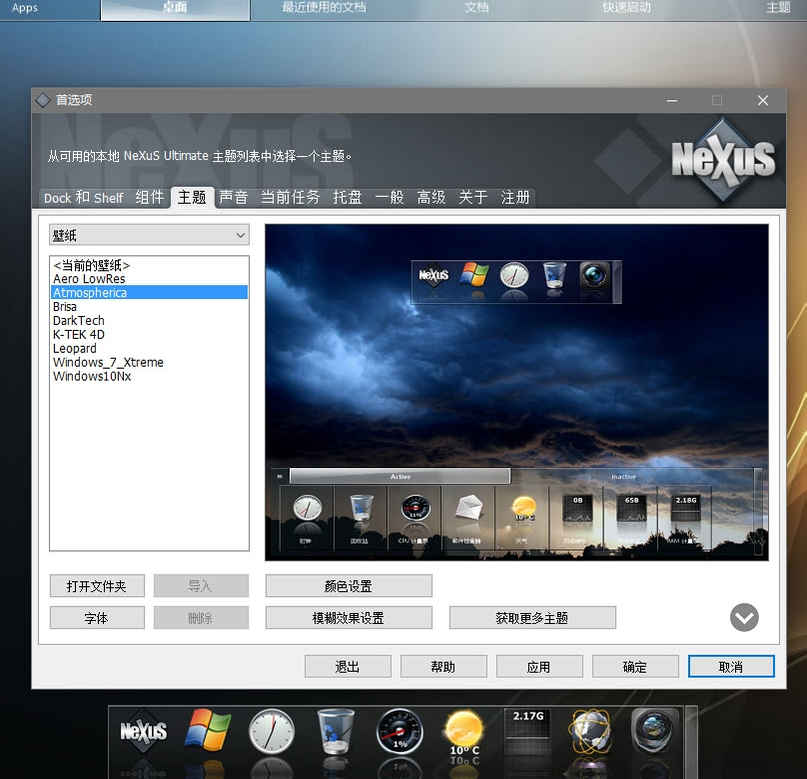
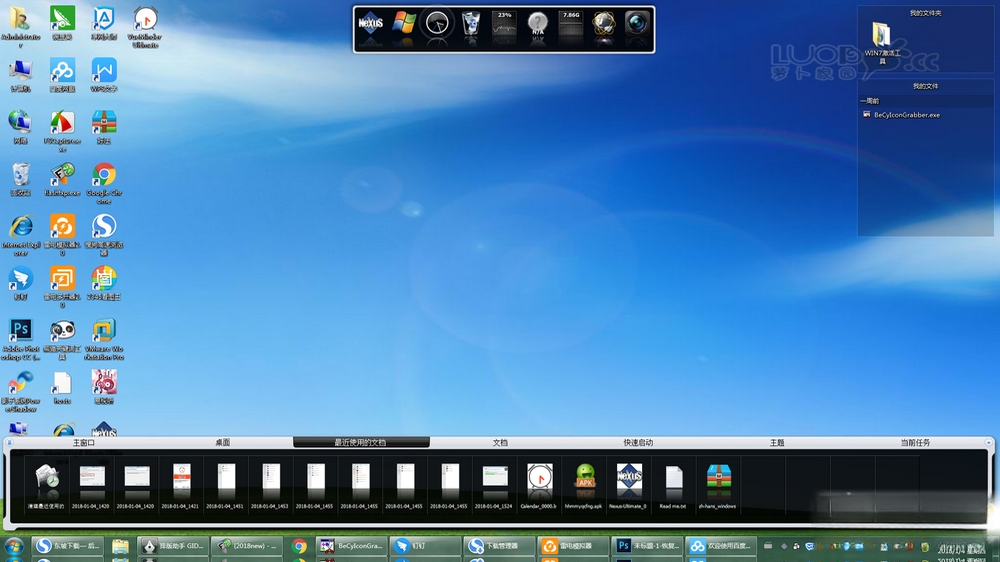
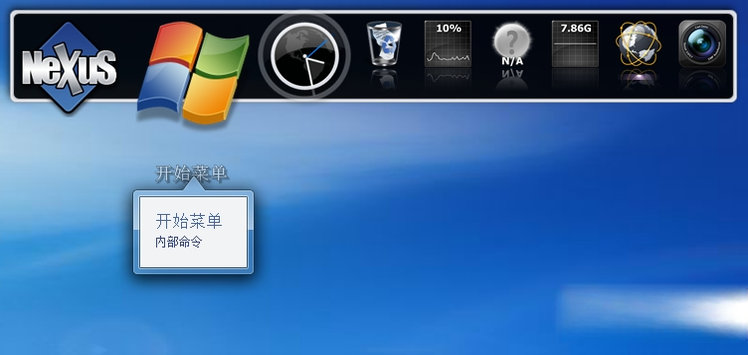
WinStep NeXuS 是一款专为 Windows 系统打造的桌面增强与美化工具,官方定位是帮助用户彻底重构传统桌面交互逻辑。它并非简单的壁纸更换或图标排列软件,而是将程序停靠栏、虚拟桌面管理、窗口特效、系统监控等模块整合进一个轻量级引擎中。无论你使用的是老旧的办公本还是高刷新率电竞屏,WinStep NeXuS 都能在极低资源占用下带来焕然一新的操作体验。对于追求个性与效率的用户来说,它既能让桌面告别杂乱,又能通过快捷手势与动态反馈提升日常操作速度,是兼顾美观与实用的桌面管理方案。
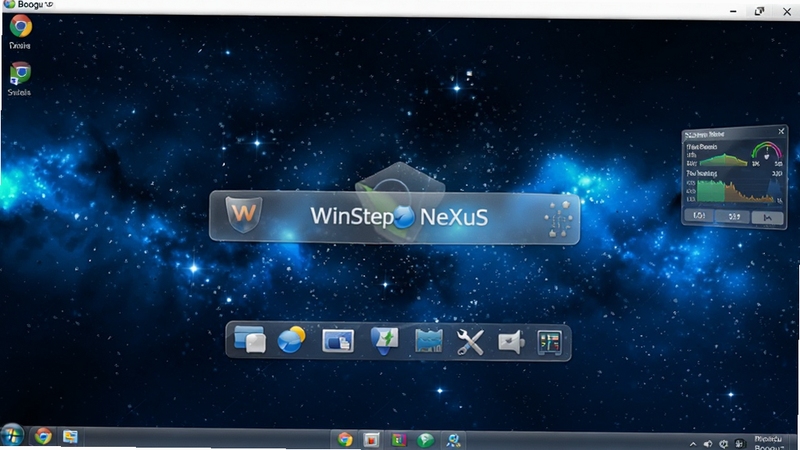
WinStep NeXuS 提供可高度定制的停靠栏,支持拖拽添加任意程序、文件夹与系统快捷方式。它能够自动识别已安装软件并归类到不同标签页中,用户无需在开始菜单中反复翻找。停靠栏支持鼠标悬停预览窗口缩略图,并可通过滚轮快速切换同一程序的不同窗口,大幅减少任务切换时间。
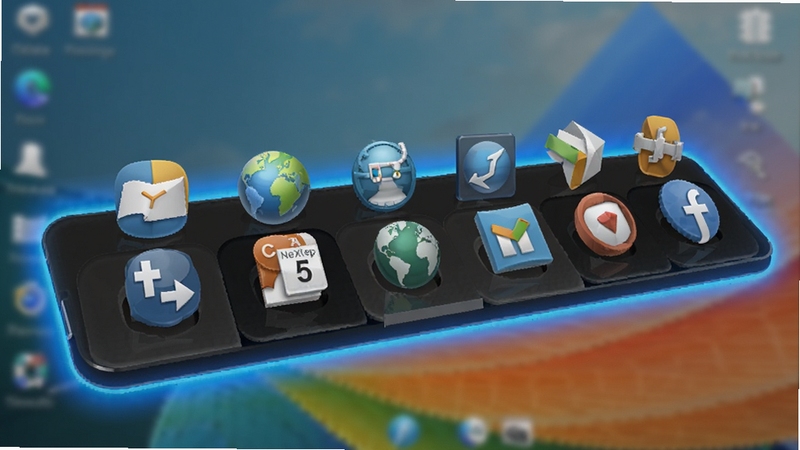
软件内置多虚拟桌面管理器,允许用户创建独立的桌面空间并分配不同用途,例如一个用于办公文档、一个用于影音娱乐。切换虚拟桌面时伴随平滑的转场动画,窗口在拖动时会产生真实的惯性效果。此外还支持窗口透明化、卷起、抖动聚焦等视觉反馈,让日常操作不再枯燥。
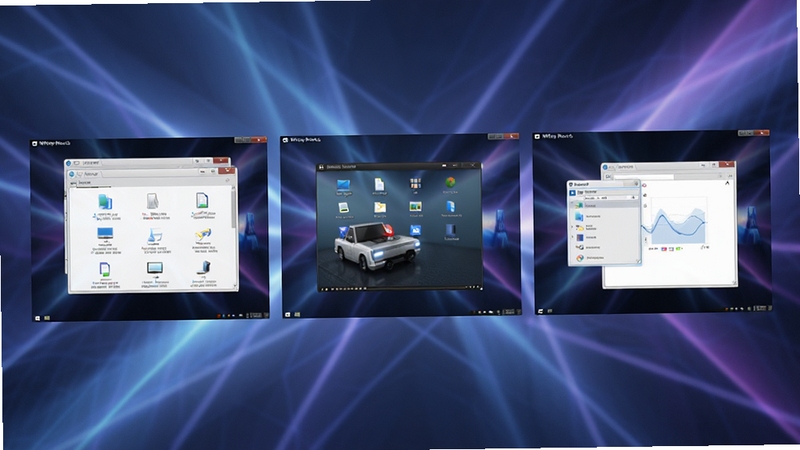
WinStep NeXuS 在桌面上可放置多个悬浮监控组件,实时显示 CPU 占用率、内存使用量、网络上传下载速度以及磁盘读写状态。所有组件均支持自定义皮肤与刷新频率,用户可以根据硬件性能调整采样间隔,避免监控本身消耗过多资源。当某项指标超过设定阈值时,组件会通过变色或闪烁进行提醒。
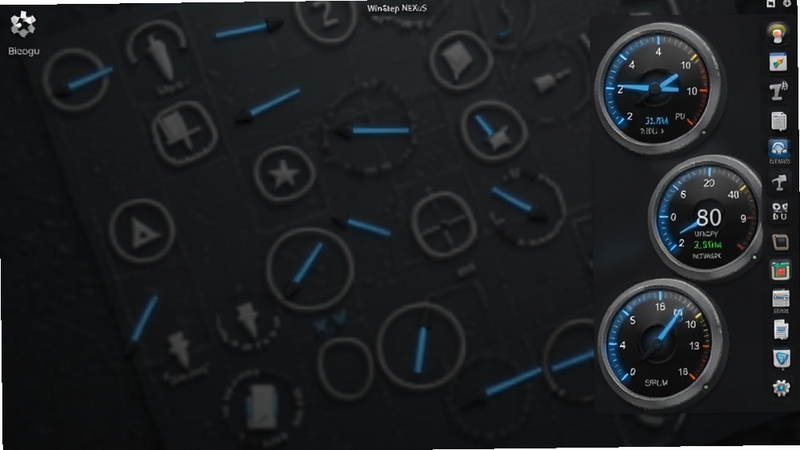
软件提供主题编辑器,用户可以修改停靠栏的圆角半径、阴影强度、图标间距、字体样式等数十项参数。官方社区内置大量现成主题包,涵盖极简、拟物、赛博朋克等多种风格。所有修改均可实时预览,无需重启资源管理器即可生效,方便用户反复调试出最满意的视觉效果。
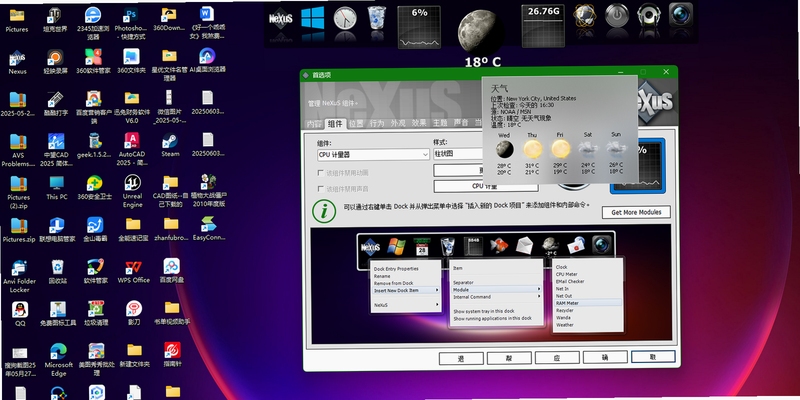
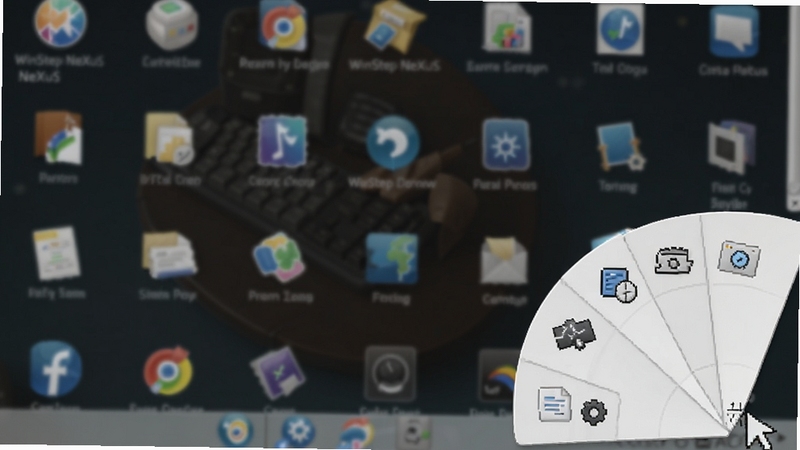
WinStep NeXuS 支持屏幕边缘热区触发,将鼠标移动到屏幕顶部、底部或角落即可唤出预设面板,例如显示所有窗口缩略图、打开音乐控制台或启动常用程序。同时兼容触控板手势与触摸屏滑动操作,在平板设备上也能获得流畅的交互体验。

很多用户习惯使用 Windows 原生桌面,但原生桌面在窗口管理、快捷启动和视觉反馈方面相对基础。WinStep NeXuS 通过停靠栏将常用程序集中管理,减少桌面图标堆积;通过虚拟桌面将工作与娱乐环境隔离,避免窗口互相干扰;通过实时监控组件让用户随时掌握硬件状态。这些功能并非简单叠加,而是相互联动,例如从停靠栏拖拽文件到虚拟桌面切换器上,即可将文件快速移动到另一个桌面空间,操作逻辑连贯自然。
软件采用模块化加载机制,未启用的功能不会占用系统资源。在默认设置下,内存占用约为 40-80MB,CPU 占用率低于 2%。如果用户关闭窗口动画与实时缩略图预览,资源消耗可进一步降低。对于老旧设备,建议在设置中开启“性能优先模式”,该模式会禁用部分视觉效果但保留核心停靠与快捷启动功能,确保系统流畅运行。
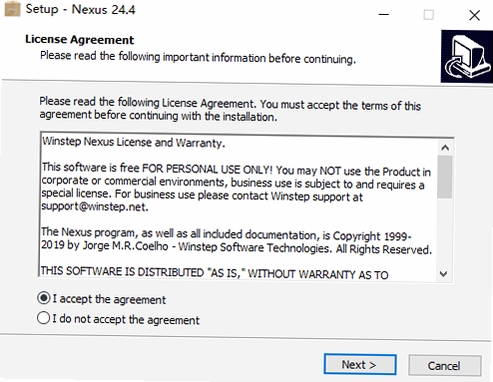
由于网络环境差异或官方服务器维护,部分用户可能遇到官网无法访问的情况。此时可以直接在正规下载站搜索“WinStep NeXuS 下载”,选择带有数字签名与安全认证的安装包。下载完成后,右键查看文件属性中的数字签名是否有效,确认无误后再运行安装程序。安装过程中建议断开网络连接,避免安装器强制跳转网页。
WinStep NeXuS 是一款拥有多年更新历史的桌面工具,安装包经过权威机构安全检测,不含恶意插件与捆绑软件。用户应从本站或官方渠道获取安装文件,避免使用来历不明的破解版本。安装后如遇杀毒软件误报,可将软件安装目录加入信任列表。软件本身不收集用户隐私数据,所有配置均保存在本地,不会上传至云端。
查看全文






画世界app下载安装免费正版2026v2.9.16_2026免费绘画版
工具 / 44.7M
123免费云盘手机版客户端v3.2.19 2026手机网盘极速下载
工具 / 99.7M
铃声多多破解版去广告免登陆版v8.10.51.0 2026铃声多多破解版去广告免登陆下载
影音 / 25.4M
todesk官方app下载airdeoid最新版5.1.0.0 2026手机远程桌面控制
工具 / 161.1M
顺丰同城骑手app下载安装最新版11.8.5.1 2026顺丰同城骑手接单赚钱
生活 / 189.0M
ToDesk远程软件手机版v5.1.0.0 2026ToDesk远程协助神器
工具 / 195.9M
掌上英雄联盟app12.8.2 2026英雄联盟助手
工具 / 43.2M
英雄联盟盒子app官方最新版2024v12.8.2 2026安卓版
工具 / 125.4M
2024掌上英雄联盟手游战绩查询app官方正式版v12.8.2 2026安卓版 战绩查询
工具 / 125.4M
123云盘客户端版app安卓最新手机版3.2.19 2026安卓云存储备份工具
工具 / 101.6M