-
复制记录器v1.0.0.1 剪贴板历史管理
- 大小:2.4M
- 时间:2026-09-17 11:08
- 语言:简体中文
- 系统:Windows
 下载
下载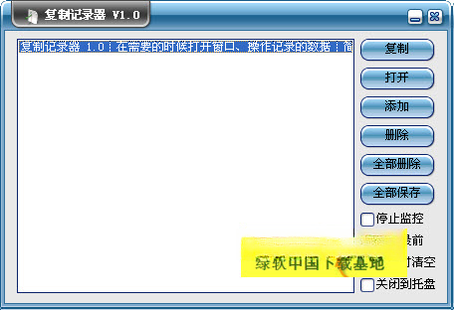
复制记录器是一款专注于剪贴板历史记录管理的轻量级Windows工具,能够自动追踪并保存用户每一次复制操作的内容。无论是文字片段、网址链接还是代码块,它都能按时间顺序完整归档,让用户随时回溯查找。软件常驻系统托盘,占用资源极低,支持全局快捷键呼出历史面板,彻底告别反复切换窗口复制的繁琐操作。对于文案编辑、程序员、客服人员等需要频繁处理文本的用户来说,复制记录器相当于一个随身携带的"数字剪贴板仓库",所有复制过的内容都可随时调用、搜索和二次粘贴。
复制记录器在后台静默运行,无需手动开启记录开关。用户在任意软件中执行Ctrl+C操作后,软件会自动将剪贴板内容存入本地数据库,包括纯文本、富文本、HTML片段以及图片路径信息。每条记录附带时间戳和来源程序名称,方便用户按时间线快速定位。
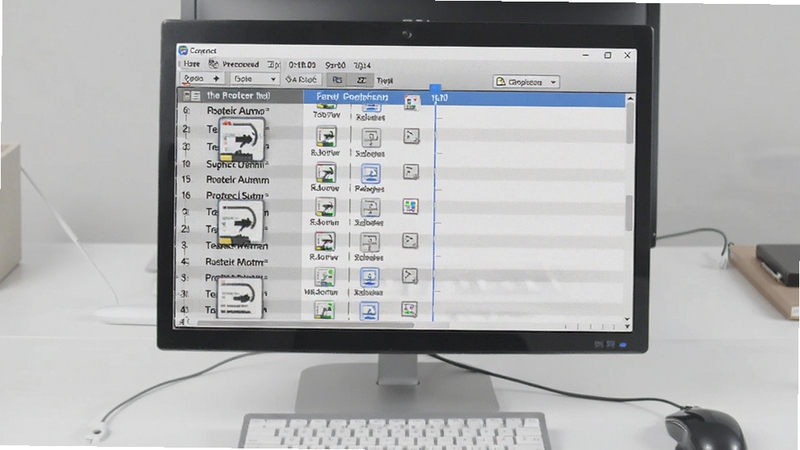
软件支持自定义全局热键,默认按下Alt+V即可在鼠标当前位置弹出历史记录面板。面板内以卡片形式展示最近复制的条目,用户可通过方向键或鼠标滚轮浏览,回车即可将选中内容重新写入剪贴板并自动粘贴到目标位置。整个过程无需切换窗口,大幅提升多任务处理效率。

当历史记录积累到数百条时,复制记录器内置的搜索框可帮助用户快速定位。输入关键词即可实时筛选匹配的文本记录,支持按内容类型过滤,例如只看纯文本或只看含链接的条目。搜索结果高亮显示关键词,点击即可复制或直接粘贴。
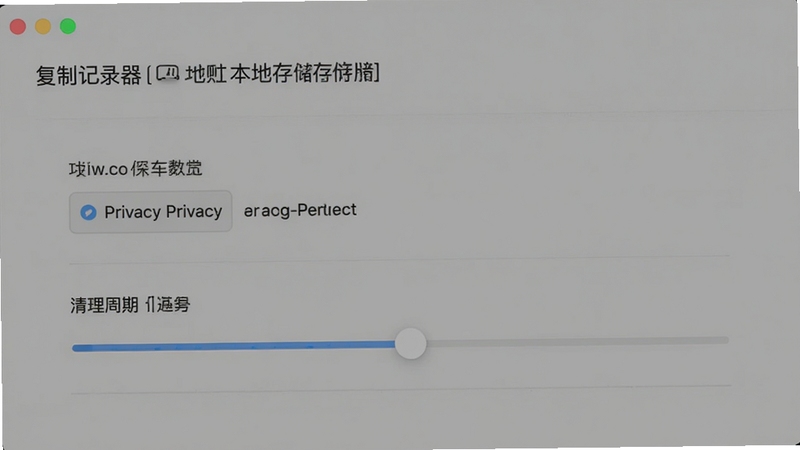
所有剪贴板历史均保存在用户电脑本地,不上传至任何云端服务器。软件提供记录条数上限设置和自动清理周期选项,用户可设定保留最近7天或最多500条记录。对于包含密码等敏感信息的复制操作,可手动删除单条记录或一键清空全部历史,充分保障个人隐私安全。
复制记录器安装包体积小巧,运行时不驻留多余进程,内存占用通常低于20MB。软件界面没有任何广告弹窗或捆绑推广,安装过程简洁明了,不修改系统注册表关键项,卸载后无残留文件,适合追求纯净工具的用户长期使用。
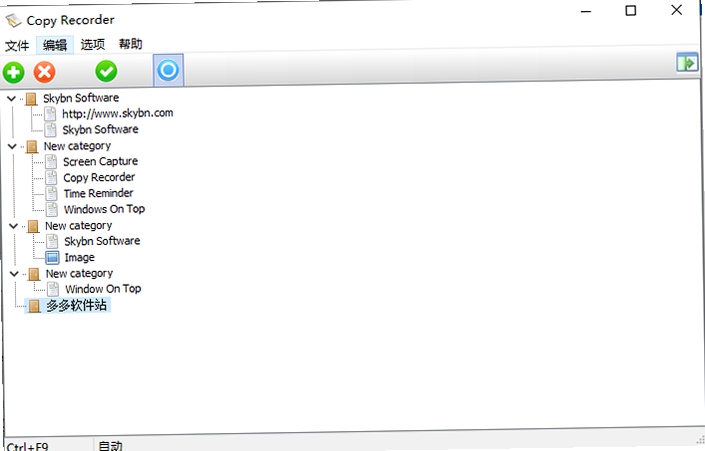
复制记录器支持Windows 7/8/10/11操作系统,安装前请确认系统已安装.NET Framework 4.5或更高版本,若缺失可前往站内搜索"NET Framework 运行库合集"获取。
下载完成后双击安装包,按照向导提示选择安装路径即可,建议不要安装在系统盘根目录,避免权限问题导致记录无法写入。
首次启动后软件会自动最小化到系统托盘,右键托盘图标可进入设置界面。
在设置中建议将全局快捷键修改为不与其他软件冲突的组合,例如Ctrl+Shift+V。
移动端用户请注意,复制记录器目前仅提供PC版本,手机端暂无官方应用,如需在手机上管理剪贴板历史可搜索"手机剪贴板管理工具"了解替代方案。
重要提醒:部分安全软件可能会将剪贴板监控行为误判为风险操作,安装时请将复制记录器添加至信任白名单,否则可能出现记录失败或软件闪退现象。
若遇到软件启动后无响应,可尝试以管理员身份运行程序,或在兼容性设置中勾选"以Windows 7兼容模式运行"。
定期清理历史记录可有效减少数据库体积,建议每月执行一次"压缩数据库"操作。
软件支持开机自启,可在设置中关闭该选项以加快系统启动速度。
如需备份历史记录,可在设置面板中导出为TXT或CSV格式文件,保存至非系统盘。
卸载时请先退出软件主程序,再通过控制面板执行卸载,避免残留配置文件。
| 软件名称 | 功能优势 | 评分 |
| 剪贴板增强工具 | 支持多格式粘贴 | ★★★★☆ |
| ClipDiary | 历史记录永久保存 | ★★★★☆ |
| Ditto | 开源免费跨设备同步 | ★★★★★ |
| 剪贴板历史记录器 | 界面简洁易上手 | ★★★★☆ |
| ArsClip | 支持脚本自动化 | ★★★★☆ |
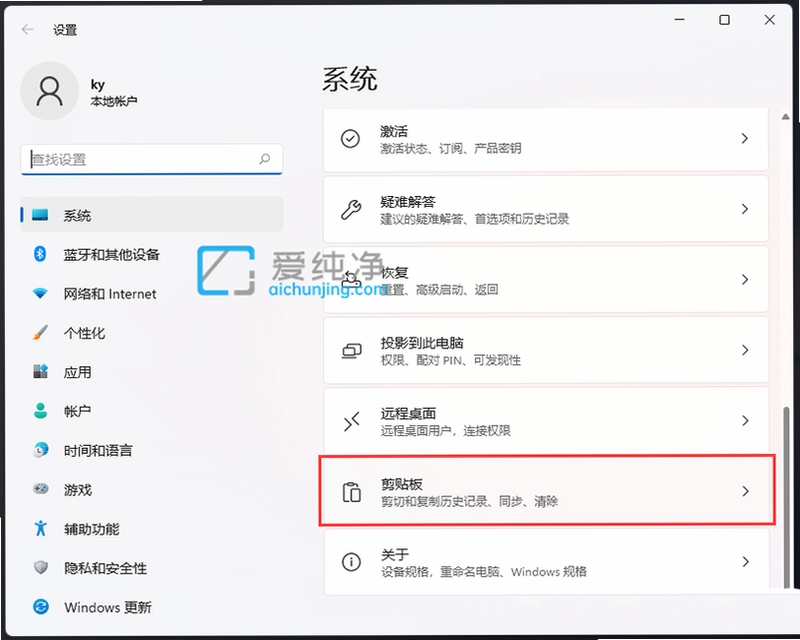
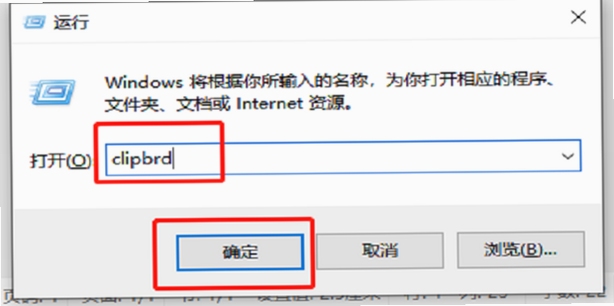
Windows系统自带的剪贴板仅保留最近一次复制内容,一旦执行新的复制操作,之前的内容就会被覆盖。而复制记录器相当于为系统剪贴板增加了"历史记忆"功能,可以保存数十甚至数百条历史记录,并且支持搜索、分类和快捷调取。对于需要反复使用同一段文本的用户来说,这种差异带来的效率提升非常明显。此外,系统剪贴板在电脑重启后内容即丢失,而复制记录器将数据持久化存储在本地数据库中,关机重启后历史记录依然完整保留。
目前复制记录器主要面向单机使用场景,历史记录保存在本机数据库中,不提供跨设备云同步功能。如果用户需要在多台电脑之间共享剪贴板内容,可以手动导出记录文件后拷贝到其他设备导入,或者考虑使用支持网络同步的同类工具。开发团队表示后续版本可能会加入局域网同步选项,但具体时间尚未确定。对于大多数个人用户而言,单机使用已经能够满足日常需求。
在复制记录器主界面点击菜单栏的"文件"选项,选择"导出记录"即可将全部历史保存为TXT纯文本或CSV表格文件。导出的文件包含复制内容、时间戳和来源程序三列信息,方便用户用Excel或其他工具进行二次整理。建议将备份文件保存至非系统盘或移动硬盘,避免系统重装时数据丢失。如需恢复记录,选择"导入记录"并指向之前导出的文件即可,导入过程不会覆盖现有记录,而是追加合并。
部分用户在同时运行多个剪贴板管理软件时可能会遇到快捷键冲突问题,建议只保留一款常驻使用。若发现记录功能失效,可先检查软件是否被安全软件拦截,其次确认数据库文件是否损坏,必要时在设置中执行"重建数据库"操作。软件更新时请先退出旧版本再安装新版本,避免文件占用导致更新失败。
查看全文






Gardenscapes手游9.2.0_2026花园解谜版
模拟经营 / 513.7M
复制记录器v1.0.0.1 剪贴板历史管理
系统工具 / 2.4M
斑马口语app官方下载2026最新版本v1.0.0安卓版
教育 / 106.5M
AI女友生活模拟器官方下载2026最新版本v0.9.76安卓版
恋爱养成 / 104.9M
福建党员e家手机app最新版本v2.4.3 2026官方中文版
生活 / 54M
书加加app官方下载最新免费版v5.6.5 2026手机版
阅读 / 67.3M
紫金AI软件官方最新版下载v1.8.0安卓版
工具 / 22.5M
游蟹账号app官方下载2026最新版v3.0安卓版
工具 / 79.6M
多乐儿童英语v{package_version_name} 趣味启蒙学英语
社交娱乐 / 79.3M
魔影ai绘画app下载最新版v1.0.4安卓版
工具 / 37.5M