-
窗口置顶辅助工具v{package_version_name} 窗口置顶神器
- 大小:304KB
- 时间:2026-09-18 16:53
- 语言:{app_language}
- 系统:{systems}
 下载
下载
窗口置顶辅助工具是一款专为Windows系统打造的轻量级效率软件,能够将任意程序窗口固定在屏幕最上层,避免被其他窗口遮挡。无论是边看教程边操作、边查资料边写作,还是多任务并行处理,它都能帮你保持关键窗口始终可见。软件体积小巧、运行稳定,无需复杂配置即可上手,是提升办公与学习效率的实用助手。
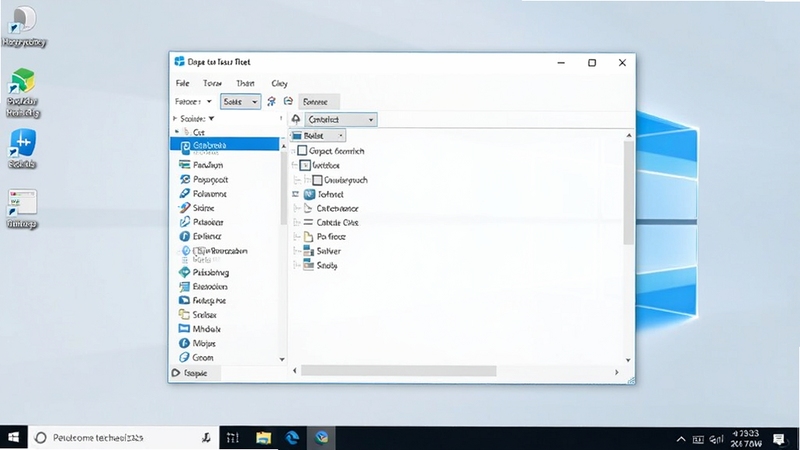
只需选中目标窗口并点击置顶按钮,即可让该窗口始终显示在其他程序上方。支持同时置顶多个窗口,满足多屏协作与复杂任务场景需求。
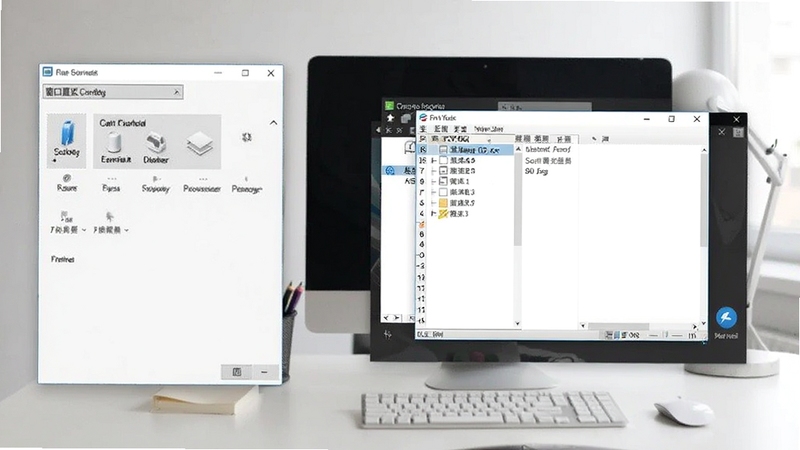
提供窗口列表实时预览功能,所有已置顶窗口一目了然。支持快速取消置顶、切换置顶状态,并可对窗口进行透明度调节,兼顾信息可见与视觉舒适。
内置多组全局快捷键,无需切换界面即可完成置顶、取消置顶、窗口透明度调整等操作。用户也可根据个人习惯自定义按键组合,进一步提升操作效率。
支持开机自动启动,软件常驻系统托盘区,不占用任务栏空间。运行过程中资源占用极低,不影响其他程序正常运行,真正做到无感辅助。
完美兼容Windows 7/8/10/11等主流操作系统,支持绝大多数桌面应用程序窗口置顶操作。无论是办公软件、浏览器、播放器还是开发工具,均可轻松驾驭。
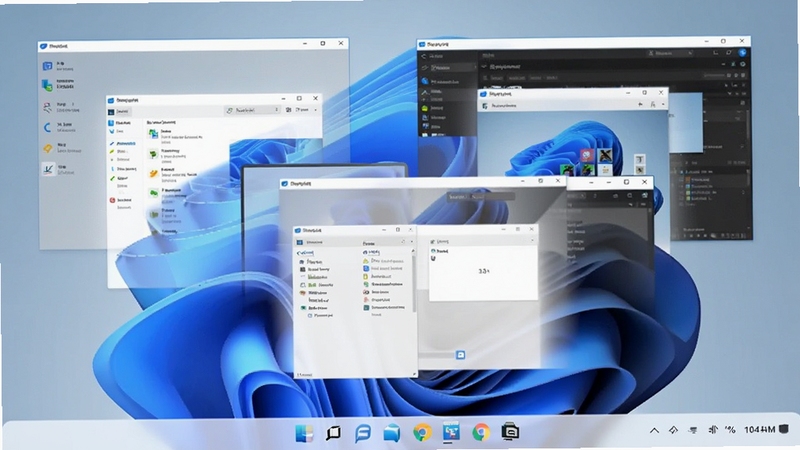
下载安装包后,双击运行安装程序,按照提示完成安装即可使用。建议在安装时选择非系统盘目录,避免因权限问题导致功能异常。
安装完成后启动软件,主界面会显示当前已打开的窗口列表,选中需要置顶的窗口,点击置顶按钮或按下快捷键即可完成操作。
如果希望在移动端实现类似效果,可尝试使用支持分屏或画中画功能的应用,但移动系统对窗口层级管理较为严格,无法像电脑端那样自由置顶任意窗口。
电脑端使用时,请务必以管理员身份运行本软件,否则部分系统级窗口可能无法成功置顶。
若遇到软件启动后窗口列表为空的情况,请检查是否已授予必要的系统权限,或尝试重启软件。
部分用户反馈置顶后窗口无法拖动或点击,这通常是因为目标程序自身设置了窗口样式限制,可尝试先取消置顶再重新置顶,或更换其他窗口进行测试。
软件运行过程中若出现闪退或卡顿,建议检查系统是否缺少必要的运行库组件,可前往站内搜索「常用运行库合集」进行安装修复。
如需调整快捷键,可在设置面板中点击对应功能项后按下新的按键组合,注意避免与系统或其他软件快捷键冲突。
存储空间方面,本软件安装包体积小巧,安装后占用空间也极少,不会对系统盘造成负担。
后台管控方面,软件默认最小化到托盘区运行,如需完全退出,请右键点击托盘图标选择退出,直接关闭主窗口并不会结束进程。
优化技巧:定期清理窗口列表中的无效条目,可保持软件运行流畅;若同时置顶窗口过多,建议适当减少数量以降低系统资源消耗。
窗口置顶辅助工具在日常办公与学习中有着广泛的应用场景。比如在撰写论文或报告时,可以将参考资料窗口置顶,边看边写无需反复切换;在观看在线课程或视频教程时,将播放窗口置顶,同时打开笔记软件记录要点;在编程开发过程中,将API文档或调试窗口置顶,方便随时查阅对照;在股票、汇率等实时数据监控场景中,将数据窗口置顶可以确保关键信息始终可见。此外,对于需要多窗口协同操作的用户来说,窗口置顶辅助工具能够有效减少窗口切换次数,显著提升工作效率。
面对市面上多种窗口置顶工具,用户可以从以下几个方面进行选择:首先是操作便捷性,优先选择界面简洁、支持快捷键操作的产品;其次是功能丰富度,是否支持多窗口同时置顶、透明度调节、开机自启等实用功能;再次是系统兼容性,确保软件能够在自己的操作系统版本上稳定运行;最后是资源占用情况,轻量级软件通常对系统性能影响更小。对于大多数普通用户而言,像窗口置顶辅助工具这样功能全面且易于上手的软件已经能够满足日常需求。
窗口置顶辅助工具默认提供了便捷的全局快捷键,用户可以在软件设置面板中找到「快捷键」选项卡,点击对应功能后的输入框,然后按下想要设置的按键组合即可完成自定义。建议选择不易与其他软件冲突的组合,例如Ctrl+Alt+字母键等。设置完成后记得点击保存按钮,部分系统可能需要重启软件才能使新快捷键生效。
本软件为正规国产效率工具,不包含任何恶意代码或捆绑插件,通过官方渠道下载安装即可放心使用。软件运行过程中不会收集用户隐私数据,也不会修改系统关键设置。建议用户始终从正规下载站获取安装包,避免下载到被篡改的版本。如遇杀毒软件误报,可将软件添加至信任列表。
使用窗口置顶辅助工具置顶窗口非常简单:首先确保软件已正常运行,然后在窗口列表中找到目标程序,点击右侧的置顶按钮或按下预设快捷键,该窗口便会立即固定在最上层。如需取消置顶,再次点击按钮或按下相同快捷键即可。对于部分特殊窗口,可能需要以管理员权限运行本软件才能成功置顶。
查看全文






元气玛特app官方版下载正版线上盲盒软件4.28.1_2026正版盲盒
购物 / 111.3M
歪麦霸王餐app官方下载最新版本2026v1.1.214_2026最新版
生活 / 111.5M
我的世界kk键盘下载安装手机最新版本4.1.8.12193_2026我的世界kk键盘手机版
输入法 / 84.3M
画加app下载绘画软件最新版画加app v3.29.2 2026最新版下载-绘画软件免费安装
工具 / 92.3M
吉祥航空飞行员客户端v7.18.2 2026吉祥航空飞行员专用版
出行 / 110.9M
卡淘app官方正版下载2026最新版v5.5.3 2026版
购物 / 146.0M
如祺出行app官方最新版v3.33.0 2026网约车出行
出行 / 152.2M
元气玛特官方版下载安装最新版本20264.28.1_2026最新版
购物 / 180.4M
众合在线法考app下载官方最新版5.1.2 2026版众合在线法考app下载
教育 / 111.5M
粉象生活(购物返利)v7.0.9 2026最新版 购物返利省钱神器
购物 / 30.3M