-
ticktick日程管理pc版下载官方版v8.0.5.0最新版
- 大小:20.3M
- 时间:2026-06-15 14:39
- 语言:中文
- 系统:WinXP, win7, win8, WinAll
 下载
下载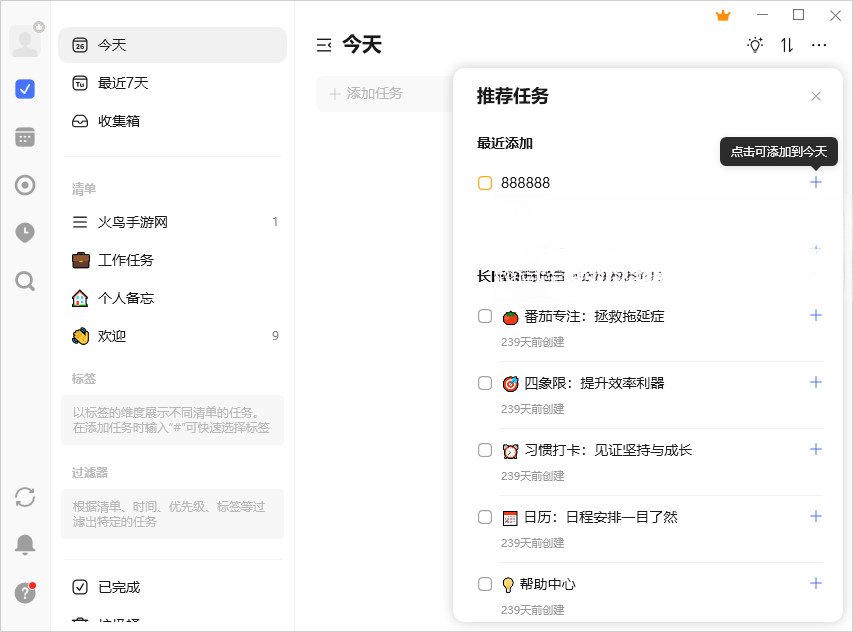
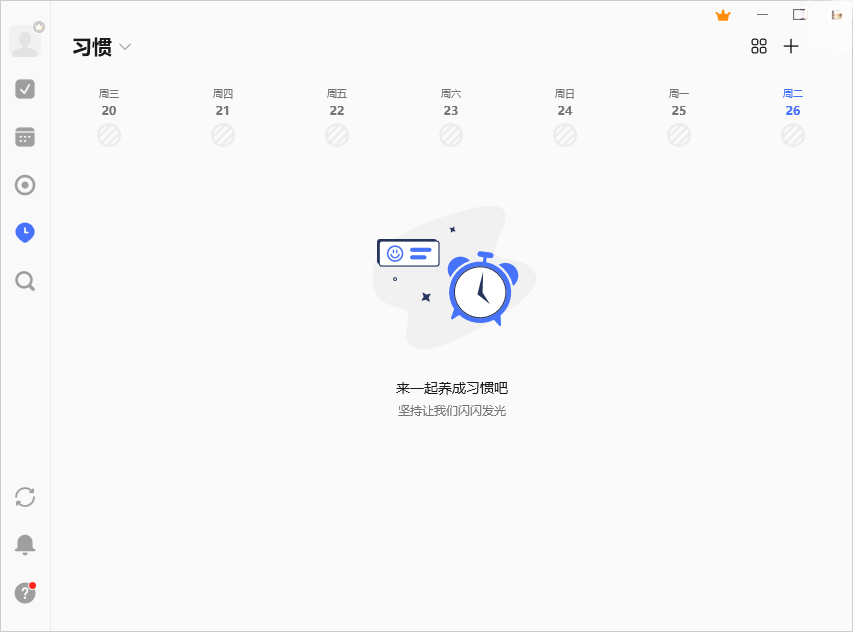
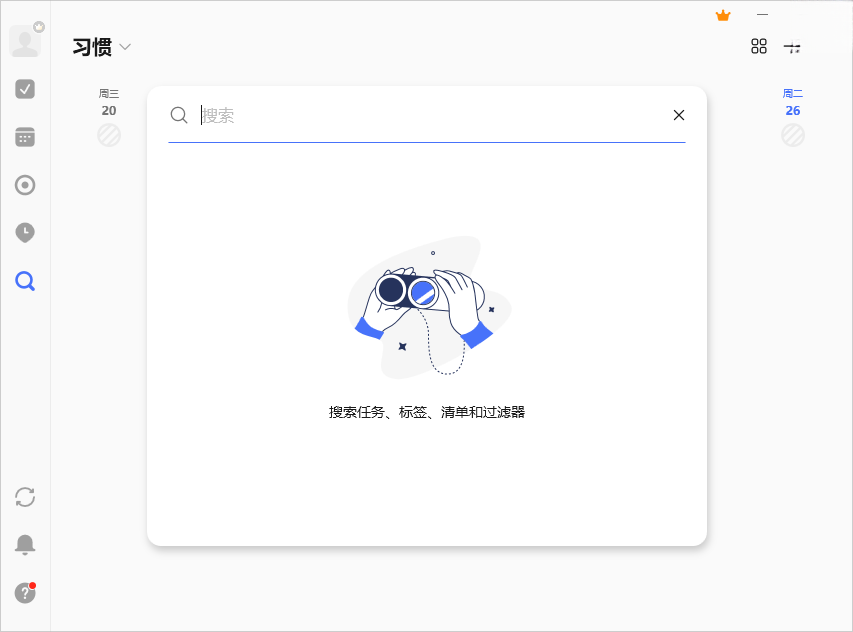
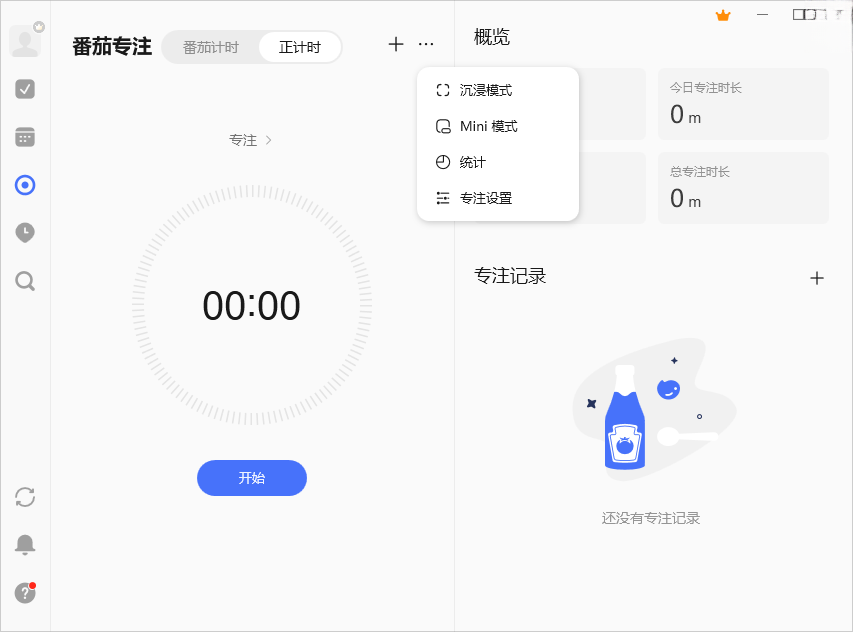
TickTick日程管理PC版是一款专业的日程与任务管理工具。它专为桌面端设计,提供轻量化高效操作体验。用户能通过全局快捷键一键唤起任务输入窗口。具备多视图日历,可直观规划;支持智能时间识别快速录入;有四象限标签多维管理。还拥有灵活提醒、番茄专注数据统计、桌面小组件等功能。此外,运行流畅稳定,支持习惯打卡、团队协作,能助力用户轻松管理日程与任务,提升效率。
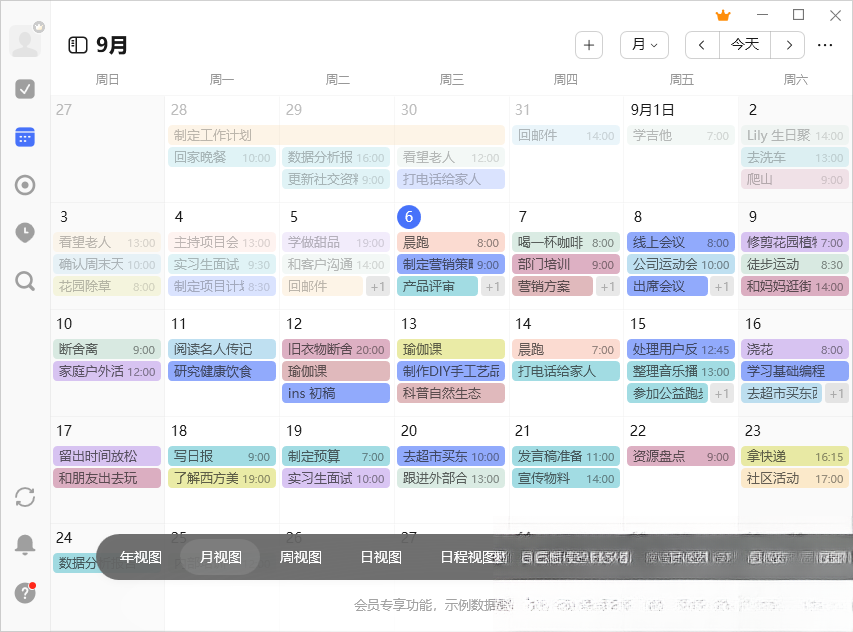
1、多视图日历直观规划:支持日、周、月日程看板视图,能通过拖拽调整任务,让全盘日程清晰明了。
2、智能时间识别快录入:自然语言输入可自动识别日期时间与重复规则,像输入“明天下午3点开会”就能一键生成任务。
3、四象限标签多维管理:依据重要紧急划分四象限,结合标签清单优先级,使任务分类清晰,筛选高效。
4、轻量化运行流畅稳定:专为Windows优化,资源占用少、启动快,界面简洁无广告,长期使用也不会卡顿。
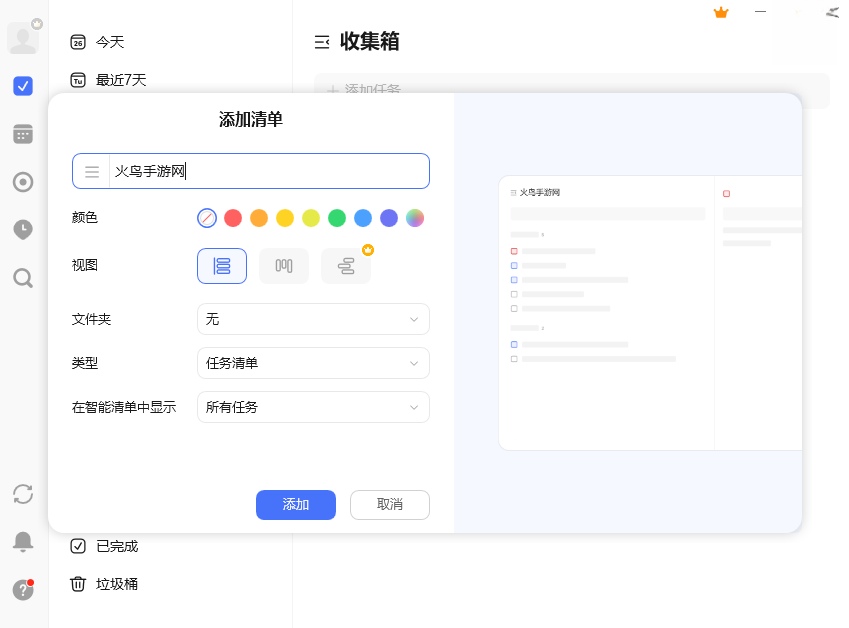
TickTick日程管理是一款出色的工具。它专为桌面端打造,能带来高效操作体验。用户可通过全局快捷键,在任意界面一键唤起任务输入窗口,及时捕捉想法与工作安排。其界面布局清晰,左侧边栏有清单文件夹等,中间主区可切换多种视图,右侧详情展示任务详细信息。核心操作便捷,添加任务有多种方法,详情设置丰富,完成、删除、归档操作简单。它的亮点众多,多视图日历方便直观规划,智能时间识别录入快速,四象限标签多维管理清晰。功能也很强大,提醒灵活,有番茄专注数据统计,桌面小组件便捷查看。而且运行轻量化,流畅稳定,还能助力习惯打卡,支持团队协作高效共享,是一款非常值得使用的日程管理工具。
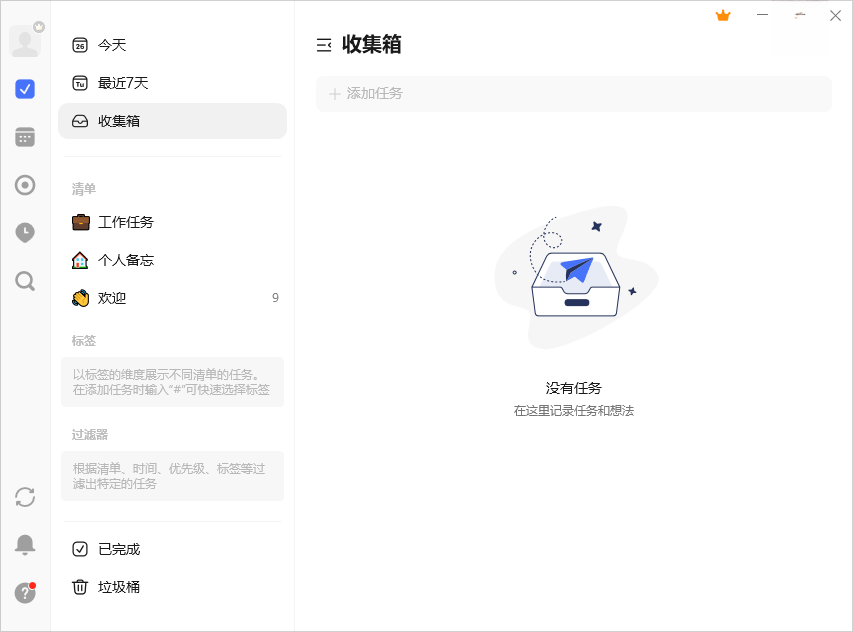
一、界面总览(三栏布局)
左侧边栏:清单 / 文件夹、今天 / 近 7 天、日历、习惯、标签、设置。
中间主区:任务列表 / 日历 / 看板 / 时间线(可切换视图)。
右侧详情:选中任务的详情(时间、提醒、子任务、备注、附件)。
二、核心操作:任务 / 日程管理
1、快速添加任务(3 种方法)
方法 1(最常用):顶部输入框直接打字 → 按 Enter 保存。
智能识别:输入 “明天 14:00 开会”→ 自动填日期时间。
方法 2:快捷键 Ctrl+N → 快速新建。
方法 3:左侧清单右键 → 新建任务。
2、任务详情设置(右侧面板)
日期与时间:设截止日 / 开始时间、全天任务。
提醒:多提醒(如 “1 天前 + 1 小时前”)、自定义提醒音。
重复:按日 / 周 / 月 / 年重复,支持 “仅工作日”。
优先级:高(红)/ 中(黄)/ 低(蓝)/ 无。
清单 / 标签:归类到 “工作 / 生活” 清单,加标签(如 #重要)。
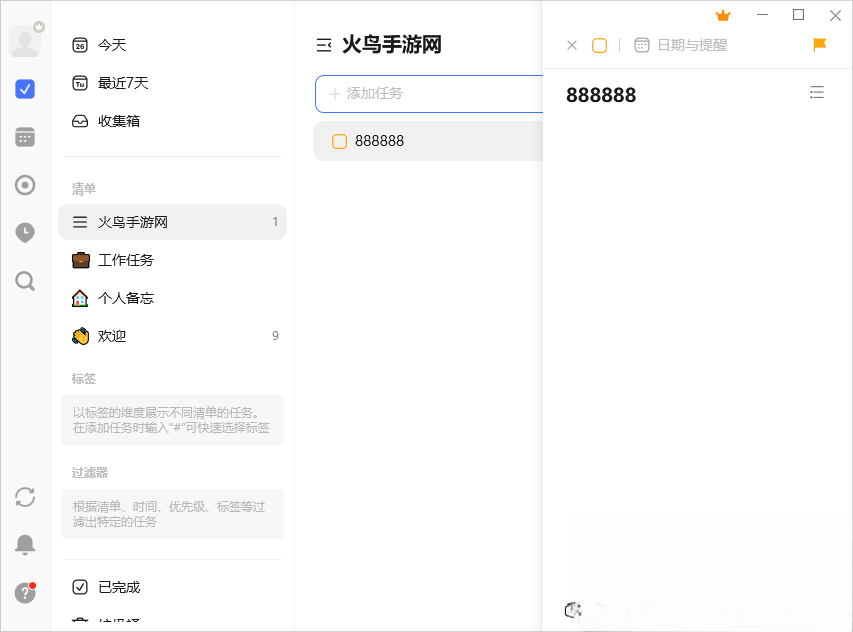
子任务:拆分步骤(如 “准备材料→发邮件→开会”)。
备注与附件:写详细说明,拖入图片 / 文件(Ctrl+V 可直接贴图片)。
3、完成 / 删除 / 归档
完成:点任务前复选框→ 自动划掉,归入 “已完成”。
删除:选中任务 → Delete 键;或右键→删除。
归档:完成的任务自动归档,可在 “已完成” 中查看 / 恢复。
查看全文





ticktick日程管理pc版下载官方版v8.0.5.0最新版
效率办公 / 20.3M
不恋爱就完蛋了PC下载校园职场百合视觉小说游戏v1.0 最新版
社交娱乐 / 913.0M
Drawio绘图pc版电脑端下载官方版v30.0.2最新版
效率办公 / 180.1M
畅邮PC版免费下载正版邮件管理神器v6.26.5.19 官方版
效率办公 / 27.2M
轻闪PDF桌面免费版电脑版v2.17.0.11官方版
效率办公 / 1.0M
JOOX电脑版v1.1.1最新版v1.1.1最新版
多媒体 / 53.0M
捕鱼大咖手机版下载赢红包版v153官方版
休闲桌游 / 1M
乐播投屏桌面pc端官方版v6.3.68官方版
系统工具 / 216.3M
云屋视频会议电脑版下载官方版v4.21.8官方版
效率办公 / 101.5M
讯飞输入法电脑版免费下载安装v1.1.1006最新版
效率办公 / 99.8M