-
iTunesv12.13.6 媒体管理
- 大小:198.4M
- 时间:2026-08-20 16:54
- 语言:多国语言
- 系统:Windows 7/8/10/11
 下载
下载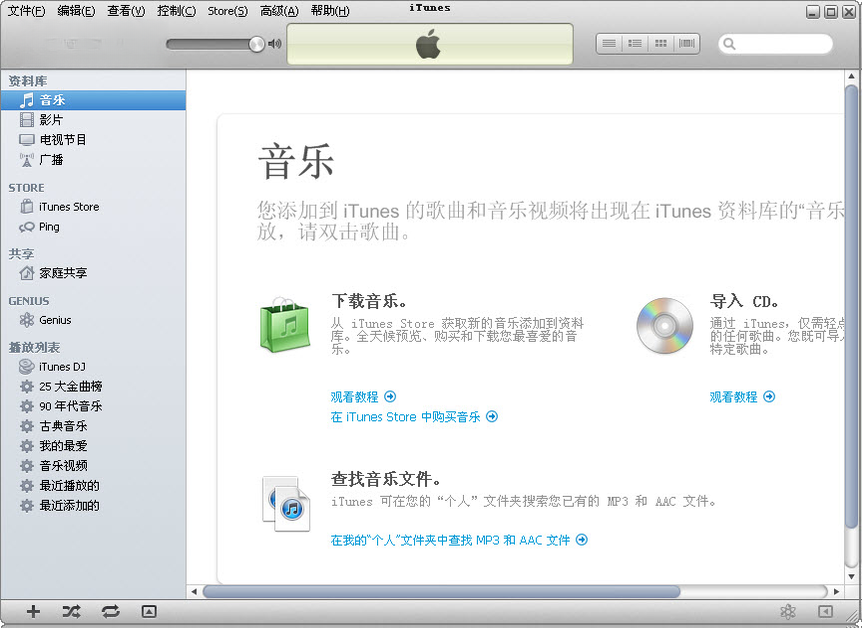
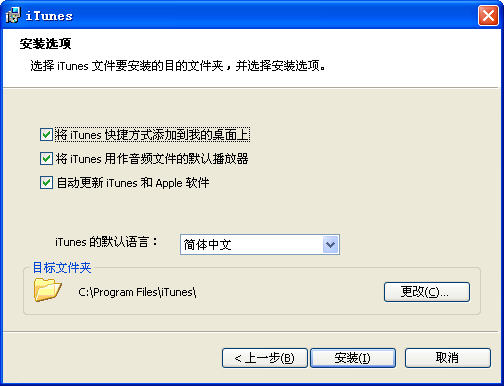
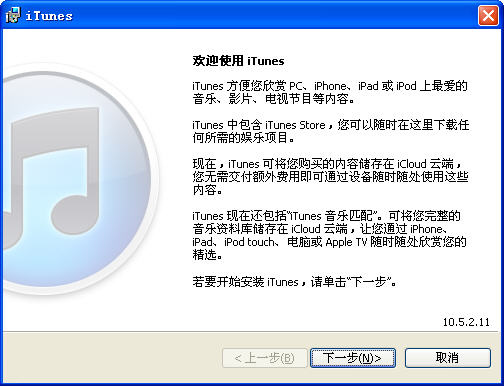
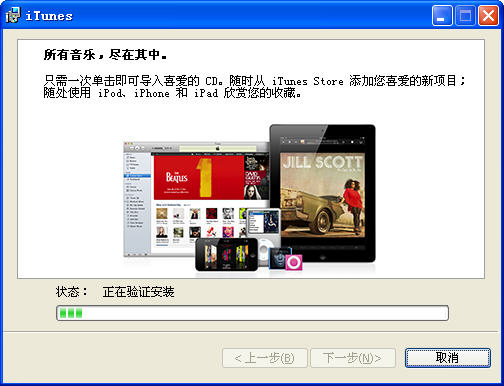
iTunes 是苹果公司出品的一款集媒体播放、设备管理与数据同步于一体的经典综合性工具,长期以来都是 Windows 与 macOS 用户管理 iPhone、iPad 和 iPod 内容的首选搭档。它不仅能够流畅播放音乐、影片和电视节目,还能高效完成固件更新、备份恢复、文件传输等核心操作,让苹果设备与电脑之间的数据流转变得简单而可靠。无论是整理本地媒体库,还是为设备刷机、降级,iTunes 始终扮演着稳定且不可或缺的角色。
iTunes 提供了极为可靠的本地备份机制,用户可一键将 iPhone 或 iPad 上的照片、通讯录、短信、应用数据等完整备份至电脑。当设备出现系统故障或需要更换新机时,又能通过 iTunes 快速恢复备份,让数据无缝迁移。备份文件默认存储在电脑的特定文件夹中,方便用户自行拷贝或迁移。
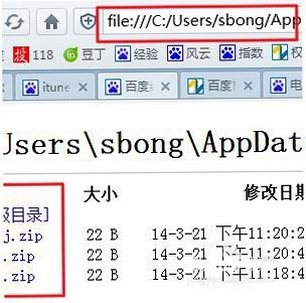
无论是升级最新 iOS 系统,还是解决设备白苹果、卡死等异常问题,iTunes 都能通过加载 IPSW 固件包来执行更新或恢复操作。用户只需将设备进入恢复模式并连接电脑,iTunes 便会自动识别并引导完成刷机流程。对于需要手动选择固件的场景,itunes下载的固件在哪个文件夹成为用户最常搜索的问题,默认路径通常在系统盘的「Users/用户名/AppData/Roaming/Apple Computer/iTunes/iPhone Software Updates」目录下。
iTunes 不仅是设备管理工具,也是一款强大的本地媒体库管理器。用户可以将 CD 抓轨、下载的音乐与视频统一归类,创建播放列表、智能列表,并自动同步到苹果设备。其音频编码与标签编辑功能也颇为实用,能够帮助用户整理出井然有序的私人影音资料库。
通过 iTunes 的文件共享功能,用户可以直接在电脑与已安装对应应用的设备之间传输文档、图片、电子书等文件。同时,它也支持对应用本身进行备份与更新管理,让应用数据更加安全可控。虽然如今 Finder 已部分接管这些功能,但 iTunes 在旧版系统与习惯用户中仍然高效可靠。
初次使用 iTunes 时,建议先在电脑上安装最新版本,并确保 USB 驱动正常。连接 iPhone 后,如果弹出「信任此电脑」提示,务必点击信任,否则设备无法被识别。
当需要查找 itunes下载的固件在哪个文件夹时,可在资源管理器中输入路径 %APPDATA%\Apple Computer\iTunes\iPhone Software Updates,即可快速定位到已下载的 IPSW 文件。若未找到,请检查是否已勾选「通过 iTunes 下载更新」选项。
高危避坑:切勿随意删除 iTunes 备份文件夹,否则将导致所有历史备份失效,且无法恢复。建议定期将备份文件夹复制到移动硬盘,以防系统崩溃造成数据丢失。
优化技巧:若电脑空间不足,可将 iTunes 的备份路径修改到其他盘符,通过创建符号链接实现,但操作前请务必备份原文件夹。
温馨提示:在 Windows 10 及以上系统中,如果 iTunes 无法识别设备,请先尝试重新安装 Apple Mobile Device USB 驱动,或更换 USB 接口。
对于移动端用户,虽然无法直接运行 iTunes,但可以通过电脑端 iTunes 管理设备。若遇到闪退或卡顿,可尝试关闭后台其他程序,或升级至最新版本。
常见报错「错误 4013」通常与固件损坏或 USB 连接不稳定有关,可重新下载固件并更换数据线解决。若始终无法完成恢复,请进入恢复模式后再次尝试。
| 软件名称 | 功能优势 | 推荐指数 |
|---|---|---|
| iMazing | 强大的设备管理工具 | ★★★★★ |
| 爱思助手 | 一键刷机与数据管理 | ★★★★★ |
| Syncios | 跨平台数据传输专家 | ★★★★☆ |
| Dr.Fone | 专业数据恢复工具 | ★★★★☆ |
| iCareFone | 修复系统问题 | ★★★★☆ |
| CopyTrans | 轻量级音乐传输 | ★★★★☆ |
很多用户在使用 iTunes 更新或恢复设备时,都会好奇固件文件究竟存放在哪里。实际上,iTunes 默认会将下载的 IPSW 固件保存在系统盘的隐藏路径中,具体为「C:\Users\你的用户名\AppData\Roaming\Apple Computer\iTunes\iPhone Software Updates」。在 Windows 系统中,AppData 文件夹默认是隐藏的,因此需要先在资源管理器中开启「显示隐藏的项目」才能看到。了解这个路径后,用户便可以直接将固件复制出来,用于其他电脑或手动刷机,省去重复下载的时间。
安装 iTunes 非常简单,直接从苹果官网或腾讯软件中心下载安装包,双击运行后按提示完成即可。安装过程中建议关闭杀毒软件,避免误删组件。若电脑是 Windows 10 及以上系统,建议从 Microsoft Store 安装,版本会更稳定。安装完成后,连接设备时若提示缺少驱动,可前往设备管理器更新 Apple 驱动。
备份 iPhone 只需将设备连接电脑,打开 iTunes 后在设备摘要页点击「立即备份」即可。备份会包含照片、通讯录、信息等大部分数据,但不包含 App 本身(仅备份 App 数据)。若需要加密备份,可勾选「给备份加密」并设置密码,这样还能保存健康数据与密码。备份完成后,可在「编辑-偏好设置-设备」中查看备份列表。
通过 iTunes 传输照片,需在设备上开启「照片」应用的同步功能。连接设备后,在 iTunes 的设备页面选择「照片」,勾选「同步照片」,然后选择电脑上的文件夹,即可将照片导入设备或从设备导出。不过,如果设备使用最新 iOS 版本,更推荐使用 Windows 照片应用或 iCloud 来传输,操作更直观。
查看全文






QQ邮箱app手机版下载官方正版v7.1.8 2026手机版
工具 / 110.6M
探探交友app官方版下载安装v7.3.4 2026手机版交友社交
社交 / 146.2M
航海王壮志雄心官方下载2026最新版v1.200.1 2026安卓版
角色扮演 / 1.90G
幂果备忘录记事本v3.2.1 高效笔记管理
效率办公 / 9.6M
iTunesv12.13.6 媒体管理
多媒体 / 198.4M
扇贝阅读下载电子书最新版本v4.4.9600 2026安卓版
阅读 / 132.3M
iTunes12.13.6 媒体管理工具
多媒体 / 198.4M
首旅如家appv11.13.0 2026手机版 酒店预订 出行必备
出行 / 115.8M
5e对战平台(5EPlay0官方版7.2.2 2026官方版
资讯 / 34.3M
超极PDF转WORDv{package_version_name} 高效转换专家
效率办公 / 77.8M