-
金舟虚拟摄像头v1.0 免费版
- 大小:155.4M
- 时间:2026-08-25 10:43
- 语言:简体中文
- 系统:Win11/Win10/Win8/Win7
 下载
下载


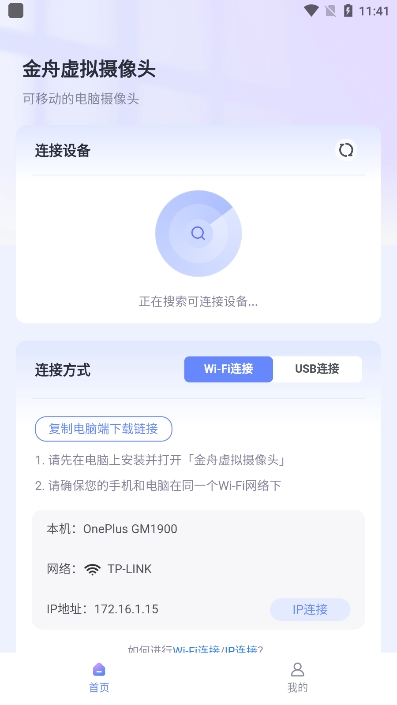
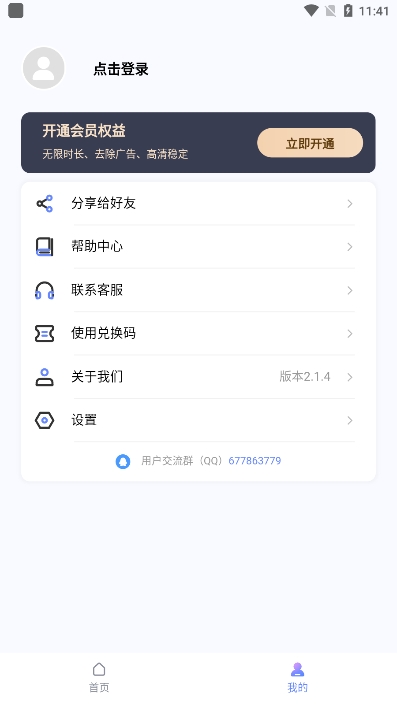
金舟虚拟摄像头是一款轻量级但功能强大的视频源模拟工具,它能够在没有实体摄像头的情况下,将本地视频文件、静态图片甚至电脑屏幕画面模拟成摄像头信号,供微信、QQ、钉钉、腾讯会议等主流软件调用。这款软件非常适合需要多平台直播、视频会议、在线教学以及内容创作的用户,它打破了传统硬件限制,让视频输出变得更加灵活多变。无论是追求高效办公的职场人士,还是喜欢趣味互动的社交达人,都能通过它获得全新的视频体验。其简洁直观的界面和稳定的性能,使得即便是电脑新手也能快速上手,轻松实现虚拟背景、视频循环播放等高级功能。接下来,我们将从功能特色、实际操作以及常见问题等多个维度,带您全面了解这款实用工具。

金舟虚拟摄像头内置了强大的视频源管理模块,用户可以根据不同场景需求,在图片、视频文件、桌面画面以及纯色背景之间自由切换。比如在进行线上授课时,您可以预先准备一段教学视频作为视频源,模拟实时摄像效果;而在游戏直播时,将桌面画面作为视频源则能清晰展示操作过程。这种灵活性极大地扩展了摄像头的应用边界,让每一次视频输出都尽在掌握。软件支持常见的主流媒体格式,无需额外转码,即可直接调用,大大提升了使用的便捷性。
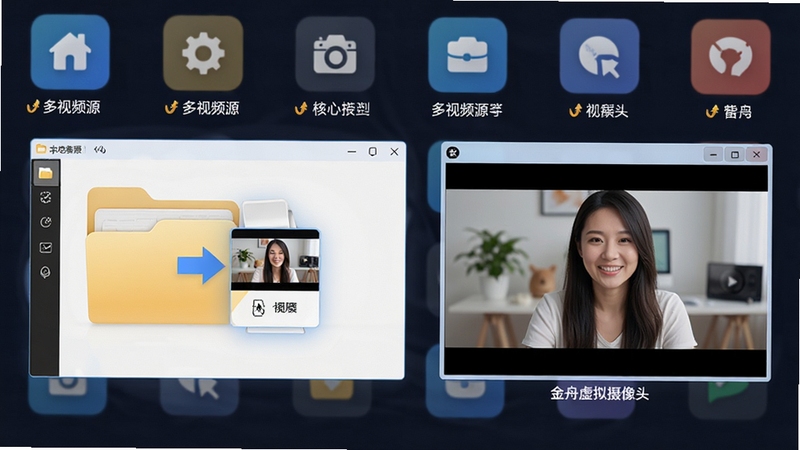
除了作为简单的视频源替代工具,金舟虚拟摄像头还提供了丰富的背景特效功能。用户可以在视频输出时叠加静态图片作为虚拟背景,实现类似实体绿幕抠像的效果,但操作更为简单。同时,软件内置了多种趣味相框和动态贴纸,可以实时叠加在视频画面上,为视频通话或直播增添更多乐趣。对于需要保护个人隐私的用户,使用模糊背景或纯色背景功能,可以轻松隐藏真实环境,确保视频沟通的专业性与安全性。这些功能的加入,使得金舟虚拟摄像头不仅是一个工具,更是一个创意表达的平台。
在性能优化方面,金舟虚拟摄像头采用了高效的视频处理算法,在保证高清画质输出的同时,对系统资源的占用极低。即使是在配置不高的笔记本电脑上,也能流畅运行,不会出现明显卡顿或发热现象。软件支持多路视频流同时输出,能够满足用户在不同应用程序中同时使用虚拟摄像头的需求。此外,其稳定的驱动层设计,确保了长时间使用的可靠性,有效避免了视频中断或软件崩溃的尴尬情况,让用户可以专注于内容本身,无需为技术问题分心。
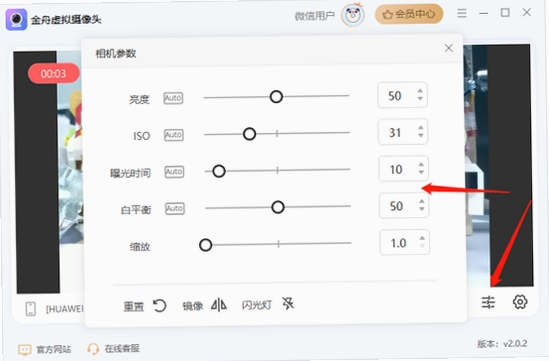
金舟虚拟摄像头深知用户体验的重要性,因此在操作设计上力求极简。软件启动后,主界面清晰展示所有功能选项,用户只需通过简单的下拉菜单选择视频源,即可在右侧预览窗口中即时看到输出效果。所有调整均能实时生效,所见即所得。对于不熟悉电脑操作的用户,软件还内置了详细的使用向导,分步骤引导完成初次设置。同时,软件支持快捷键操作,方便进阶用户快速切换不同视频源,大大提升了操作效率。这种以人为本的设计理念,使得无论是专业用户还是普通小白,都能毫无压力地驾驭这款工具。
| 软件名称 | 功能优势 | 评分 |
|---|---|---|
| 虚拟摄像头 | 简单易用,支持图片视频 | ★★★★☆ |
| ManyCam | 功能全面,支持多路视频源 | ★★★★★ |
| OBS Studio | 专业直播推流,可自定义场景 | ★★★★★ |
| 虚拟摄像头工具 | 轻量级,占用资源少 | ★★★★☆ |
| CamTwist | 老牌工具,支持特效叠加 | ★★★★☆ |
在远程办公日益普及的今天,视频会议已成为日常工作中不可或缺的一部分。金舟虚拟摄像头可以帮助您在不具备专业摄像设备的情况下,依然展现出专业且富有创意的视频形象。您可以将产品演示视频、公司宣传片甚至动态数据图表作为视频源,在会议中实时展示,比单纯共享屏幕更直观生动。同时,利用其虚拟背景功能,即使身处嘈杂的居家环境,也能给参会者留下整洁专业的印象。对于经常需要对外沟通的商务人士来说,掌握这些技巧无疑能为您的职业形象加分。
安装金舟虚拟摄像头非常简单。首先,从腾讯软件中心或官网下载最新版本的安装包。下载完成后,双击运行安装程序,按照提示点击“下一步”即可。在安装过程中,请注意选择安装路径,建议保持默认路径以避免权限问题。安装完成后,软件会自动注册虚拟摄像头驱动。此时,您可以打开任意视频通话软件,在设置中找到摄像头选项,选择“金舟虚拟摄像头”即可开始使用。如果在安装过程中遇到安全软件拦截,请选择允许运行,因为虚拟摄像头驱动属于正常系统级操作。
金舟虚拟摄像头目前提供免费版本,用户无需支付任何费用即可使用其全部核心功能。免费版没有时间限制,也没有功能阉割,可以放心使用。不过,软件可能会在后续版本中推出一些增值服务或高级特效,届时可能会需要付费解锁。但就目前而言,免费版已经完全能够满足绝大多数用户的日常需求。如果您需要长期使用,可以关注软件官网动态,及时获取最新版本信息。
如果遇到虚拟摄像头无法被其他软件识别或连接不上的情况,通常有以下几个原因。首先,请检查软件是否已经正确安装并且驱动已加载。您可以打开设备管理器,查看“图像设备”下是否有“金舟虚拟摄像头”的条目。其次,确保您正在使用的应用程序(如微信、QQ)具有摄像头权限,并且已在设置中手动选择了金舟虚拟摄像头作为默认设备。最后,尝试重启软件或电脑,有时系统资源占用过高也会导致连接失败。如果问题依旧,请尝试重新安装软件,并确保下载的是最新版本。
查看全文






机核狸语生成器app安卓免费版v3.3.82 2026手机版刚需工具
工具 / 136.7M
机核APPv3.3.82 2026手机版
资讯 / 136.7M
工学云辅助补签到app下载最新安卓版v5.37.6 2026手机版
教育 / 149.6M
工学云app官方下载2026安卓版v5.37.6 2026手机版
工具 / 158.7M
JumpGames下载APP官方版v3.30.22 2026手机版
工具 / 89.0M
Jump游戏社区手机版v3.30.22 2026手机版
社交 / 89.0M
小南斗八字排盘软件免费下载手机版v2.19.0 2026手机版
工具 / 54.3M
浙江卫视中国蓝tv(已更名为z视介)app下载2026最新版v7.2.4 2026手机版
影音 / 144.6M
Jump任天堂游戏资讯社区v3.30.22 2026手机版
资讯 / 123.1M
竹马法考app官方版刷题免费安卓版v8.1.9 2026安卓版刷题必备
教育 / 155.3M