
-
Avidemuxv2.8.1 视频剪辑利器
- 大小:22.7M
- 时间:2026-08-25 13:25
- 语言:多语言
- 系统:Windows 7/8/10/11
 下载
下载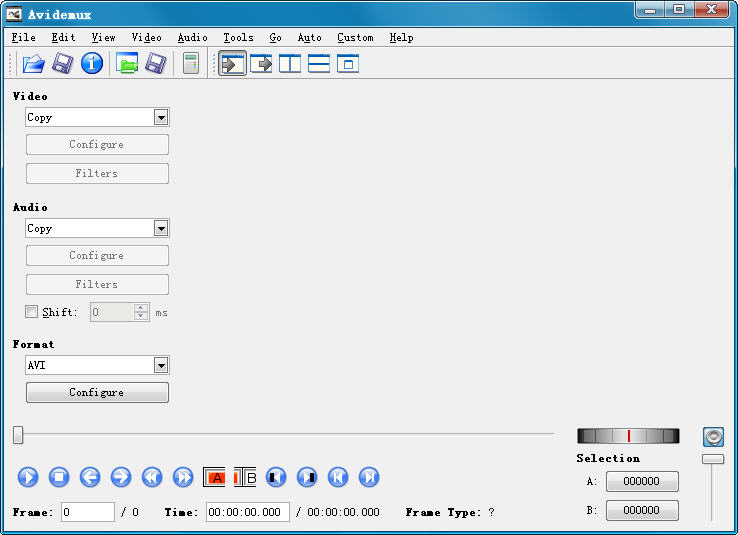
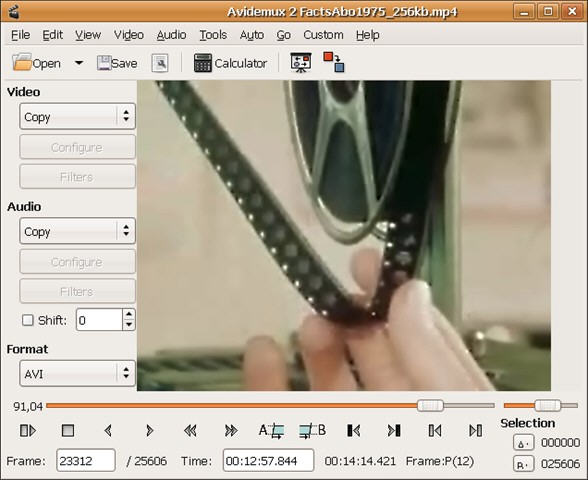
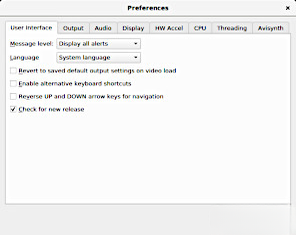
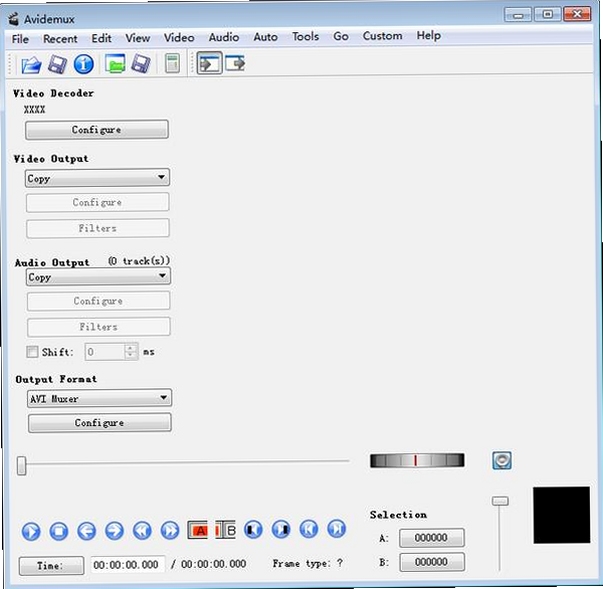
Avidemux是一款免费开源的专业视频剪辑与格式转换工具,凭借轻量级架构和强大的滤镜系统,在视频处理领域享有盛誉。它支持剪切、过滤、编码等核心功能,兼容AVI、MP4、MKV、WebM等主流格式,无需复杂操作即可完成视频的快速切割与无损合并。无论是普通用户还是视频爱好者,都能通过其直观的界面高效完成视频编辑任务,是追求效率与稳定性的理想选择。
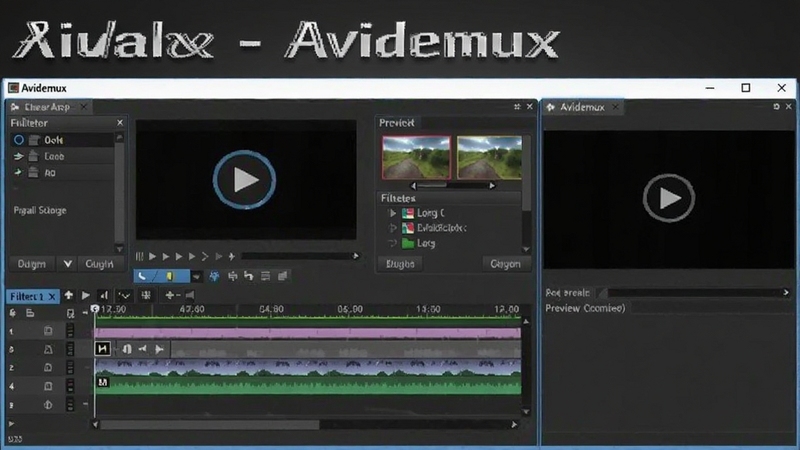
Avidemux内置了丰富的解码器,能够流畅打开MP4、AVI、MKV、MOV、TS等数十种常见视频格式,无需额外安装解码包。其导入速度极快,即便是高码率的4K视频也能在数秒内完成加载,让用户即刻进入编辑状态,极大提升工作效率。
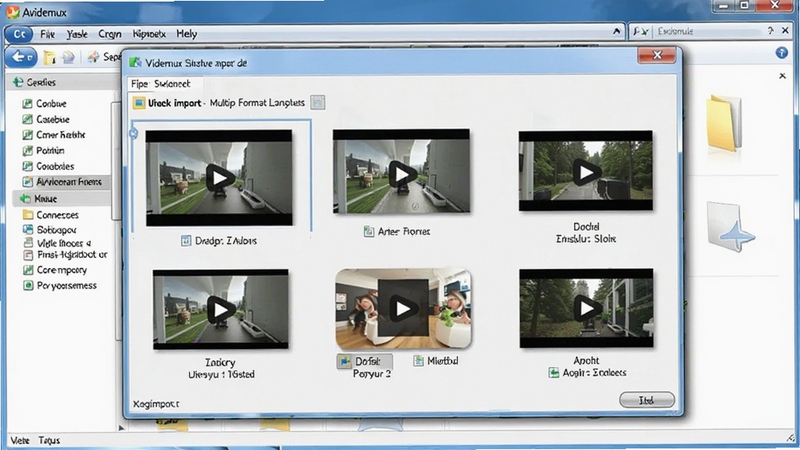
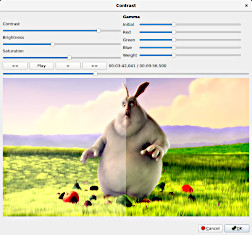
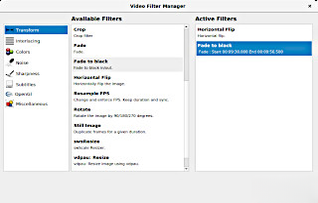
软件集成了超过30种滤镜效果,涵盖色彩调整、锐化、降噪、字幕叠加等常用功能。所有滤镜均支持实时预览,用户可在调整参数的同时查看画面变化,确保输出效果符合预期。同时,滤镜支持自定义排序,方便组合使用,实现更专业的视频处理效果。
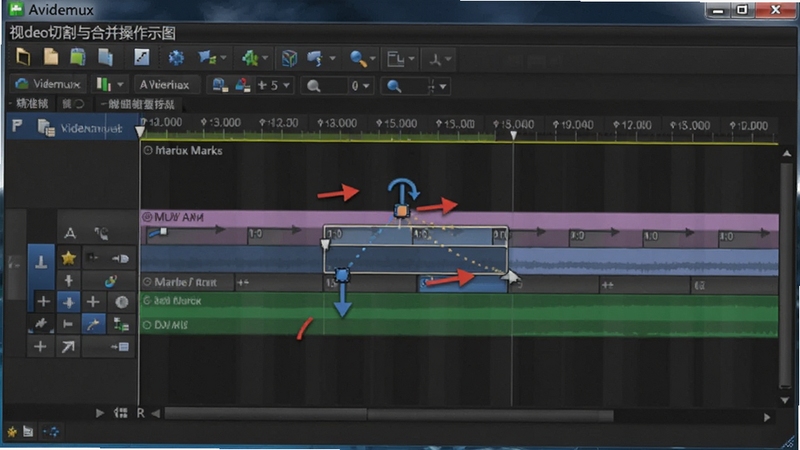
Avidemux支持帧级精准切割,用户可通过设置起点与终点标记,快速删除视频片段或提取精华段落。其合并功能支持同格式文件的无损拼接,不重新编码,保持原始画质,特别适合处理多段录屏或监控视频的整合任务。
通过内置的任务队列,用户可以一次性添加多个视频文件,统一设置输出格式与滤镜参数,实现全自动批量转换。此外,软件支持JavaScript和Python脚本,高级用户可编写自动化脚本,实现更复杂的定制化处理流程,极大释放双手。
相比同类大型编辑软件,Avidemux运行时内存占用极低,CPU利用率优化出色,即使在中低端配置的电脑上也能流畅运行。它不包含任何捆绑插件或广告,安装后即可专心处理视频任务,是追求纯净体验用户的理想之选。
| 软件名称 | 功能优势 | 评分 |
|---|---|---|
| OpenShot | 易用且免费 | ★★★★☆ |
| HandBrake | 批量转码神器 | ★★★★☆ |
| LosslessCut | 无损切割极速 | ★★★★★ |
| Shotcut | 开源跨平台 | ★★★★☆ |
| VirtualDub | 老牌AVI处理 | ★★★☆☆ |
对于经常需要剪辑视频的用户来说,掌握快捷键是提升效率的关键。Avidemux支持自定义快捷键,例如“I”和“O”设置入点与出点,“V”保存视频,熟练后能大幅缩短操作时间。此外,利用“过滤”功能中的“裁剪”与“缩放”,可以快速调整视频尺寸,适配不同平台的上传要求。
合并视频是高频需求,操作非常简单:首先,打开第一个视频,然后点击“文件-附加”选择第二个视频,软件会将其追加到当前文件末尾,最后保存即可。注意,合并的视频需保持相同分辨率、帧率和编码格式,否则可能引发音画不同步问题。若格式不同,建议先统一转换为相同参数。
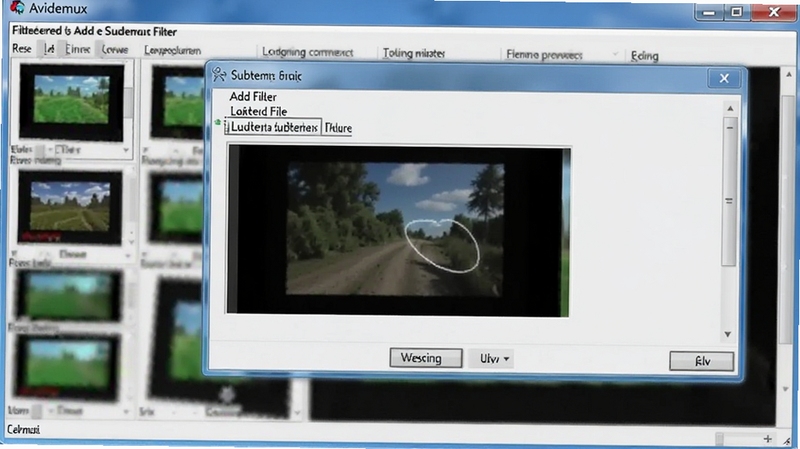
转换后字幕丢失通常是因为未开启字幕解封或未选择字幕轨道。在“滤镜”中添加“字幕”滤镜,并手动加载字幕文件(如SRT),同时确保输出格式支持字幕嵌入(如MP4支持软字幕)。若使用硬字幕,需在滤镜设置中选择“烧录”模式。
查看全文






连信app2026免费下载最新版v8.11.901.1 2026安卓版
通讯 / 105.9M
郑州版资助通app下载2023最新版v4.2.7 2026手机版
生活 / 27.8M
超广角大师免费版下载安卓最新版v158.2 2026安卓版 超广角大师免费版
工具 / 19.4M
资助通最新版本下载v4.2.7 2026安卓版
生活 / 27.8M
广西资助认证app官方下载(资助通)v4.2.7 2026手机版
生活 / 27.8M
广西玉林资助认证app安卓版2023最新版v4.2.7 2026安卓版 资助认证
生活 / 27.8M
Whee安卓下载官方2026最新版v3.13.1 2026手机版
工具 / 171.1M
云集店主app官方下载安装最新版4.21.08211 2026手机版
生活 / 103.1M
UC浏览器TV版官方最新版下载安装19.0.8.1544 2026安卓TV版
浏览器 / 121.0M
广西资助认证平台app官方最新版2024v4.2.7 2026手机版
生活 / 27.8M