-
闪电3GP手机视频转换器v3.6.8 全能视频转换工具
- 大小:5.1M
- 时间:2026-08-30 18:53
- 语言:简体中文
- 系统:Windows 7/8/10/11
 下载
下载
闪电3GP手机视频转换器是一款专为手机视频格式转换而设计的高效工具,它能够帮助用户轻松将各种主流视频格式(如MP4、AVI、MKV等)转换为适用于手机播放的3GP格式,同时也支持转换为MP4、FLV等常见格式。该软件以转换速度快、操作简单、画质损失小为核心优势,深受广大手机用户的喜爱。无论您是想节省手机存储空间,还是需要将视频适配到不同品牌的手机,这款软件都能提供稳定可靠的解决方案。接下来,我们将为您详细介绍这款软件的功能特色、使用技巧以及常见问题解答。
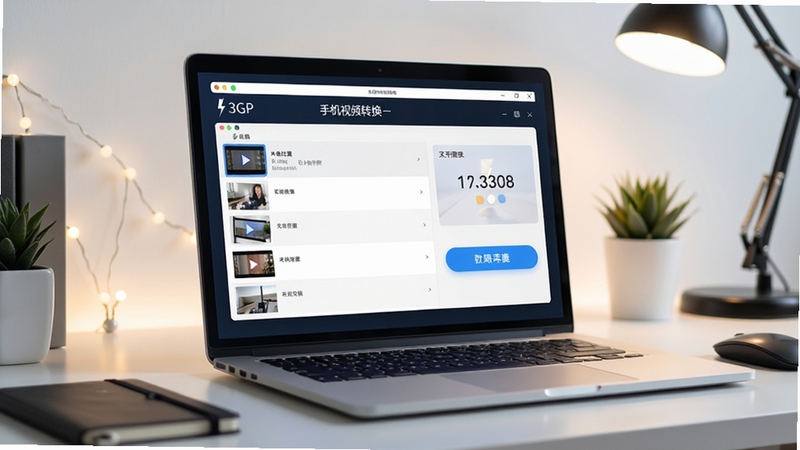
闪电3GP手机视频转换器支持几乎所有主流视频格式的输入,包括但不限于AVI、MPEG、WMV、MP4、FLV、MKV、MOV、VOB等,输出格式则针对手机播放特性进行了深度优化,涵盖3GP、3G2、MP4等。无论您的视频源文件来自数码相机、网络下载还是屏幕录制,都能轻松导入并转换。软件内置的编码器针对不同手机型号进行了参数调校,确保转换后的视频在各类手机上都能流畅播放,画面比例、码率、帧率均可自定义调整,满足不同设备的兼容性需求。
软件采用了自主研发的加速引擎,充分利用CPU多核性能与GPU硬件加速技术,使得转换速度比传统软件提升数倍。在保持高质量输出的前提下,大幅度缩短等待时间。同时,软件支持批量转换功能,您可以一次性添加多个视频文件,设置好统一参数后一键处理,无需逐个操作,极大提升了工作效率。对于经常需要处理大量视频资源的用户来说,这一功能尤为实用。
针对不同用户的需求,软件既提供了简单易用的“一键优化”预设模式,也保留了专业级的参数调整面板。您可以手动设置视频编码器、分辨率、帧率、比特率、音频采样率等关键参数,甚至可以对视频进行裁剪、合并、添加水印等高级编辑操作。在转换过程中,软件会智能平衡画质与文件大小,确保输出视频在保持清晰度的同时,尽可能减小体积,方便手机存储与分享。
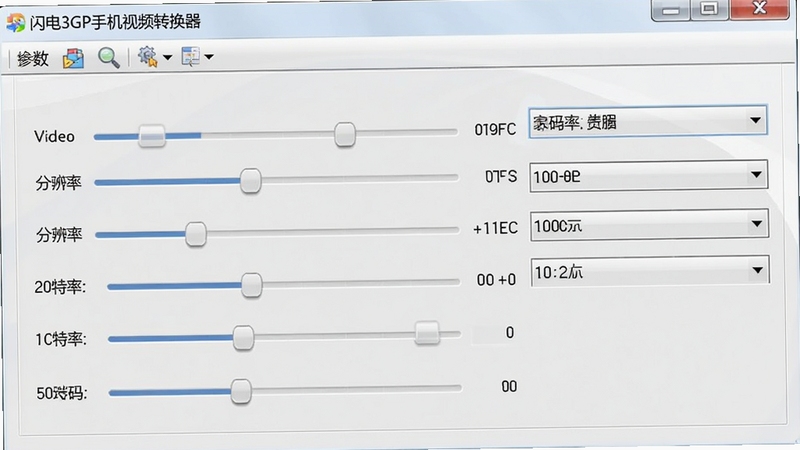
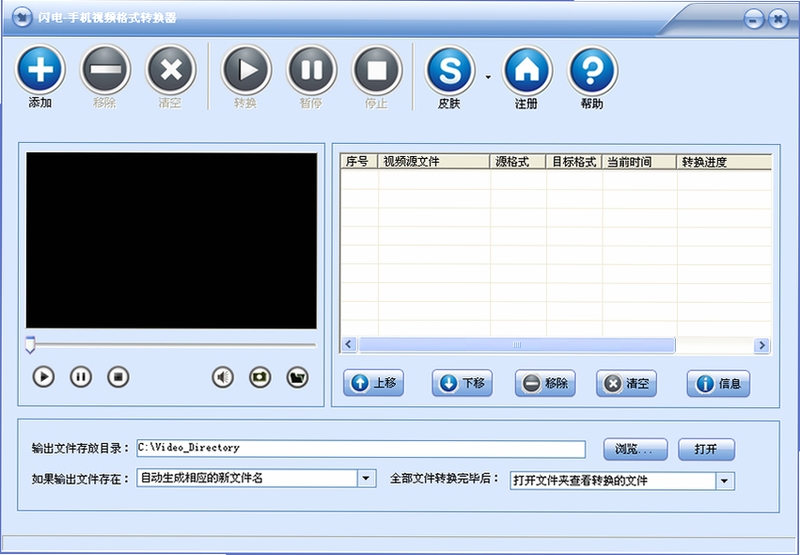
软件界面设计简洁直观,所有功能按钮都经过精心布局,即使是初次使用的用户也能在几分钟内上手。主界面清晰展示“添加文件”、“输出格式”、“输出目录”等关键操作区域,转换流程一目了然。同时,软件还提供了详细的帮助文档和在线教程,遇到问题时可快速查阅。无需复杂的学习过程,即可完成从导入到输出的全部操作。
| 软件名称 | 核心优势 | 用户评分 |
|---|---|---|
| 格式工厂 | 全能转换,免费开源 | ★★★★★ |
| 视频转换器 | 简单快捷,支持4K | ★★★★☆ |
| 乐影视频转换器 | 高清无损,批量处理 | ★★★★☆ |
| 优酷视频转换 | 专属格式,一键优化 | ★★★★ |
| 格式助手 | 轻量实用,无广告 | ★★★★ |
| 视频转换王 | 高清编码,速度极速 | ★★★★☆ |
在视频转换过程中,质量的损失往往源于参数设置不当。建议用户在转换前,先明确目标设备的播放规格。例如,若您的手机屏幕分辨率为720x1280,那么将输出分辨率设置为720x1280即可,过高的分辨率不仅不会提升画质,反而会增大文件体积。同时,合理控制比特率是关键,过高的比特率会导致文件臃肿,过低则会出现马赛克。对于一般的网络分享,推荐使用H.264编码,视频比特率设为2-4Mbps,音频设为128kbps AAC,这样能在清晰度和体积之间取得良好平衡。此外,利用软件的“预览”功能,在转换前查看效果,避免浪费转换时间。
问:闪电3GP手机视频转换器安全吗?会不会有木马病毒? 答:闪电3GP手机视频转换器是正规软件,通过腾讯电脑管家等平台分发,经过严格安全检测,无木马病毒。但请务必从官方或可信渠道下载,避免使用破解版或第三方修改版,以免带入安全风险。
问:为什么我转换出来的视频在手机上无法播放? 答:这通常是因为输出参数与手机不兼容。请先确认手机支持的视频格式,一般智能手机支持MP4和H.264编码,老款手机可能仅支持3GP。尝试在软件中选择“设备预设”,匹配手机型号,或手动将分辨率调低至320x240,帧率设为15fps,音频编码设为AAC或AMR。
问:闪电3GP手机视频转换器支持批量转换吗? 答:是的,软件支持批量添加和转换。您可以一次性导入多个文件,统一设置输出格式和参数,然后点击“转换”按钮,软件会依次处理所有任务。批量转换时建议关闭其他高占用程序,以保证转换稳定性。
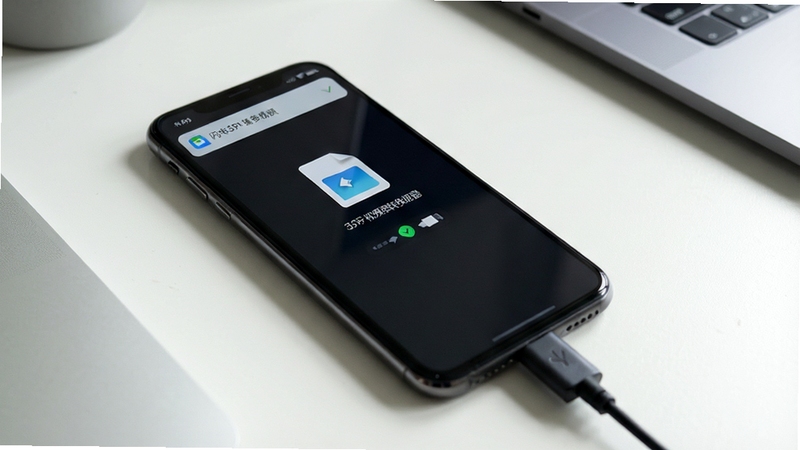
问:如何将转换后的视频导入手机? 答:转换完成后,您可以通过USB数据线连接电脑和手机,将输出文件复制到手机存储卡或内置存储中。也可以使用QQ、微信等工具传输,但要注意文件大小限制。部分手机支持OTG功能,可直接通过U盘读取文件。
查看全文






铛铛开放社交平台appv3.1.83 2026手机版
社交 / 153.8M
铛铛社交app官方下载最新版v3.1.83 2026手机版
社交 / 153.8M
广汽传祺远程控制app安卓手机版v6.1.4 2026手机版
生活 / 355.2M
奔腾融媒app下载2026最新版v5.7.7 2026手机版
资讯 / 70.4M
广汽传祺线上服务平台v6.1.4 2026手机版
资讯 / 349.7M
皖事通办app官方下载 安徽政务服务一站式平台v3.3.3 2026安卓版
生活 / 133.41G
皖事通淮南医保网上缴费app最新版v3.3.3 2026手机版
生活 / 133.4M
轩辕御龙录变态版2.2.0.44 安卓版下载
满V版游戏 / 456.3M
霓虹深渊无限2026最新版手游下载安装v3.2.860安卓版
角色扮演 / 1M
梦幻天尊破解版v1.1.5安卓破解版
角色扮演 / 151.5M