
-
MediaCoder影音转码专家v0.8.68 全能音视频格式转换
- 大小:68.3M
- 时间:2026-08-30 18:57
- 语言:简体中文
- 系统:Win7/Win8/Win10/Win11
 下载
下载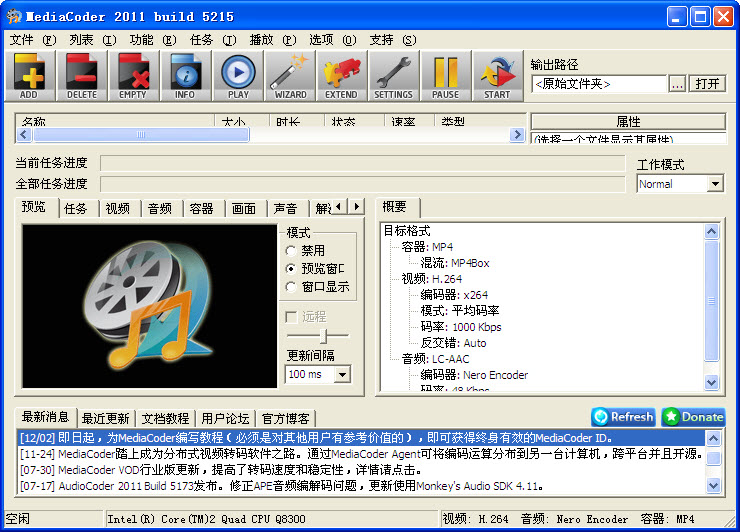
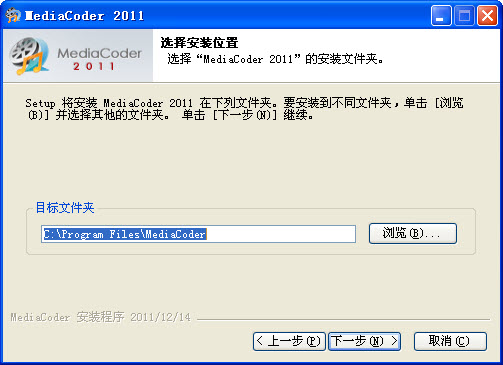
MediaCoder是一款功能强大的音视频转码工具,凭借其丰富的格式支持和灵活的编码参数设置,在专业用户与普通爱好者中都拥有极高口碑。它能够轻松应对从常见MP4、AVI到专业MKV、FLAC等多种格式的转换需求,同时内置高性能音频引擎,支持DTS、AC3等高端音轨的编码与解码。无论您是希望压缩视频体积以便存储,还是需要将影片转换为兼容移动设备的格式,MediaCoder都能提供高效、可靠的解决方案,让多媒体处理变得简单而专业。
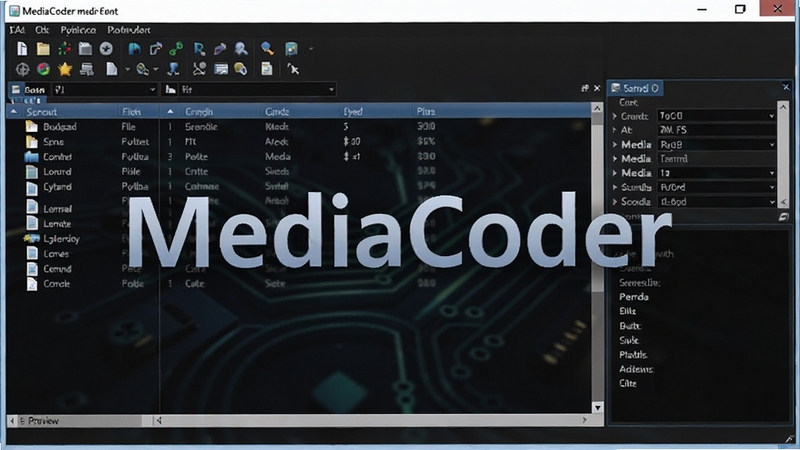
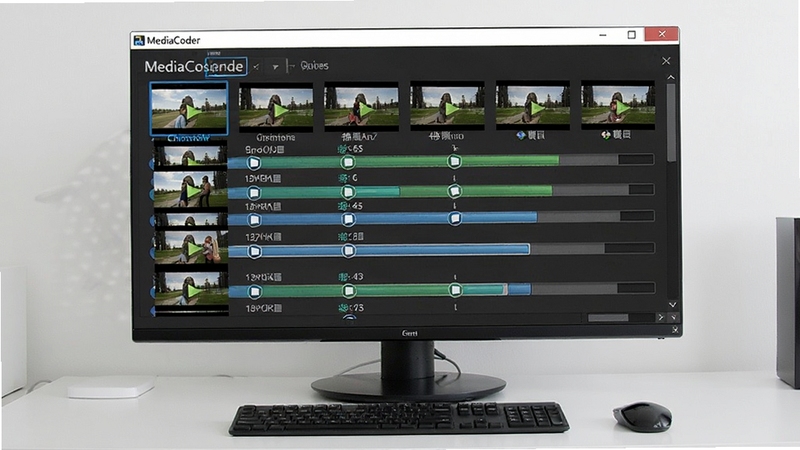
MediaCoder内置了庞大的格式数据库,几乎覆盖了所有主流及冷门的音视频编码格式。无论是从DVD/VCD提取的MPEG-2文件,还是网络下载的HEVC/H.265超高清视频,它都能准确识别并转换。特别值得一提的是其强大的批量处理能力,您可以一次性添加数十个文件,统一设置输出参数后一键执行,极大提升工作效率。
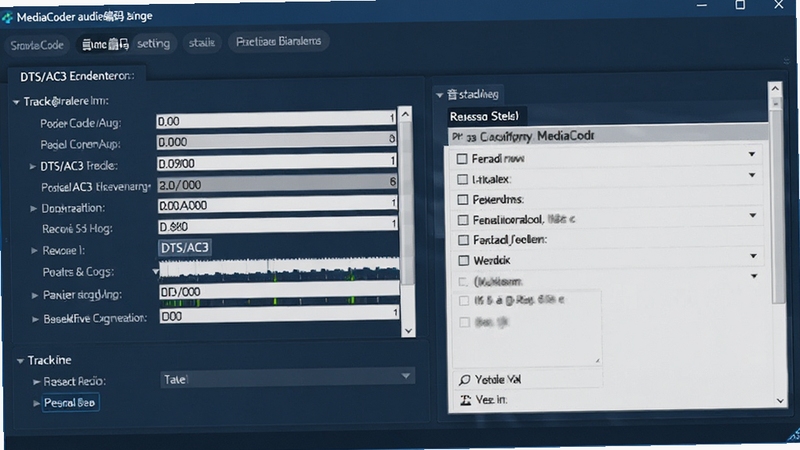
对于音频发烧友而言,MediaCoder的音频处理能力堪称一绝。它内置了DTS、AC3、AAC、MP3、FLAC等几乎所有常见音频编码器,并支持多音轨映射与混流。您可以将蓝光原盘中的DTS-HD音轨无损转换为FLAC,或是压缩为兼容性更佳的AAC格式,全程保持高保真音质,满足家庭影院与移动聆听的严苛需求。
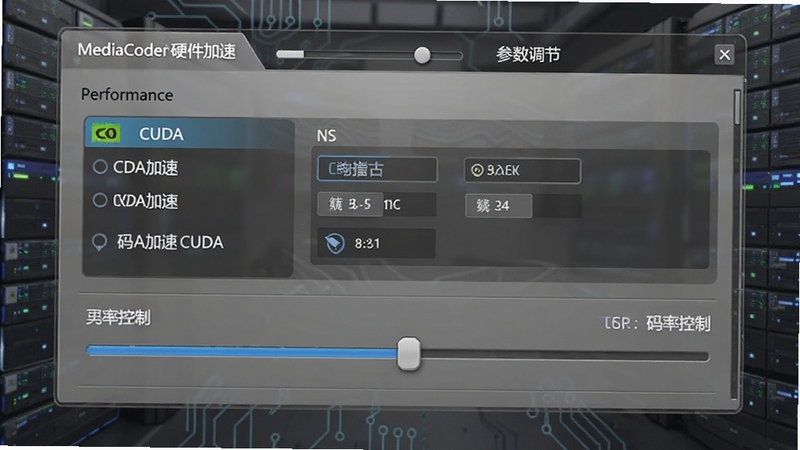
软件提供了极为详尽的编码参数调节选项,包括码率、分辨率、帧率、采样率等,满足高级用户的个性化需求。同时,MediaCoder支持NVIDIA CUDA、Intel Quick Sync Video等硬件加速技术,在支持的电脑上能够大幅提升转码速度,有效降低CPU占用,让高性能PC充分发挥潜力。
| 软件名称 | 核心优势 | 用户评分 |
|---|---|---|
| 影巴比 | 一键转换海量视频格式 | ★★★★☆ |
| 格式工厂 | 功能全面,操作简单 | ★★★★☆ |
| HandBrake | 开源免费,专业级压缩 | ★★★★★ |
| 乐影转码 | 支持超高清4K转换 | ★★★★ |
| 万能转码器 | 轻量快捷,内存占用小 | ★★★☆☆ |
| 快捷转码 | 支持批量拖拽处理 | ★★★★ |
在追求高效率的转码工作中,合理利用硬件加速是提升体验的关键。MediaCoder支持多种硬件加速方案,包括Intel Quick Sync Video、NVIDIA NVENC以及AMD VCE。若您的电脑配置较新,建议在“选项”->“转码”中开启对应的硬件编码器。这不仅能大幅缩短转码时间,还能降低CPU负载,使电脑在转码过程中依然能流畅处理其他任务。需要注意的是,硬件加速在画质上可能与纯软件编码略有差异,但对于日常网络分享和移动设备播放而言,肉眼几乎无法分辨。若追求极致无损,则仍建议使用CPU软件编码模式。
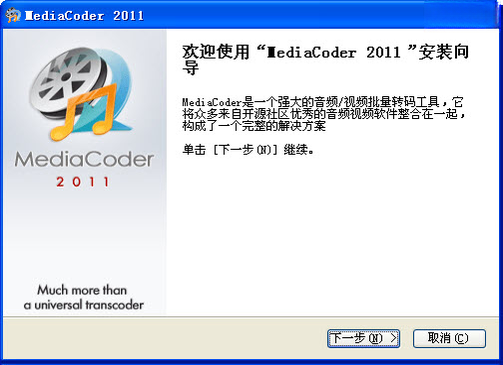
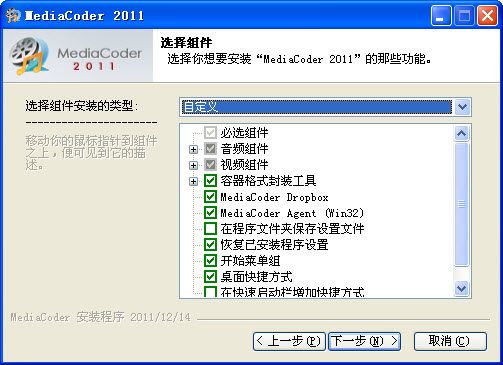
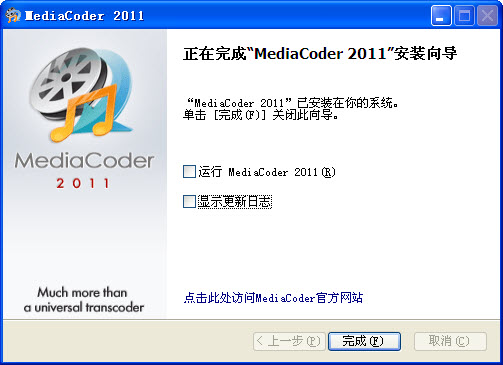
目前MediaCoder官方并未推出独立的手机版本,用户若希望在移动设备上使用类似功能,可考虑通过远程桌面软件连接电脑进行操作,或选择功能相近的移动端转码应用。在电脑端下载时,请务必认准官方或可信的软件下载站,避免捆绑恶意插件。安装过程中,建议取消勾选非必要的附加组件,以保持系统干净。对于KTV家庭版用户,单双音轨互转功能在电脑端表现稳定,但需注意输出格式需与播放设备兼容,建议在转换前查看设备说明书支持的音轨类型。
MediaCoder提供免费版本,其中包含了绝大多数核心功能,足以满足日常使用需求。对于需要更高级功能或商业用途的用户,官方提供了付费的“行业加速版”,增加了多线程并行处理、专属技术支援等增值服务。普通用户下载免费版即可获得流畅的转码体验,无需担心功能受限。在下载时请认准官方版本,部分第三方修改版可能携带广告或病毒,务必从正规渠道获取。
问:MediaCoder安全吗? 答:只要从官方网站或可信的软件下载站(如腾讯软件中心)获取安装包,MediaCoder是绝对安全的。这些平台会对软件进行安全检测,确保无病毒无捆绑。安装时建议使用自定义安装,并取消勾选任何附带推广软件选项。
问:MediaCoder如何转换音轨? 答:添加视频文件后,在“音频”选项卡中,您可以选择“音轨”下拉菜单,挑选需要的音轨编号,并在“编码”中选择目标格式(如AAC、MP3等)。对于KTV版的双音轨文件,可分别设置左右声道映射,实现原唱和伴奏的切换。
查看全文






铛铛开放社交平台appv3.1.83 2026手机版
社交 / 153.8M
铛铛社交app官方下载最新版v3.1.83 2026手机版
社交 / 153.8M
广汽传祺远程控制app安卓手机版v6.1.4 2026手机版
生活 / 355.2M
奔腾融媒app下载2026最新版v5.7.7 2026手机版
资讯 / 70.4M
广汽传祺线上服务平台v6.1.4 2026手机版
资讯 / 349.7M
皖事通办app官方下载 安徽政务服务一站式平台v3.3.3 2026安卓版
生活 / 133.41G
皖事通淮南医保网上缴费app最新版v3.3.3 2026手机版
生活 / 133.4M
轩辕御龙录变态版2.2.0.44 安卓版下载
满V版游戏 / 456.3M
霓虹深渊无限2026最新版手游下载安装v3.2.860安卓版
角色扮演 / 1M
梦幻天尊破解版v1.1.5安卓破解版
角色扮演 / 151.5M