
-
Adobe Express官方下载手机版v8.27.0安卓免费版
- 大小:67.1M
- 时间:2026-07-15 11:37
- 语言:多国语言[中文]
- 系统:Android
 下载
下载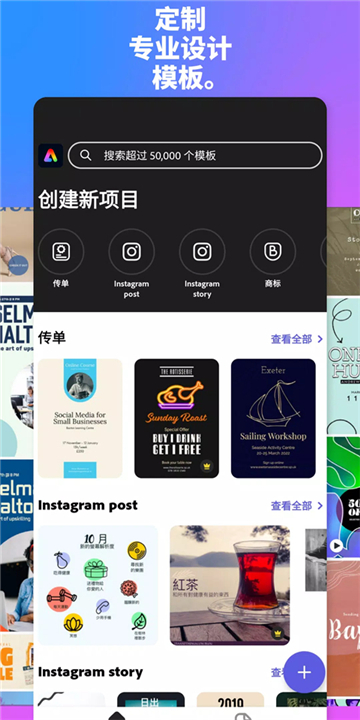


Adobe Express是Adobe官方推出的全能型创意设计工具,专为移动端和网页端用户打造。它整合了图片编辑、海报制作、视频剪辑和PDF处理等核心功能,提供海量高质量模板和素材,帮助用户快速生成社交媒体帖子、宣传海报、故事、传单等视觉内容。无需专业设计经验,通过简单的拖拽和调整即可完成专业级作品。
海量精美模板:覆盖社交媒体、营销、教育、个人等场景,一键套用快速出图。
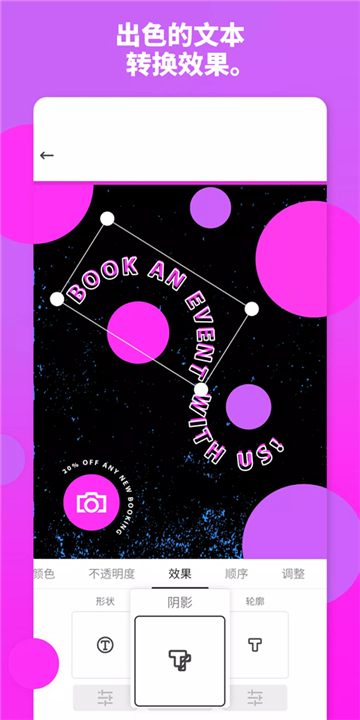
智能图片编辑:支持背景移除、滤镜、调整、裁剪等操作,AI自动识别与优化。
视频快速制作:添加文字、音乐、转场,轻松生成短视频和动画。
PDF全能处理:合并、拆分、压缩、签名、转换等多种操作,办公必备。
品牌套件管理:可保存品牌颜色、字体和徽标,保持内容一致性。
免费素材库:数千张免版税照片、图标、字体和形状,商用无忧。
高危操作:建议在Wi-Fi环境下下载模板包,避免消耗大量流量。
优化技巧:在设置中开启“自动保存草稿”,避免意外退出丢失进度。
温馨提示:首次使用请允许访问存储权限,否则无法保存作品到相册。
安装完成后打开App,使用Adobe ID或Google/Apple账号登录。
如遇闪退,请检查系统版本是否Android 6.0以上,并尝试清理缓存数据。
运行卡顿可关闭后台其他应用,或降低导出分辨率。
常见报错“无法加载模板”可切换网络或重启App再次尝试。
缺失字体组件时,请到站内搜索“Adobe字体包”手动下载安装。
| 软件名称 | 推荐星级 | 功能优势 |
| Canva可画 | ★★★★★ | 全球设计师都在用的在线设计平台 |
| 稿定设计 | ★★★★☆ | 国内模板丰富,电商设计首选 |
| 醒图 | ★★★★★ | 修图美颜功能强大,适合人像处理 |
| Snapseed | ★★★★☆ | 专业级调色工具,Google出品 |
| PicsArt美易 | ★★★★★ | 创意特效社区,玩法超多 |
| 美图秀秀 | ★★★★☆ | 国民修图App,简单易上手 |
| Adobe Lightroom | ★★★★★ | 专业摄影后期,与Express互补 |
Adobe Express提供免费版本,包含数千模板和基本编辑功能,无水印导出。
如果需要高级功能如品牌套件、更多字体和素材、PDF编辑等,可以订阅Adobe Express Premium,每月费用约68元。
对于个人日常使用,免费版完全够用。企业用户推荐购买团队版,享受更多协作和管理功能。

下载安装后,打开App点击底部“+”号开始创作。
选择模板类型(海报、社交媒体、视频等),浏览分类或搜索关键词。
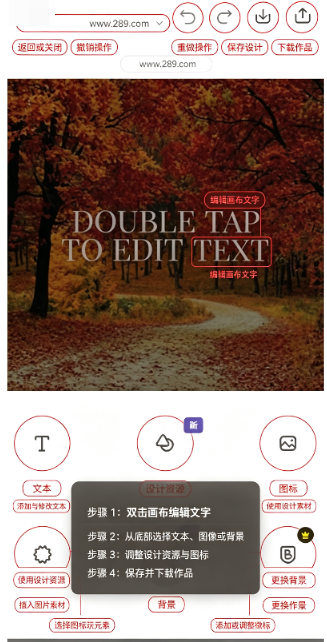
点击模板进入编辑界面,双击文字可修改内容,点击图片可替换或调整。
右侧工具栏可添加元素、背景、形状等。完成编辑后点击右上角“导出”按钮,选择格式和尺寸即可保存或分享。
两者都是优秀的设计工具,侧重点略有不同。
Adobe Express与Adobe生态(如PS、AI)深度整合,适合已有Adobe账户的用户。
Canva模板更丰富,协作功能更强大,国内版稿定设计更本土化。
如果你经常使用Adobe系列软件,推荐Express;如果追求中文模板和团队协作,Canva更合适。两者免费版均能完成基础设计需求。
查看全文






 Google_Pixel_10
花选交友app安卓手机版下载安装v1.4.3.0官方版
社交 / 86.7M
F币交易所v6.179.0安卓版
理财 / 388.1M
Coinbaase AI持仓v14.25.17 最新交易所
理财 / 205.8M
宁波地铁乘车码appv5.3.9官方安卓版
生活 / 28.0M
fit健身减肥v6.7.9官方版
健康 / 87.7M
Dancing Roadv1.3.2 2026官方中文版
角色扮演 / 44.7M
团圆系统客户端v1.0安卓版
生活 / 9.6M
快手熊小菜测试服一键bob美化包(熊小菜测试服美化包)9.9永久防封版
工具 / 3M
仙履情缘劫v1.0安卓版
角色扮演 / 416.8M
淘途途客户端v4.3.6安卓版
出行 / 38.5M