-
GOM Player官方下载v1.9.93 全格式高清影音播放器
- 大小:69.5M
- 时间:2026-07-25 11:17
- 语言:中文
- 系统:Android
 下载
下载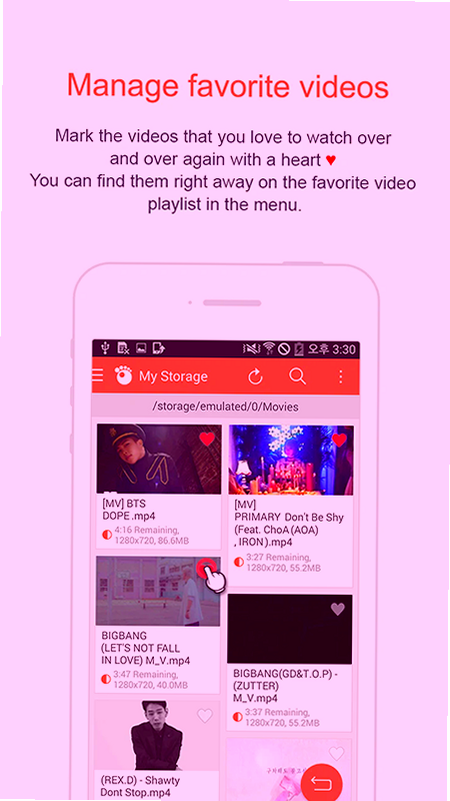
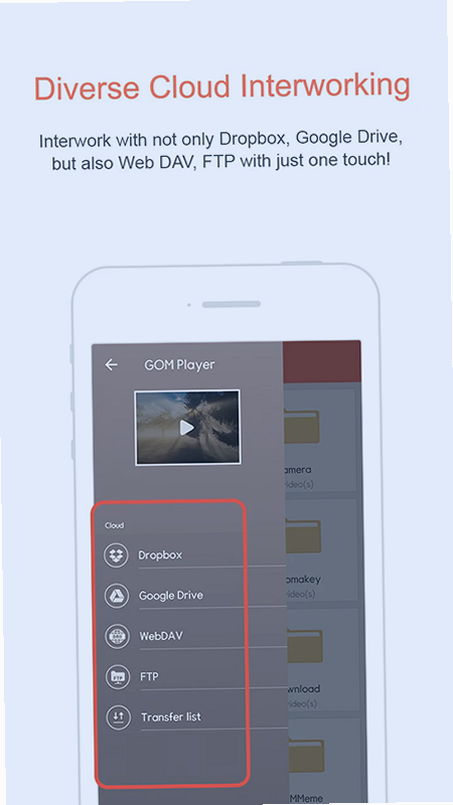
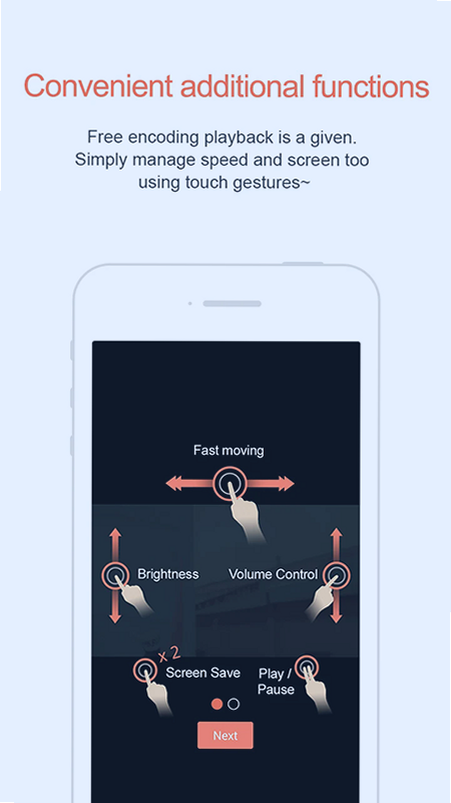
GOM Player 是一款来自韩国的经典多媒体播放器,凭借其出色的解码能力和丰富的附加功能,在全球拥有数亿用户。无论是常见的 MP4、AVI、MKV,还是冷门的 RMVB、FLV、MOV,它都能轻松应对,无需手动安装第三方解码包。内置的智能字幕搜索工具更是解决了找字幕的烦恼,非常适合电影爱好者、追剧达人和日常办公学习中使用。下面从核心功能、操作技巧、常见问题及更新日志几个方面为您详细解读这款软件。
全面格式支持:内置超过 360 种视频/音频解码器,无需额外配置即可播放所有主流媒体文件,包括 4K、8K 超高清视频。
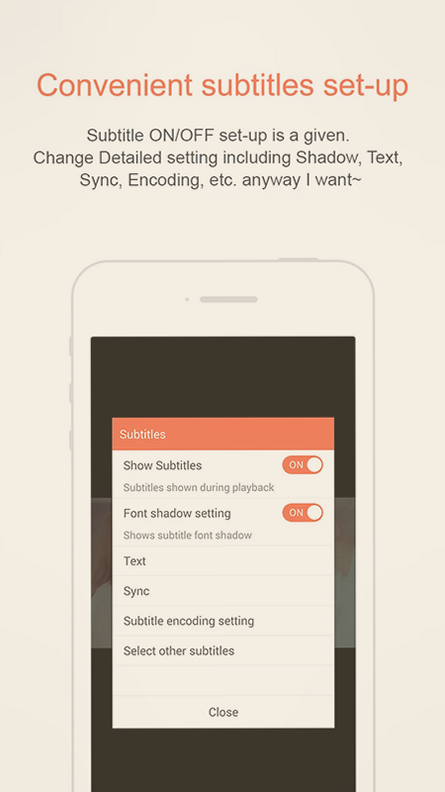
智能字幕搜索:一键自动搜索并匹配与视频同名的字幕文件,支持多种字幕格式(SRT、ASS、SSA 等),可自由调整大小、颜色和字体。
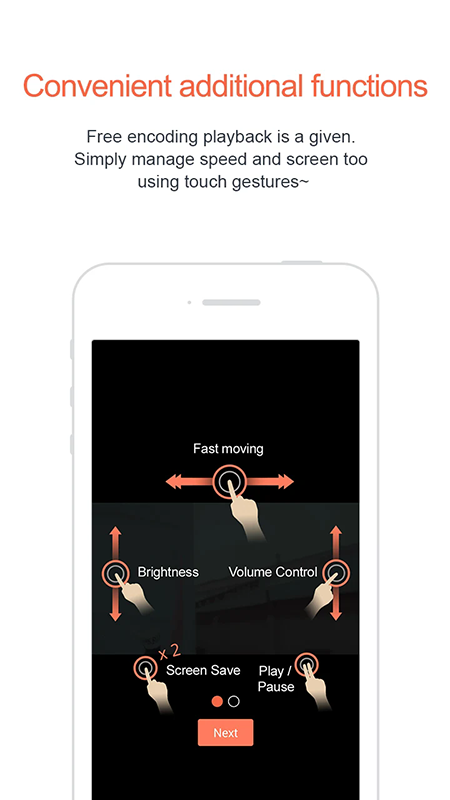
强大播放控制:支持变速播放(0.1~4 倍)、场景书签、片段截取、A-B 复读,适合学习外语或精读影片。
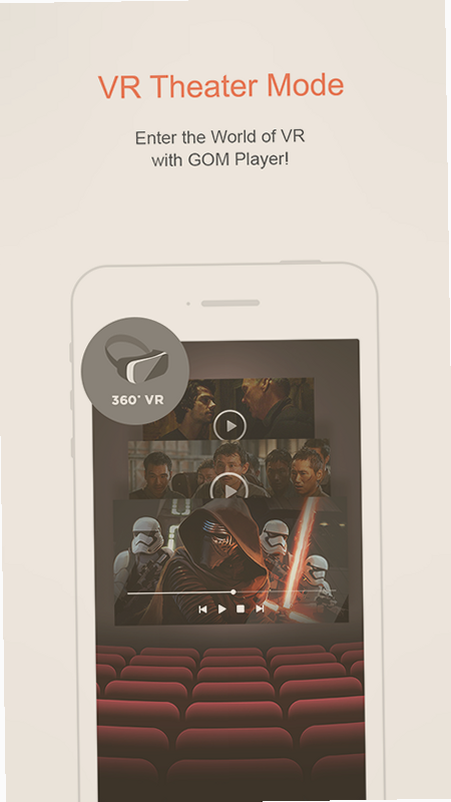
360° 全景视频播放:支持 VR 头显或鼠标拖拽观看 360° 全景视频,带来沉浸式体验。
皮肤与界面定制:提供多种皮肤主题,可自定义播放器布局、快捷键,满足个性化需求。
低资源占用:即使在老旧电脑上也能流畅播放高清视频,内存占用控制优秀。
初次使用 GOM Player,建议先调整默认设置以获得最佳体验:
设置字幕自动搜索:打开软件后点击菜单栏“工具”→“选项”→“字幕”,勾选“自动搜索并应用字幕文件”,并将搜索语言设为“中文(简体)”。之后播放任何视频时,程序会自动联网匹配字幕,几乎无需手动操作。
应用场景:外挂字幕同步修正:如果字幕与视频时间不同步,可以按键盘上的 Ctrl + [ 或 Ctrl + ] 快速将字幕提前或延后 0.5 秒,再配合“字幕同步”面板精确微调,非常实用。
提高播放流畅度:播放 4K 或高码率视频时,若出现卡顿,可依次点击“工具”→“选项”→“性能”,将“视频渲染器”切换为“EVR(Vista/.Net3) ” 或 “MadVR”,并勾选“使用硬件加速(DXVA)”,能有效减轻CPU负担。
Q: GOM Player 是免费软件吗?有广告吗?
A: 个人用户完全免费使用。安装包内包含可选第三方推荐软件(可取消勾选),播放界面无弹窗广告,非常干净。
Q: 如何解决某些视频有画无声的问题?
A: 通常是音频解码器缺失。请点击“工具”→“选项”→“解码器设置”,选择“音频解码器”,点击“搜索”让软件自动检测并推荐正确的解码器,或直接勾选“使用内置解码器”即可。
Q: 字幕搜索功能失效或搜不到中文怎么办?
A: 首先检查网络连接,然后进入“选项”→“字幕”→“字幕搜索服务器”,确认服务器地址为 http://sub.gomlab.com。若仍不行,可手动切换到 OpenSubtitles 等第三方源(需注册账号)。
新增对 HEVC 10bit 硬件加速的支持,提升 4K 视频播放效率。
优化字幕搜索引擎,中文匹配准确率提升 30%。
修复部分 Win10/11 系统下窗口缩放时界面闪烁的问题。
改进 360° 全景视频的鼠标拖拽灵敏度,并支持 Oculus Rift 头部追踪。
更新内置解码器库,修复若干安全漏洞。
查看全文






 Windows 11
失落领地2:四骑士电脑版v1.0.0中文版
电脑游戏 / 1010M
ourplay原谷歌空间64位安卓下载2026官方最新版v8.6.0安卓版
工具 / 81.7M
QP射击:危机电脑版v1.0射击游戏
电脑游戏 / 279M
google一键安装器免root安卓下载2026最新版(OurPlay)v8.6.0 2026安卓最新版
工具 / 81.7M
星际迷航:破碎的镜子电脑版v1.0.0电脑版
电脑游戏 / 119M
飞行轰炸电脑版v2026免费版
电脑游戏 / 84M
租一个租号平台app官方下载v13.8.3 游戏账号租赁平台
工具 / 68.2M
妙懂历史app官方下载v7.3.1 图文动画历史知识学习
教育 / 408.9M
青漫app官方下载2026最新版v4.3.2 2026安卓免费版
阅读 / 57.8M
GIFmaster官方下载中文安卓版v1.18.0GIF图片制作免费
工具 / 75.1M